
Appearance
Interface Comptoir
Interface principale point de vente (POS) : saisie rapide des articles, encaissement multi-modes, gestion de la fidélité, mode retour. Conçue pour un usage clavier/scanner code-barre intensif.
Menu : Comptoir > Interface Comptoir
Prérequis
Une journée de caisse doit être ouverte sur la caisse sélectionnée. Sinon l'interface bloque la saisie.
Sélection de caisse
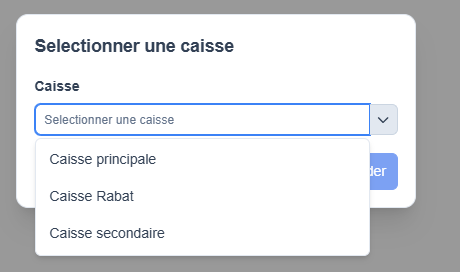
À l'ouverture, un dialogue demande de sélectionner une caisse parmi celles déclarées dans Caisses. Le choix conditionne :
- La journée de caisse active
- Les touches rapides affichées (paramétrables par caisse)
- L'imprimante ticket associée
Disposition de l'écran
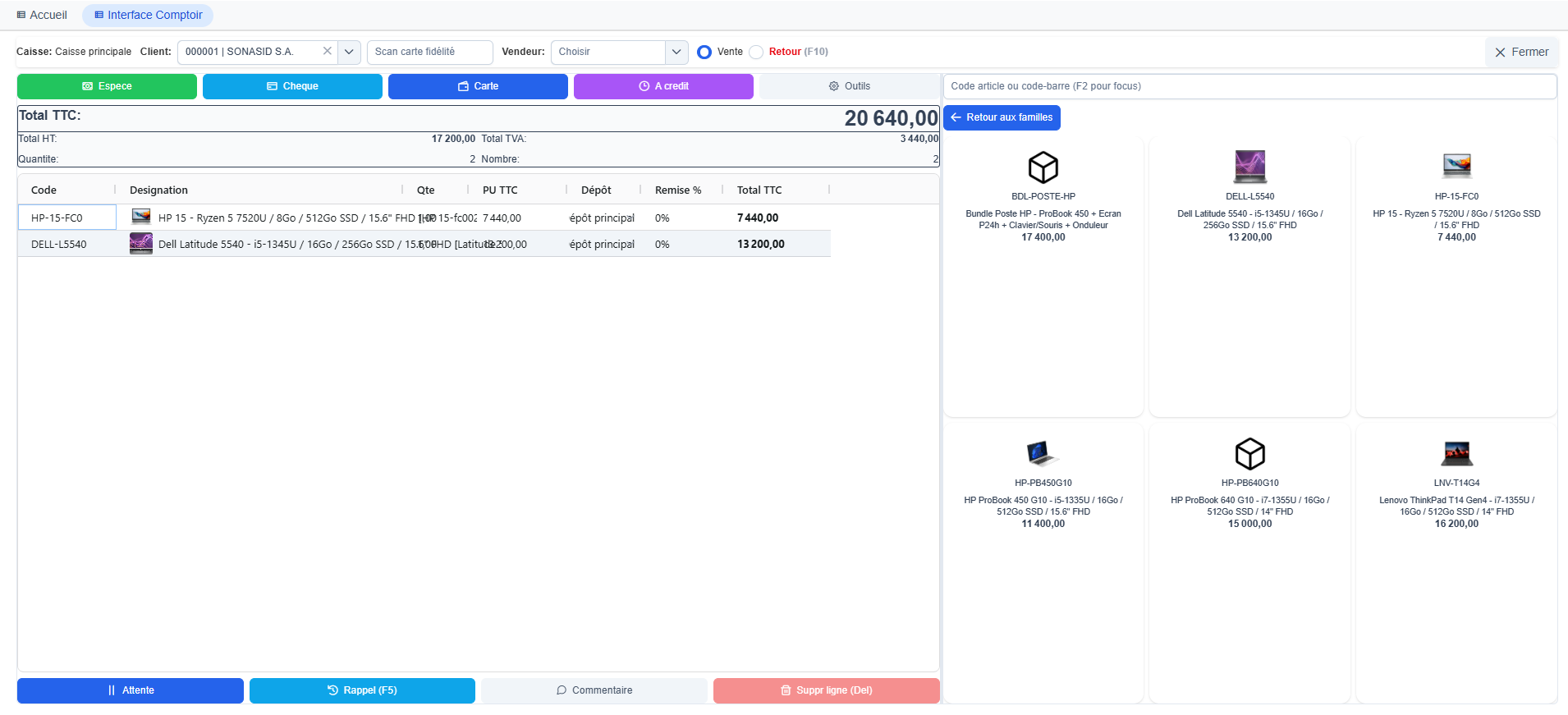
Header
| Élément | Description |
|---|---|
| Caisse | Caisse active (lecture seule, choisie à l'ouverture) |
| Client | Combo de sélection client + bouton « + » pour création rapide |
| Scan carte fidélité | Champ pour scanner / saisir le N° de carte (si module activé) |
| Chip Fidélité | Affiche le solde points du client si carte valide |
| Vendeur | Combo de sélection du commercial (pour commissions) |
| Mode Vente / Retour | Radio buttons — bascule en rouge si Retour |
| Fermer | Retour à la liste des journées |
Layout principal (splitter 60/40)
Panneau gauche (60%) — Grille des lignes
- Boutons modes de paiement rapides en haut :
EspèceChèqueCarteÀ crédit - Bouton Outils : menu (Commentaire, Suppr ligne (Del), Multi-règlements, Mise en attente, Rappel ticket…)
- Grille des lignes : code article, désignation, qté, prix unitaire, remise, total
- Totaux en bas : HT, TVA, Net à payer
Panneau droit (40%) — Saisie / Favoris
- Champ code article / code-barre (focus auto,
F2pour refocus) - Pavé numérique virtuel (compatible écran tactile)
- Touches rapides (favoris) configurées par caisse via Touches rapides
Raccourcis clavier
| Raccourci | Action |
|---|---|
F2 | Focus sur le champ code article |
F5 | Rappel ticket (sortir un ticket mis en attente) |
F10 | Basculer en mode Retour |
Del | Supprimer la ligne sélectionnée |
Entrée (sur code article) | Ajoute l'article à la grille |
Entrée (sur carte fidélité) | Recherche client par numéro de carte |
Workflow tout-clavier
- Scanner / taper code article →
Entrée - Saisir quantité au pavé →
Entrée - Répéter
- Cliquer Espèce / Chèque / Carte pour encaisser
- Imprimer le ticket (auto si configuré)
Modes de paiement
Rapide (mono-mode)
- Espèce → dialog saisie montant reçu + calcul rendu monnaie
- Chèque → dialog saisie N° chèque + banque
- Carte → dialog confirmation
- À crédit → ajoute au compte client (apparaîtra en impayés)
Multi-règlements
Via Outils > Multi-règlements : combinaison espèces + carte + crédit dans le même ticket (ex. 200 DH espèces + 800 DH carte).
Mode Retour
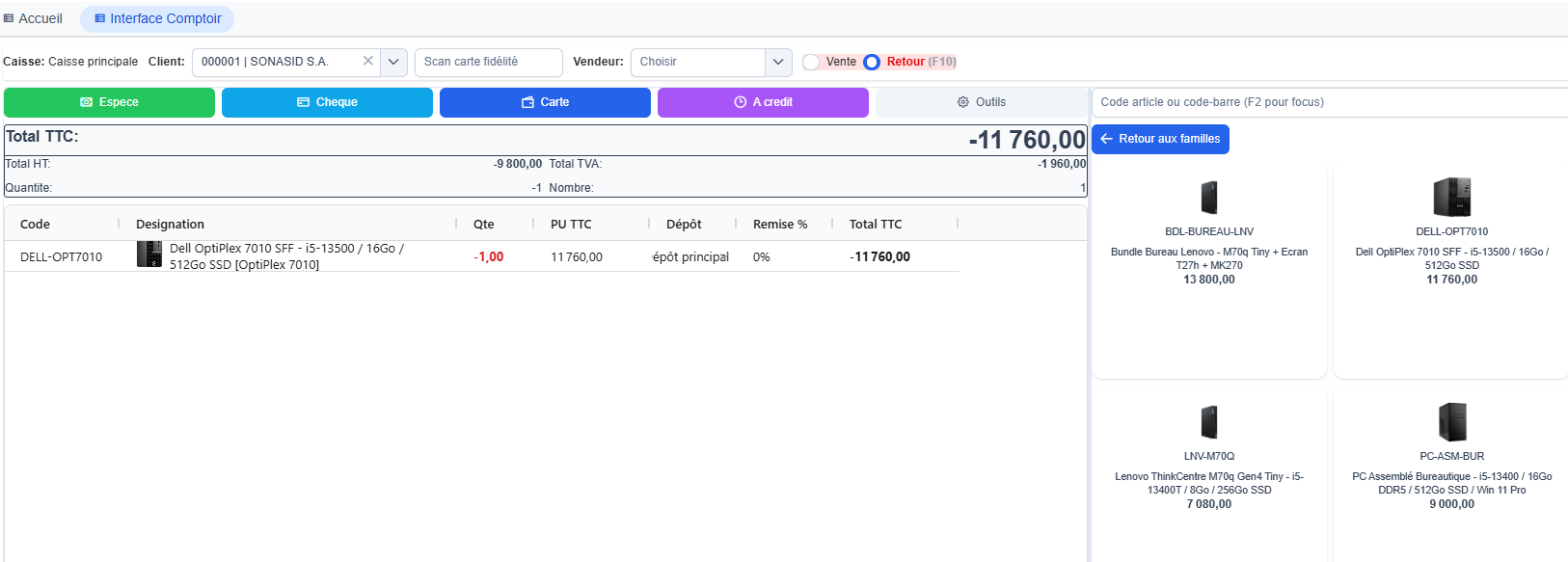
Bascule via radio button ou F10. L'interface passe en rouge.
- Les lignes saisies sont en quantité négative
- Le total est négatif → remboursement au client
- Sélectionner le mode de remboursement (espèces, avoir, virement)
Promotions automatiques
Au démarrage de la caisse, OMAG charge la liste des promotions actives à l'instant T (date, heure, jour, caisse). À chaque ajout d'article via scan ou touche rapide, si l'article fait partie d'une promo en cours :
- Le taux de remise est appliqué automatiquement sur la ligne (champ Rem%)
- Le libellé est annoté avec 🏷️ + nom de la promo (ex.
Coca 33cl 🏷️ Happy hour 17h-19h)
La liste des promos est rafraîchie à chaque nouveau ticket — si une promo est créée/modifiée pendant la session, elle est prise en compte au ticket suivant sans redémarrer.
Voir aussi
La page Promotions détaille la création/configuration des promos (plages de dates, heures, jours, caisses, articles + taux).
Fidélité
Si le module fidélité est activé (option Activer la fidélité dans Options Commercial > Fidélité) :
- Scan carte dans le header → recherche du client + affichage solde points
- Cumul auto des points sur les achats éligibles (champ
Points fidélitépar article dans Articles) - Bouton « Utiliser fidélité (X pts) » apparaît à l'encaissement si le client a des points
- Conversion : 1 point = 1 DH de réduction
Mise en attente / rappel
- Outils > Mise en attente : sauvegarde le ticket en cours (client occupé à chercher sa carte, articles à aller chercher)
- F5 ou Outils > Rappel : recharge un ticket en attente pour finaliser l'encaissement
- Utile en flux dense (caisse rapide style supermarché)
Filigrane VALIDÉ
Une fois le ticket validé/encaissé, un filigrane « VALIDÉ » s'affiche en transparence — toute modification est bloquée. Le caissier peut alors créer un nouveau ticket (Esc ou bouton Nouveau).
Cas d'usage
Vente simple
- Sélectionner caisse à l'ouverture
- Scanner les articles un par un → quantités automatiques à 1
- Modifier qté au pavé numérique si plusieurs unités
- Cliquer Espèce → saisir 100 DH → afficher rendu monnaie
- Imprimer ticket (auto)
Vente avec client fidèle
- Scanner la carte fidélité dans le header → client + solde points s'affichent
- Saisir les articles
- Au moment de payer, cliquer Utiliser fidélité si le client veut convertir
- Encaisser le reste à payer
Mise en attente d'un client indécis
- Client A est en cours d'encaissement mais ne trouve pas son moyen de paiement
- Outils > Mise en attente → ticket A sauvegardé
- Servir client B (nouveau ticket)
- Client A revient → F5 → ticket A rappelé → encaissement
Retour d'article
- Client revient avec un article défectueux
F10ou clic sur Retour → mode rouge activé- Scanner l'article → quantité auto à
-1 - Cliquer mode remboursement → choisir espèces ou avoir
- Imprimer ticket de retour
Règles de gestion
- Pas de modification après validation : un ticket validé est définitivement enregistré.
- Annulation : possible avant validation (vider la grille). Après validation : passer par un retour (mode Retour).
- Article hors stock : selon paramétrage des Options Commercial, la vente peut être bloquée ou autorisée avec alerte.
- Imprimante : configuration par caisse (USB thermique, A4, ou pas d'impression).
Voir aussi
- Journée — ouverture/clôture de session
- Saisie monnaie — comptage fin de journée
- Journal de caisse — historique des ventes
- Touches rapides — paramétrage favoris
- CA par tranche horaire — analyse de l'activité
- Caisses — référentiel caisses