
Appearance
Configuration Portail Client (admin OMAG)
Côté admin OMAG, la gestion du portail client se fait à deux endroits complémentaires :
| Emplacement | Quand l'utiliser |
|---|---|
| Fiche client → onglet « Portail » | Gérer les contacts d'un client précis : créer, désactiver, réinitialiser |
| Menu Gestion → Dossier → Portail client | Vue transversale : tous les contacts toutes sociétés, modules activables, modèles d'impression |
Multi-contacts par client
Un même client (entité commerciale) peut avoir plusieurs contacts ayant accès au portail. Exemple :
- DAF du client → email
daf@client.ma - Comptable → email
compta@client.ma - Dirigeant → email
dg@client.ma
Chacun a son propre login (email + mot de passe).
Fiche client → onglet « Portail »
Menu : Clients → ouvrir un client → onglet Portail
L'onglet apparaît une fois le client enregistré (pas en mode création).
Identifiant entreprise (UID portail)
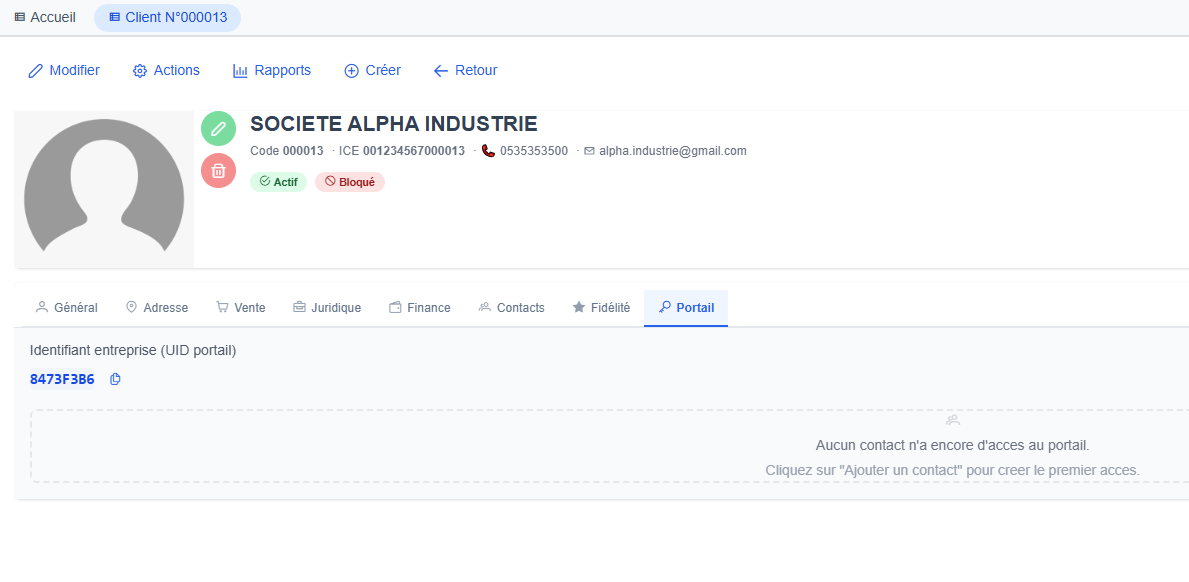
En haut de l'écran, l'UID portail société est affiché. C'est l'identifiant à 8 caractères que le contact saisira lors de sa connexion au portail (champ « UID société »).
Cet UID est :
- Unique par société (sociétés différentes = UID différents)
- Généré automatiquement à la première création d'un accès portail
- Partagé entre tous les portails (salarié + client) de la même société
- Copiable via le bouton 📋 pour faciliter l'envoi par email aux contacts
Liste des contacts

Tableau listant tous les contacts ayant un accès portail pour le client courant :
| Colonne | Description |
|---|---|
| Adresse email du contact (identifiant unique de connexion) | |
| Nom | Nom du contact |
| Fonction | Rôle du contact (DAF, Acheteur, etc.) |
| Statut | Toggle Actif/Inactif — désactivation immédiate sans suppression |
| Dernier accès | Date/heure de la dernière connexion réussie |
| Actions | 🔄 Reset MDP / 🗑 Supprimer |
État vide
Si aucun contact n'a encore d'accès, un message invite à cliquer sur « Ajouter un contact ».
Ajouter un contact
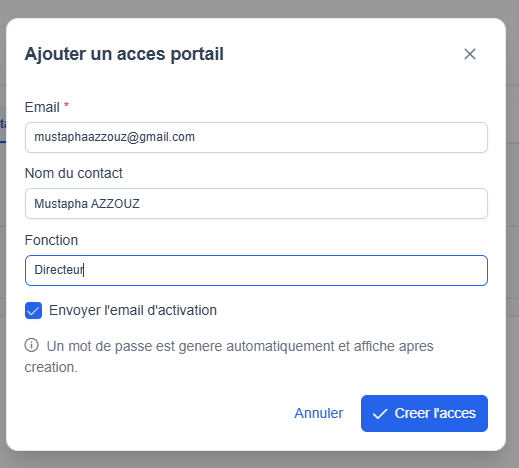
Bouton « Ajouter un contact ». Dialog :
| Champ | Description |
|---|---|
| Email (obligatoire, unique) | Adresse email du contact — sert d'identifiant de connexion |
| Nom du contact | Nom complet de la personne |
| Fonction | Rôle (Comptable, DAF, Dirigeant…) |
| Envoyer l'email d'activation | Case cochée par défaut |
À l'enregistrement :
- Un mot de passe est généré automatiquement (10 caractères aléatoires)
- L'accès est enregistré et activé immédiatement
- Le mot de passe est stocké de manière sécurisée (hashé bcrypt, non lisible même par l'admin OMAG)
- Si « Envoyer l'email d'activation » est cochée : un email automatique est envoyé au contact avec UID société + email + mot de passe + URL du portail
- Le dialog affiche également les identifiants en clair une seule fois — pour permettre la copie manuelle si besoin
Désactiver / réactiver
Toggle dans la colonne Statut. Désactive immédiatement l'accès sans supprimer l'historique (le contact ne peut plus se connecter, ses sessions actives sont invalidées).
Cas d'usage :
- Contact en congé prolongé → désactivation temporaire
- Contact ayant quitté l'entreprise client → désactivation définitive (ou suppression)
Réinitialiser le mot de passe
Icône 🔄 dans la colonne Actions. Génère un nouveau mot de passe aléatoire et envoie un email au contact avec le nouveau mot de passe.
Le mot de passe est aussi affiché dans un dialog pour permettre une transmission manuelle si l'email ne passe pas.
Supprimer
Icône 🗑 dans la colonne Actions. Suppression définitive (avec confirmation). L'historique de dernier accès est perdu.
À utiliser avec parcimonie
Préférer la désactivation (toggle Actif/Inactif) à la suppression. La désactivation conserve l'historique pour audit.
Menu Gestion → Dossier → Portail client
Menu : Gestion → Dossier → Portail client
Vue globale pour gérer les paramètres transversaux du portail client pour la société.
Onglet Modules

Liste des modules activables côté portail. Chaque société choisit lesquels exposer en fonction de son activité.
| Module | Code | Défaut | Activité cible |
|---|---|---|---|
| Mes factures | documents_factures | ✅ Activé | Tous |
| Mes avoirs | documents_avoirs | ✅ Activé | Tous |
| Mon relevé compte | releve | ✅ Activé | Tous |
| Mes règlements | reglements | ✅ Activé | Tous |
| Mes devis | documents_devis | ⚪ Optionnel | Commerce B2B |
| Mes bons de livraison | documents_bl | ⚪ Optionnel | Distribution / Grossiste |
| Commandes en attente | commandes_en_cours | ⚪ Optionnel | Grossiste |
| Stock disponible | stock_articles | ⚪ Optionnel | Grossiste B2B |
| Catalogue & prix | catalogue | ⚪ Optionnel | Grossiste B2B |
Toggle Actif/Inactif par module. Effet immédiat : les contacts portail voient (ou ne voient plus) le module à la prochaine page.
Onglet Tous les contacts

Vue transversale : tous les contacts portail de la société, toutes fiches clients confondues.
Colonnes :
- Client (nom + code client)
- Contact (nom)
- Fonction
- Statut (Actif / Désactivé)
- Dernier accès
Filtres :
- Recherche : email, nom du contact, nom du client, code client
- Statut : Tous / Actifs / Désactivés
Action par ligne : 🔗 Ouvrir la fiche client → bascule sur la fiche client correspondante.
Cas d'usage
Utile pour :
- Voir qui a accès au portail au global (audit)
- Retrouver un contact dont on a juste l'email
- Vérifier les derniers accès (qui se connecte vraiment)
Onglet Impression
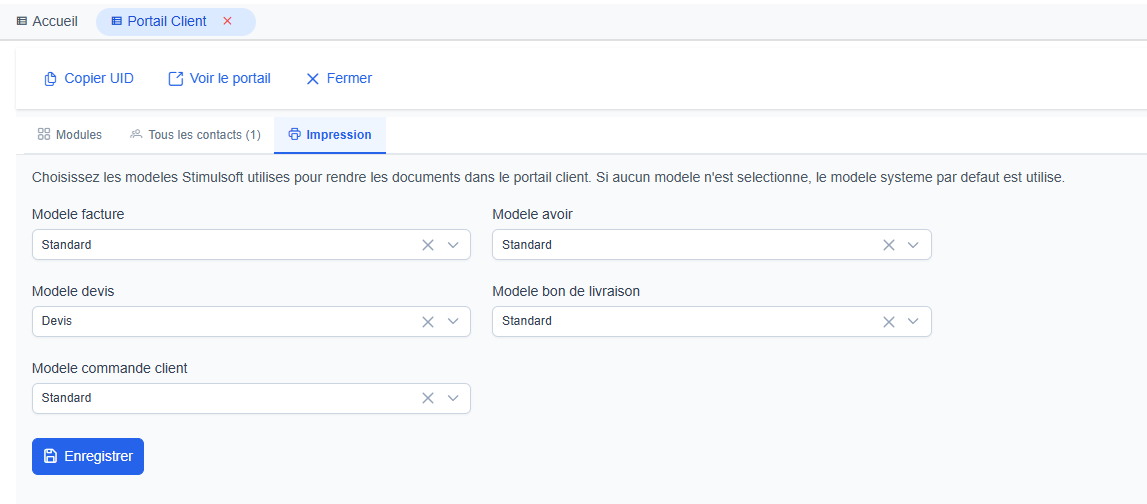
Permet de paramétrer les modèles Stimulsoft utilisés par le portail pour rendre les documents en PDF.
Pour chaque type de document, un Select :
| Document | Sélection |
|---|---|
| Modèle facture | Liste des .mrt de commun/rapports/Facture Client/ |
| Modèle avoir | Liste des .mrt de commun/rapports/Avoir Client/ |
| Modèle devis | Liste des .mrt de commun/rapports/Devis/ |
| Modèle bon de livraison | Liste des .mrt de commun/rapports/Bon de livraison/ |
| Modèle commande client | Liste des .mrt de commun/rapports/Bon commande client/ |
Si aucun modèle n'est sélectionné, le portail utilise le premier modèle système disponible.
Bouton Enregistrer pour sauvegarder le choix.
Pourquoi un modèle dédié portail ?
Le client final n'a pas besoin de voir toutes les colonnes que l'équipe interne voit (marge, dernier prix, etc.). Vous pouvez créer un modèle simplifié spécialement pour le portail et le configurer ici.
Workflow
1. Configurer une fois pour la société :
   • Menu Gestion > Dossier > Portail client > Modules → cocher les modules cibles
   • Onglet Impression → choisir les modèles (optionnel — sinon défaut système)
2. Pour chaque client :
   • Ouvrir la fiche client → onglet Portail
   • Récupérer l'UID société (à transmettre)
   • Ajouter un contact (email + nom + fonction) → email d'activation auto
3. Le contact reçoit l'email avec :
   • UID société
   • Son email
   • Mot de passe temporaire
   • URL du portail
4. Le contact se connecte → consultation des modules cochés
Cas d'usage
Onboarding nouveau client
- Configurer une fois les modules de la société (Configuration > Portail client > Modules)
- Après facturation initiale, créer le premier accès portail pour le comptable du client
- Lui envoyer les identifiants → il consulte ses factures dans la foulée
- Si plusieurs interlocuteurs, ajouter d'autres contacts progressivement
Départ d'un interlocuteur
- Le DAF du client a démissionné → désactiver son accès (toggle dans la fiche client)
- Le nouveau DAF prend le poste → ajouter un nouveau contact
- Ancien accès reste désactivé (audit) ou supprimé si rotation fréquente
Activation à grande échelle
À l'activation initiale du portail pour tous les clients existants :
- Préparer une liste Excel des contacts (email, nom, fonction, client)
- Saisie manuelle par client (un import en masse pourra être ajouté si le volume le justifie)
Personnaliser les PDF du portail
- Dans OMAG interne, dupliquer un modèle Stimulsoft de facture
- Le simplifier (retirer marge, dernier prix, etc.)
- Aller dans Configuration > Portail client > Impression
- Sélectionner ce modèle dédié pour les factures
- Tous les contacts portail verront ce modèle simplifié au téléchargement
Voir aussi
- Portail Client — vue côté contact (login + consultation)
- Portails (vue d'ensemble) — architecture globale
- Clients — fiche client parente