
Appearance
Échéancier
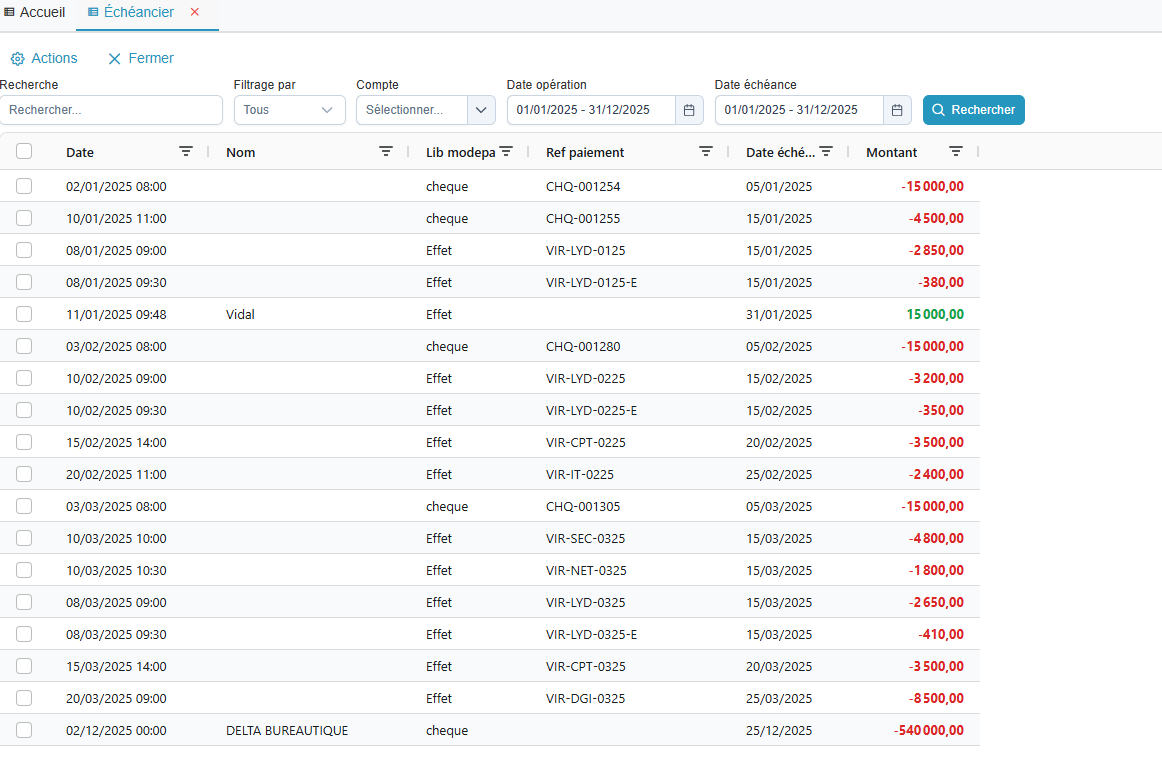
L'échéancier affiche les paiements à venir (chèques, effets, échéances) classés par date d'échéance, avec une vue tableau ou calendrier.
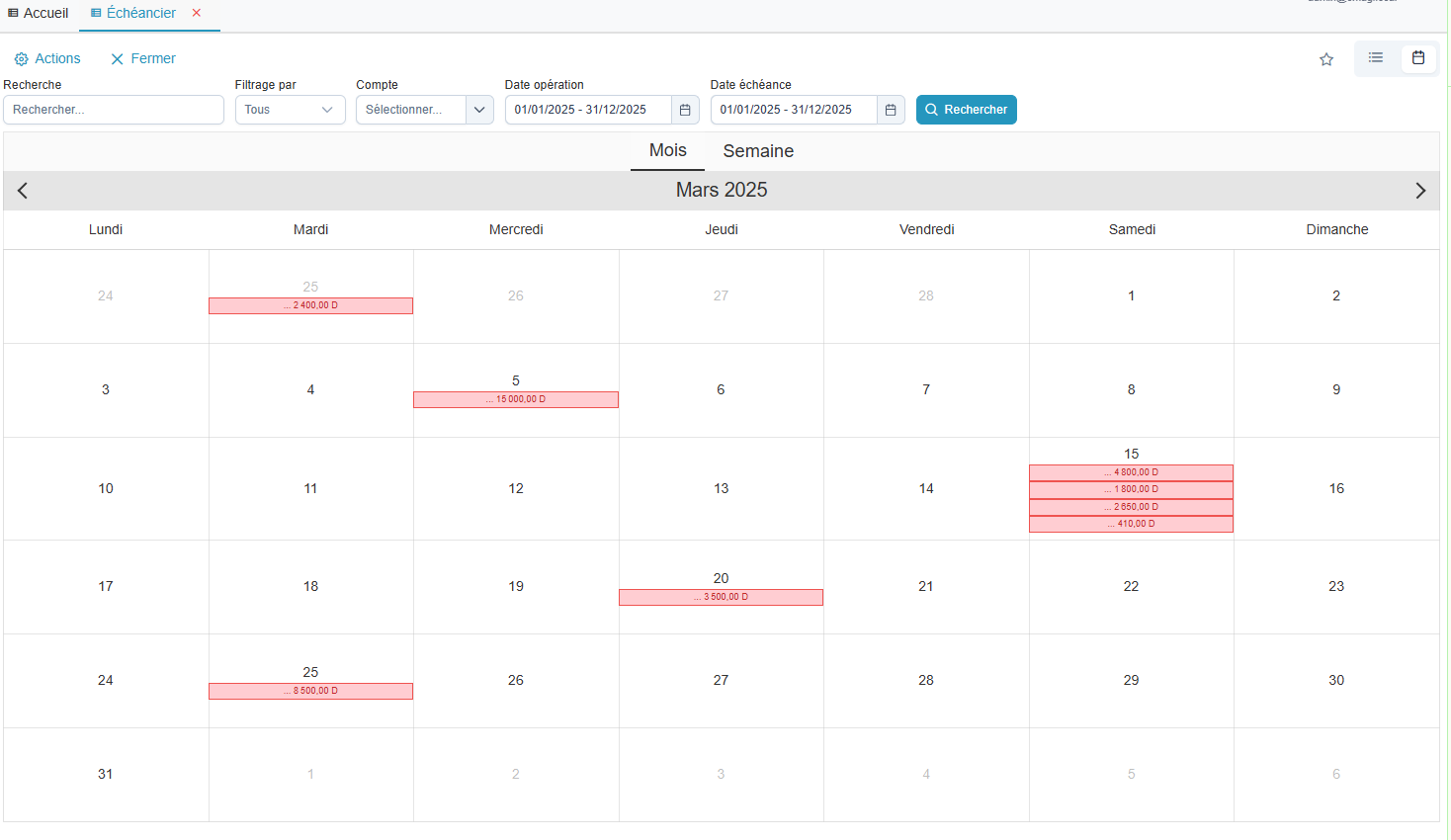
Vue calendrier
Accès
Menu : Trésorerie → Échéancier
Interface
Barre d'actions
| Action | Description |
|---|---|
| Actions | Menu avec options |
| Fermer | Ferme l'écran |
Menu Actions
| Option | Description |
|---|---|
| Exporter vers Excel | Exporte la liste au format Excel |
| Imprimer | Génère un rapport imprimable |
Modes d'affichage
| Mode | Icône | Description |
|---|---|---|
| Tableau | Liste | Affichage en grille de données |
| Calendrier | Calendrier | Affichage sur un calendrier mensuel |
Filtres disponibles
| Filtre | Description |
|---|---|
| Recherche | Recherche textuelle (nom, référence, code) |
| Filtrage par | Tous / Client / Fournisseur |
| Client | Client spécifique (si filtrage par client) |
| Fournisseur | Fournisseur spécifique (si filtrage par fournisseur) |
| Compte | Compte bancaire |
| Date opération | Période des opérations |
| Date échéance | Période des échéances |
Vue Tableau
Colonnes affichées
| Colonne | Description |
|---|---|
| Date | Date de l'opération |
| Mode paiement | Type de paiement (Chèque, Effet, etc.) |
| Nom | Nom du client ou fournisseur |
| Référence paiement | Numéro du chèque ou effet |
| Montant | Montant (positif = encaissement, négatif = décaissement) |
| Date échéance | Date d'échéance du paiement |
Coloration des montants
| Couleur | Signification |
|---|---|
| Vert | Crédit (encaissement à recevoir) |
| Rouge | Débit (décaissement à effectuer) |
Vue Calendrier
Le calendrier affiche les échéances sur une vue mensuelle :
- Événements verts : Encaissements prévus (clients)
- Événements rouges : Décaissements prévus (fournisseurs)
Chaque événement affiche :
- Nom (abrégé)
- Montant
- Type (C = Crédit, D = Débit)
Types de paiements affichés
Encaissements (Crédits)
- Chèques clients à déposer
- Effets clients à encaisser
- Paiements clients à recevoir
Décaissements (Débits)
- Chèques fournisseurs émis
- Effets fournisseurs à payer
- Paiements fournisseurs à effectuer
Cas d'utilisation
Planifier la trésorerie de la semaine
- Sélectionnez la période d'échéance (semaine à venir)
- Consultez les encaissements prévus (vert)
- Consultez les décaissements prévus (rouge)
- Calculez le solde prévu
Suivre les échéances d'un client
- Sélectionnez Filtrage par = Client
- Choisissez le client
- Visualisez ses échéances à venir
Suivre les échéances fournisseurs
- Sélectionnez Filtrage par = Fournisseur
- Choisissez le fournisseur (optionnel)
- Identifiez les paiements à effectuer
Visualiser sur le calendrier
- Cliquez sur l'icône Calendrier
- Naviguez entre les mois
- Les événements colorés indiquent les échéances
Exporter pour analyse
- Filtrez selon vos critères
- Cliquez sur Actions → Exporter vers Excel
- Analysez les données dans Excel
Conseil
Utilisez l'échéancier régulièrement pour anticiper les besoins de trésorerie et éviter les découvertes bancaires.
Important
L'échéancier affiche les paiements non encore soldés. Une fois un paiement encaissé ou décaissé, il disparaît de l'échéancier.