
Appearance
Demande d'achat
La demande d'achat est le point de départ du processus d'approvisionnement. Elle permet d'exprimer un besoin interne avant de le transformer en commande fournisseur.
Accès
Menu : Achats → Demande d'achat
Liste des demandes d'achat
La liste affiche l'ensemble des demandes avec différents filtres et onglets de statut.
Filtres disponibles
| Filtre | Description |
|---|---|
| Recherche | Recherche dans les demandes |
| Période | Filtrage par date |
Onglets de statut
| Onglet | Couleur | Description |
|---|---|---|
| Aujourd'hui | - | Demandes du jour |
| Mois en-cours | - | Demandes du mois |
| Mois précédent | - | Demandes du mois dernier |
| L'année | - | Toutes les demandes de l'année |
| Brouillons | Gris | Demandes non validées |
| En cours | Vert | Demandes validées en attente |
| En attente approbation | Orange | Demandes validées en attente d'approbation |
| Annulées/Soldées | Rouge | Demandes terminées ou annulées |
Actions disponibles
| Action | Description |
|---|---|
| Ajouter | Crée une nouvelle demande |
| Exporter vers Excel | Exporte la liste au format Excel |
| Export Personnalisé | Export avec sélection des colonnes |
| Imprimer | Imprime les demandes sélectionnées |
| Imprimer la liste | Génère un rapport de la liste |
Fiche demande d'achat
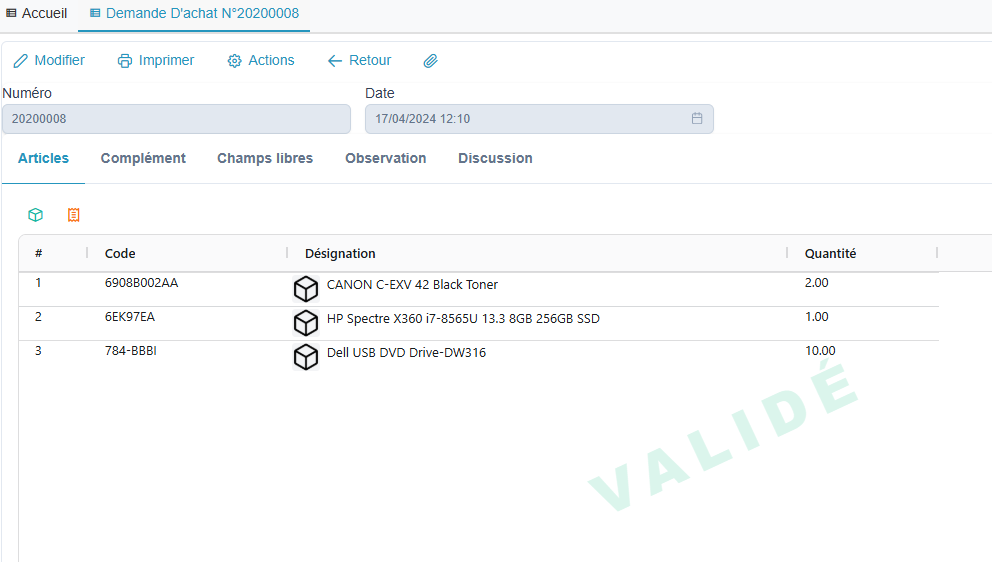
En-tête du document
| Champ | Description |
|---|---|
| Numéro | Numéro de la demande (automatique) |
| Date | Date de la demande |
Onglets de la fiche
Onglet Articles
Saisie des articles demandés avec :
- Code article
- Désignation
- Quantité
Actions sur les lignes :
| Action | Description |
|---|---|
| Ajouter article | Insère une nouvelle ligne article |
| Supprimer | Supprime la ligne sélectionnée |
| Ajouter commentaire | Insère une ligne de texte libre |
| Ouvrir article | Ouvre la fiche de l'article |
| Historique mouvements | Affiche l'historique de l'article |
Onglet Complément
Informations complémentaires sur la demande :
| Champ | Description |
|---|---|
| Client | Client associé à la demande |
| Affaire | Affaire liée (si module Affaires activé) |
| Site | Site de destination |
| Annulé / Soldé | Marque la demande comme annulée ou soldée |
Onglet Champs libres
Champs personnalisés configurables.
Onglet Observation
Zone de texte pour les notes internes et justifications.
Onglet Discussion
Fil de discussion interne sur la demande.
Actions sur le document
Mode lecture
| Action | Description |
|---|---|
| Modifier | Passe en mode édition |
| Imprimer | Imprime la demande (si valide) |
| Actions | Menu avec options supplémentaires |
| Retour | Retourne à la liste |
Mode modification
| Action | Description |
|---|---|
| Valider | Verrouille la demande |
| Dévalider | Déverrouille pour modification |
| Enregistrer | Sauvegarde les modifications |
| Annuler | Annule les modifications |
Menu Actions
| Action | Description |
|---|---|
| Ajouter | Crée une nouvelle demande |
| Dupliquer | Crée une copie de la demande |
| Supprimer | Supprime la demande (si non valide) |
| Envoie la demande par email | |
| Transférer en Bon De Commande | Génère un bon de commande fournisseur |
Approbation
Les demandes d'achat validées peuvent être soumises à un circuit d'approbation.
Workflow d'approbation
Brouillon → Validée → Notifier l'approbateur → En attente d'approbation
                                                     ↓
Approuvée / Refusée- Notifier : envoie un email aux utilisateurs ayant le droit d'approbation, avec un bouton cliquable menant à une page d'approbation directe
- Approuver : l'approbateur valide la demande (bandeau vert avec nom et date)
- Refuser : l'approbateur refuse avec un motif obligatoire (bandeau rouge)
- Retirer approbation : permet d'annuler une décision d'approbation
Approbation par lien email (sans connexion)
L'email de notification contient un bouton « Consulter et approuver ». L'approbateur peut cliquer dessus pour accéder à une page dédiée sans avoir à se connecter à OMAG.
Sur la page publique :
- Détails de la demande (date, demandeur, observation)
- Liste des articles demandés
- Saisie du nom de l'approbateur
- Boutons Approuver ou Refuser (avec motif obligatoire)
Lien sécurisé
Le lien est unique, signé cryptographiquement et valable 7 jours. Une fois la décision prise, le lien ne peut plus être utilisé.
Approbation depuis l'application
Les utilisateurs autorisés peuvent aussi approuver/refuser directement depuis la fiche de la demande d'achat dans OMAG, via les boutons en haut de la page.
Droit d'approbation
Les boutons Approuver/Refuser dans l'application ne sont visibles que pour les utilisateurs autorisés. Contactez votre administrateur pour configurer les droits d'approbation (page « Approbation Demandes d'achat »).
Cycle de vie
Brouillon → En cours (validé) → En attente approbation → Approuvée → Transformée en BC → Soldée
                             → Annulée                  → Refusée
Transformation en Bon de commande
Une demande d'achat validée peut être transformée en bon de commande fournisseur :
- Validez la demande d'achat
- Menu Actions → Transférer en Bon De Commande
- Un nouveau bon de commande est créé avec les articles de la demande
- Complétez le fournisseur et les prix dans le bon de commande
Conseil
La demande d'achat permet de centraliser les besoins avant de choisir le fournisseur et négocier les prix.
Pièces jointes
Chaque demande peut contenir des pièces jointes accessibles via l'icône trombone :
- Spécifications techniques
- Catalogues
- Justificatifs du besoin
Recherche rapide d'articles
En mode modification, utilisez la barre de recherche rapide :
- Tapez le code ou le nom de l'article
- Appuyez sur F2 pour activer le focus
- Utilisez les flèches pour naviguer dans les suggestions
- Appuyez sur Entrée pour sélectionner
Attention
Une demande d'achat ne contient pas de prix ni de fournisseur. Ces informations sont ajoutées lors de la transformation en bon de commande.