
Appearance
Grilles analytiques
Menu : Comptabilité > Liste > Analytique > Grilles Analytiques
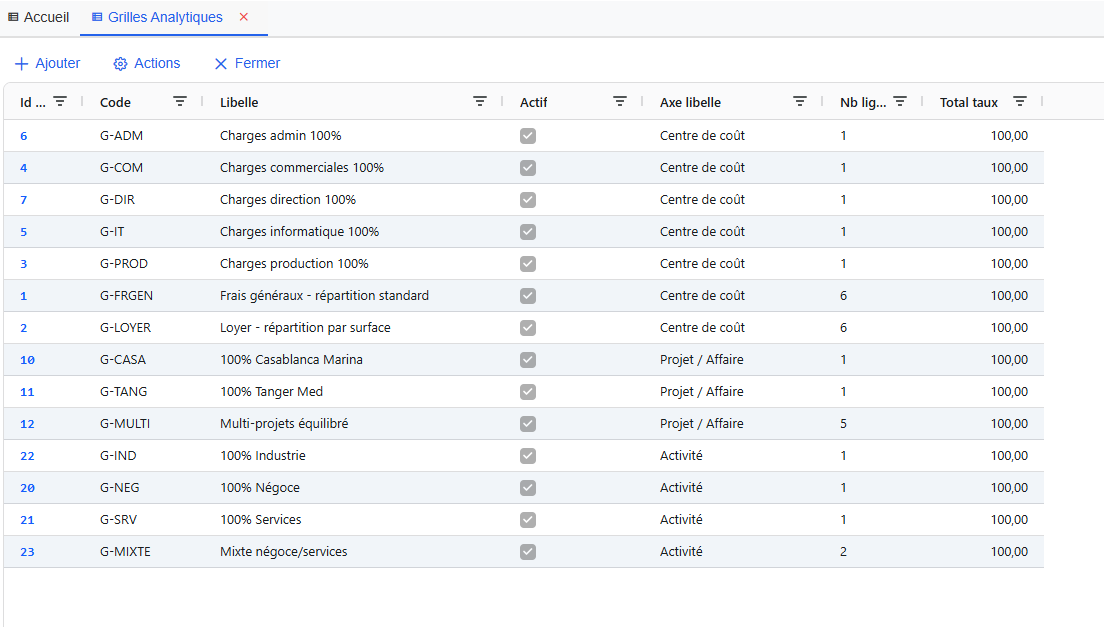
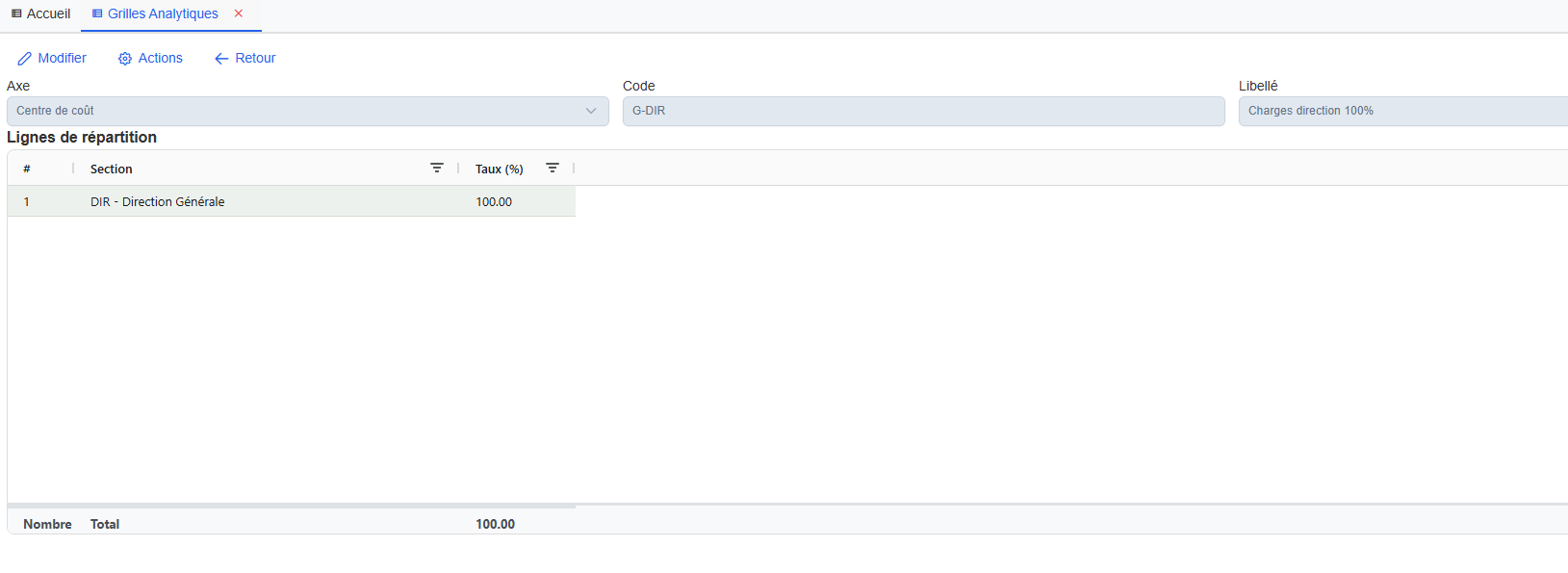
Une grille définit comment répartir un montant entre les sections d'un axe.
Création d'une grille
- Sélectionner l'axe auquel elle appartient
- Saisir un code et un libellé
- Ajouter les lignes de répartition : choisir une section et un taux %
- Le total des taux s'affiche en bas (vert = 100%, orange < 100%, rouge > 100%)
Exemples de grilles
| Grille | Axe | Répartition |
|---|---|---|
| Frais généraux | Centre de coût | Direction 10%, Admin 15%, Commercial 25%, Production 35%, Logistique 10%, IT 5% |
| Loyer | Centre de coût | Direction 5%, Admin 10%, Commercial 15%, Production 50%, Logistique 15%, IT 5% |
| Production 100% | Centre de coût | Production 100% |
| Multi-projets | Projet | Casa 30%, Tanger 25%, Rabat 20%, Marrakech 15%, OCP 10% |
Drag & Drop : les lignes peuvent être réorganisées par glisser-déposer en mode modification.
Affecter les grilles aux comptes
Menu : Liste > Plan Comptable > ouvrir un compte > onglet Analytique
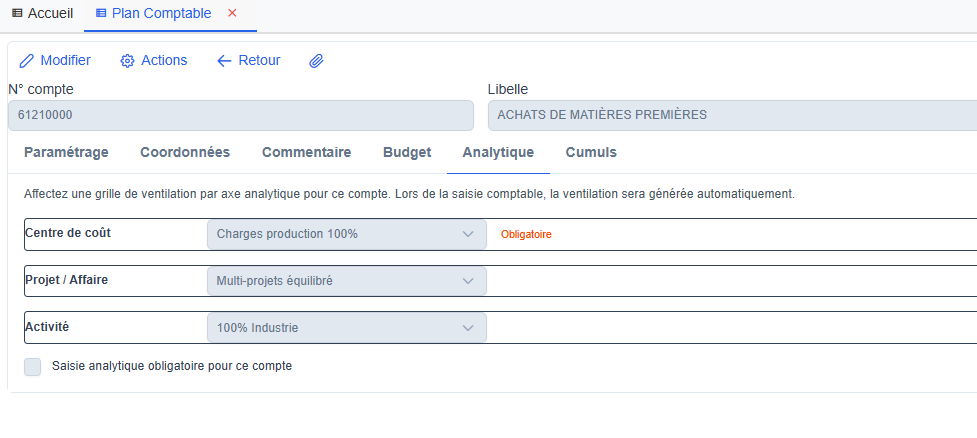
C'est l'étape qui connecte tout : on dit au système quelle grille appliquer pour quel compte sur quel axe.
Comment faire :
- Ouvrir un compte de charge (classe 6) ou de produit (classe 7)
- Cliquer sur l'onglet Analytique
- Pour chaque axe actif, choisir la grille de répartition dans le dropdown
- Optionnel : cocher Saisie analytique obligatoire pour ce compte
- Enregistrer
Exemple d'affectations :
| Compte | Libellé | Axe CC | Axe Projet | Axe Activité |
|---|---|---|---|---|
| 61210000 | Achats matières | Production 100% | Multi-projets | Industrie 100% |
| 61110000 | Achats marchandises | Commercial 100% | — | Négoce 100% |
| 61310000 | Loyer | Loyer (par surface) | — | — |
| 61710000 | Salaires | Frais généraux | — | Mixte négoce/services |
| 71110000 | Ventes marchandises | Commercial 100% | — | Négoce 100% |
| 71210000 | Ventes prod. finis | Production 100% | — | Industrie 100% |
Quels comptes affecter ? Principalement les comptes de charges (classe 6) et de produits (classe 7). Les comptes de bilan (classes 1-5) ne sont généralement pas ventilés en analytique.
Ventilation automatique
Une fois le paramétrage fait, il n'y a rien à faire au quotidien. La ventilation se génère automatiquement à chaque enregistrement d'écriture comptable :
- L'utilisateur saisit une écriture normalement (Saisie > Saisie standard)
- À l'enregistrement, le système vérifie chaque ligne :
- Le compte a-t-il des grilles affectées ?
- Si oui, pour chaque axe, il applique les taux de la grille et crée les lignes de ventilation
- Les ventilations sont stockées et consultables
Consulter la ventilation d'une écriture
Menu : Saisie > Saisie standard > sélectionner une écriture > bouton Analytique
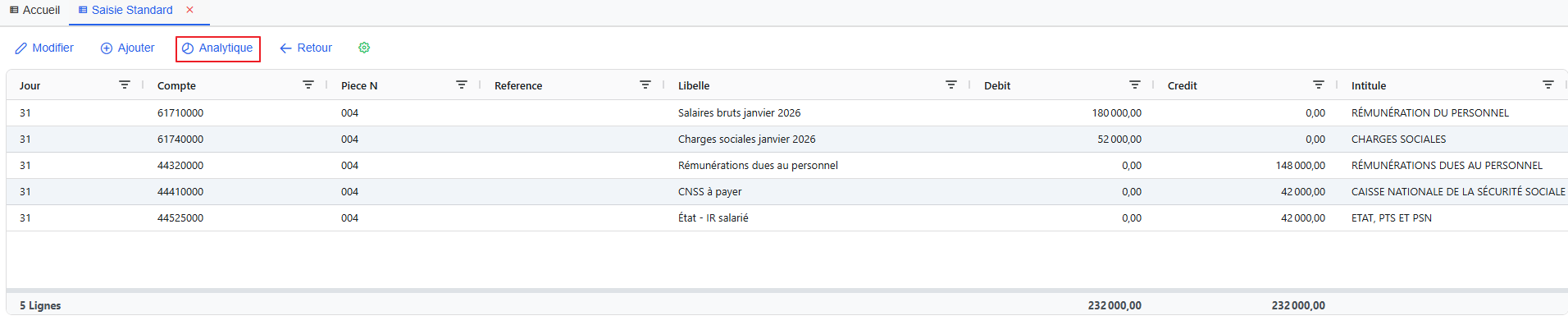
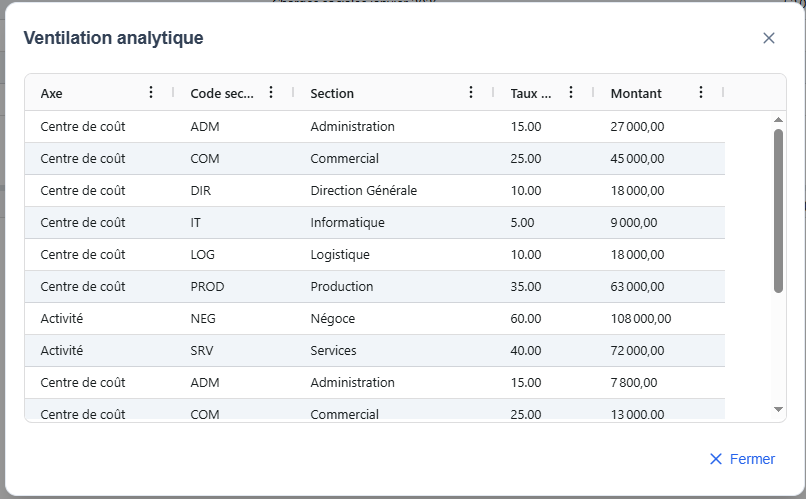
Le bouton Analytique apparaît dans la barre d'outils quand on consulte une écriture enregistrée. Il ouvre un tableau qui montre :
| Axe | Code section | Section | Taux % | Montant |
|---|---|---|---|---|
| Centre de coût | PROD | Production | 100,00 | 45 000,00 |
| Projet | P001 | Casablanca Marina | 30,00 | 13 500,00 |
| Projet | P002 | Tanger Med | 25,00 | 11 250,00 |
| Activité | IND | Industrie | 100,00 | 45 000,00 |
Si aucune ventilation n'apparaît, c'est que le compte n'a pas de grille affectée dans l'onglet Analytique du plan comptable.