
Appearance
Journal des ventes
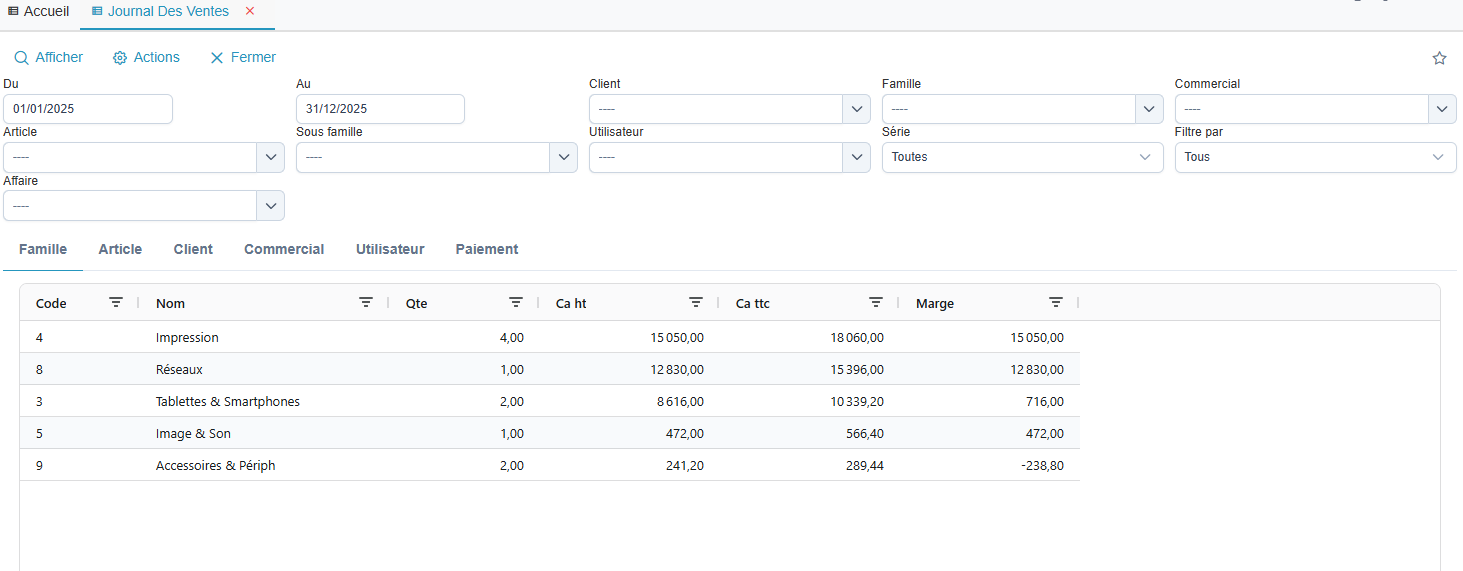
Le journal des ventes fournit une analyse détaillée des ventes sous différentes perspectives : par famille, article, client, commercial, utilisateur ou paiement.
Accès
Menu : Ventes → Journal des ventes
Interface
Barre d'actions
| Action | Description |
|---|---|
| Afficher | Charge les données selon les filtres |
| Exporter vers Excel | Exporte l'onglet actif au format Excel |
| Imprimer | Génère un rapport de l'onglet actif |
| Fermer | Ferme l'écran |
Filtres disponibles
| Filtre | Description |
|---|---|
| Du / Au | Période d'analyse |
| Client | Filtrage par client |
| Famille | Filtrage par famille d'articles |
| Commercial | Filtrage par commercial |
| Article | Filtrage par article |
| Sous-famille | Filtrage par sous-famille |
| Utilisateur | Filtrage par utilisateur |
| Série | Toutes / Série 1 / Série 2 |
| Filtre par | Type de document (FC, BL, RC, AC) |
| Affaire | Filtrage par affaire |
Options de filtre par document
| Option | Description |
|---|---|
| Tous | Tous les documents |
| FC+AV | Factures et avoirs |
| BL+RC | Bons de livraison et retours |
| FC | Factures uniquement |
| BL | Bons de livraison uniquement |
| RC | Retours clients uniquement |
| AC | Avoirs clients uniquement |
Onglets d'analyse
Onglet Famille
Analyse des ventes regroupées par famille d'articles.
| Colonne | Description |
|---|---|
| Code | Code de la famille |
| Nom | Libellé de la famille |
| Qté | Quantité totale vendue |
| CA HT | Chiffre d'affaires hors taxes |
| CA TTC | Chiffre d'affaires TTC |
| Marge | Marge réalisée |
Onglet Article
Analyse des ventes par article.
| Colonne | Description |
|---|---|
| Code | Code de l'article |
| Nom | Désignation de l'article |
| Qté | Quantité totale vendue |
| CA HT | Chiffre d'affaires hors taxes |
| CA TTC | Chiffre d'affaires TTC |
| Marge | Marge réalisée |
Onglet Client
Analyse des ventes par client.
| Colonne | Description |
|---|---|
| Code | Code du client |
| Nom | Raison sociale du client |
| Qté | Quantité totale achetée |
| CA HT | Chiffre d'affaires hors taxes |
| CA TTC | Chiffre d'affaires TTC |
| Marge | Marge réalisée |
Onglet Commercial
Analyse des ventes par commercial.
| Colonne | Description |
|---|---|
| Code | Code du commercial |
| Nom | Nom du commercial |
| Qté | Quantité totale vendue |
| CA TTC | Chiffre d'affaires TTC |
| Marge | Marge réalisée |
Onglet Utilisateur
Analyse des ventes par utilisateur.
| Colonne | Description |
|---|---|
| Code | Code de l'utilisateur |
| Nom | Nom de l'utilisateur |
| Qté | Quantité totale vendue |
| CA TTC | Chiffre d'affaires TTC |
| Marge | Marge réalisée |
Onglet Paiement
Analyse des paiements reçus par client.
| Colonne | Description |
|---|---|
| Code client | Code du client |
| Nom | Nom du client |
| Montant | Montant total des paiements |
Ligne de totaux
Chaque onglet affiche une ligne de totaux en bas de la grille avec :
- Total des quantités
- Total du CA HT/TTC
- Total des marges
Cas d'utilisation
Analyse des performances commerciales
- Sélectionnez la période
- Allez sur l'onglet Commercial
- Comparez les chiffres d'affaires par commercial
Identification des meilleurs clients
- Sélectionnez la période
- Allez sur l'onglet Client
- Triez par CA TTC décroissant
Analyse des produits les plus vendus
- Sélectionnez la période
- Allez sur l'onglet Article
- Triez par quantité ou CA
Suivi des paiements
- Sélectionnez la période
- Allez sur l'onglet Paiement
- Vérifiez les encaissements par client
Conseil
Utilisez le filtre "Série" pour séparer les analyses entre différents points de vente ou canaux de distribution.
Important
Les données affichées dépendent des filtres sélectionnés. Vérifiez la période et les filtres avant d'interpréter les résultats.