
Appearance
Portail Cabinet
Application web extranet réservée aux clients d'un cabinet comptable (les sociétés dont le cabinet tient la comptabilité). Elle permet au gérant de chaque société cliente de suivre en self-service l'avancement de ses déclarations fiscales et ses échéances, sans appeler le cabinet.
URL :
<domaine>/portail-cabinet/
À qui s'adresse ce portail ?
Ce portail est destiné aux cabinets comptables qui utilisent OMAG pour gérer plusieurs sociétés clientes. Chaque société cliente du cabinet correspond à un dossier ; son gérant obtient un accès au portail pour suivre ses obligations fiscales.
À ne pas confondre avec le Portail Client (clients commerciaux d'une entreprise) ni le Portail Salarié (employés).
Authentification (3 champs)
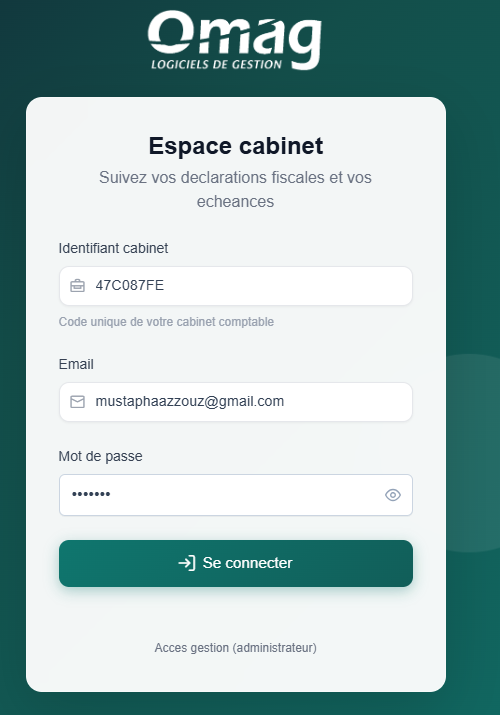
Page : /portail-cabinet/login
| Champ | Description |
|---|---|
| Identifiant cabinet | Code unique du cabinet comptable, transmis par le cabinet |
| Email du gérant (contact de la société cliente) | |
| Mot de passe | Mot de passe personnel du gérant |
Un accès par société cliente
Chaque société cliente du cabinet a son ou ses contacts (généralement le gérant). Tous utilisent le même identifiant cabinet, mais chacun avec son email et son mot de passe — et ne voit que les données de sa propre société.
Accueil
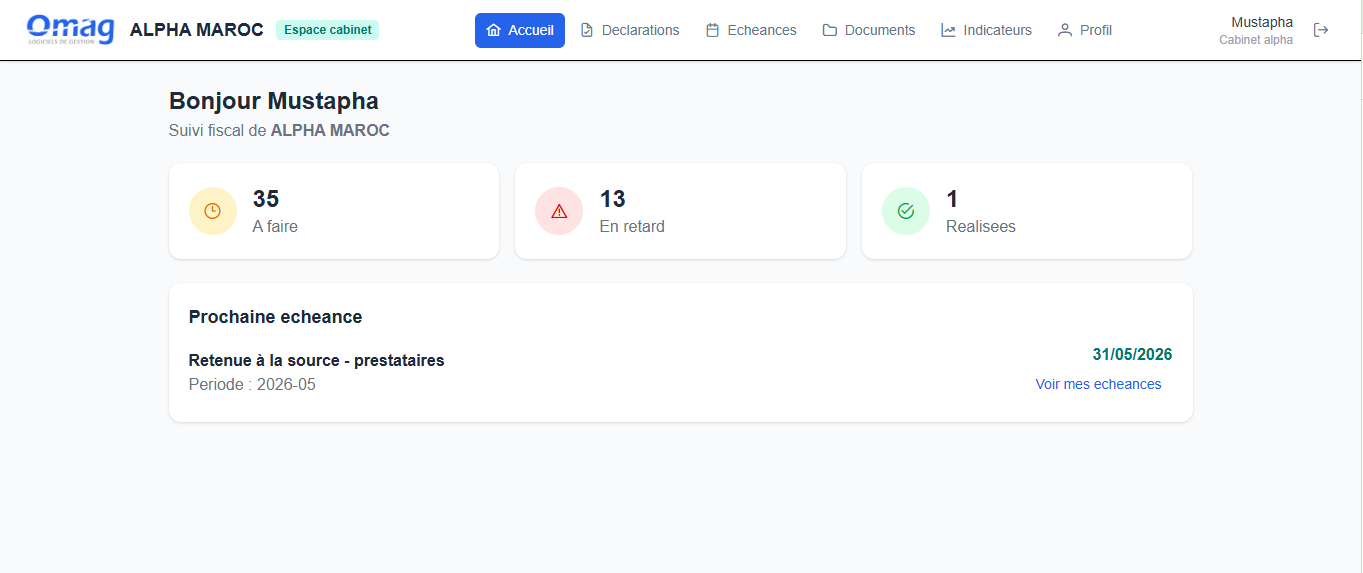
Page : /portail-cabinet/accueil
En-tête
- Salutation : « Bonjour, {nom du gérant} »
- Rappel de la société suivie et du cabinet comptable
KPIs (3 cards)
- À faire : nombre de déclarations non encore réalisées
- En retard : déclarations dont l'échéance est dépassée et non réalisées (rouge)
- Réalisées : déclarations marquées faites par le cabinet
Prochaine échéance
Bandeau avec le prochain type de déclaration à échoir : libellé, période concernée et date d'échéance. Bouton pour accéder directement à la liste des échéances.
Mes déclarations
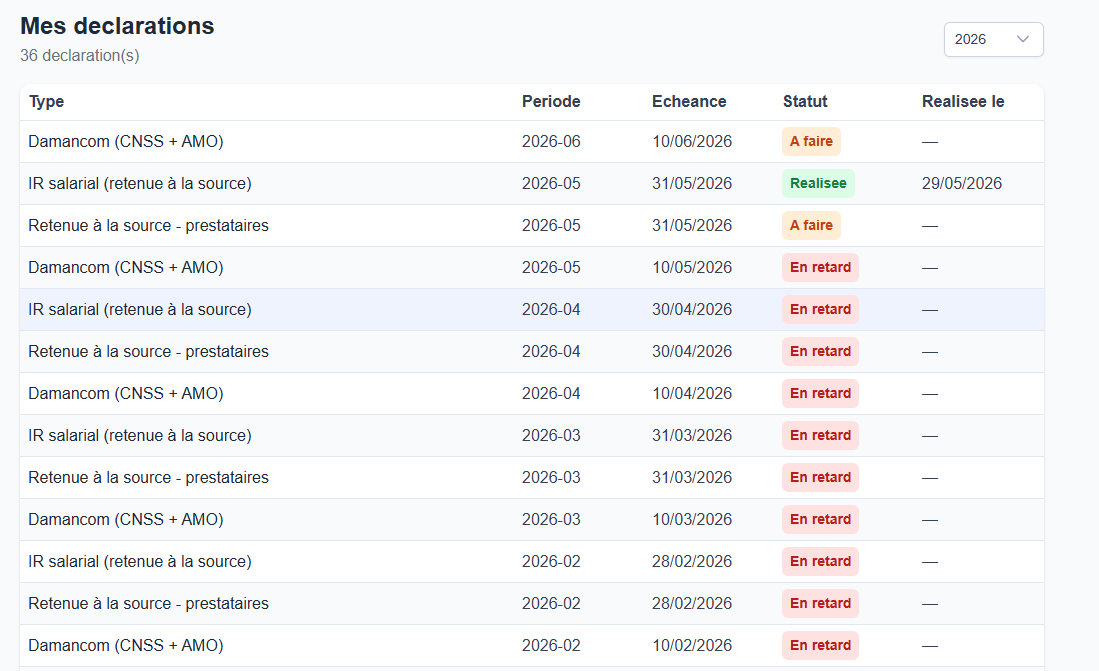
Page : /portail-cabinet/declarations
Liste des déclarations fiscales de la société, sur l'année sélectionnée :
| Colonne | Description |
|---|---|
| Type | Type de déclaration (TVA, IS, IR sur salaires, CNSS…) |
| Période | Période concernée (mois, trimestre ou année) |
| Échéance | Date limite de dépôt |
| Statut | À faire / En cours / Réalisée / En retard |
| Réalisée le | Date à laquelle le cabinet a marqué la déclaration comme faite |
Filtre par année.
Qui met à jour les statuts ?
C'est le cabinet qui met à jour l'avancement (à faire → en cours → réalisée) depuis son espace de gestion. Le gérant consulte ces statuts en lecture seule.
Mes échéances
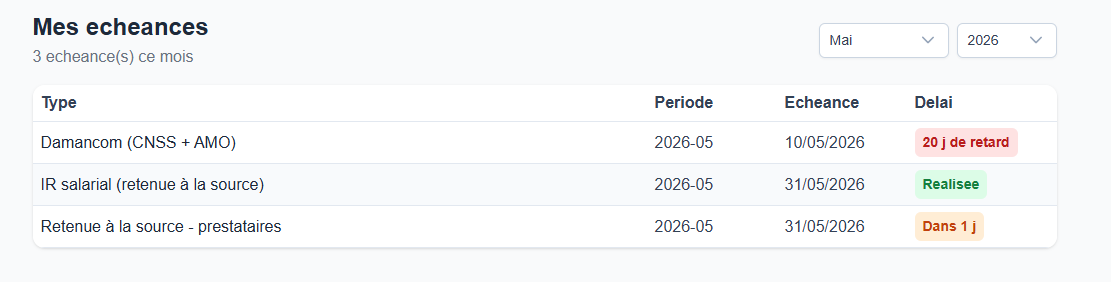
Page : /portail-cabinet/echeances
Vue mensuelle des échéances : pour le mois et l'année choisis, la liste des déclarations attendues avec leur délai :
| Colonne | Description |
|---|---|
| Type | Type de déclaration |
| Période | Période concernée |
| Échéance | Date limite |
| Délai | Indicateur : à venir (dans X jours), aujourd'hui, ou X jours de retard |
Sélecteurs Mois et Année en haut.
Mes indicateurs (optionnel)
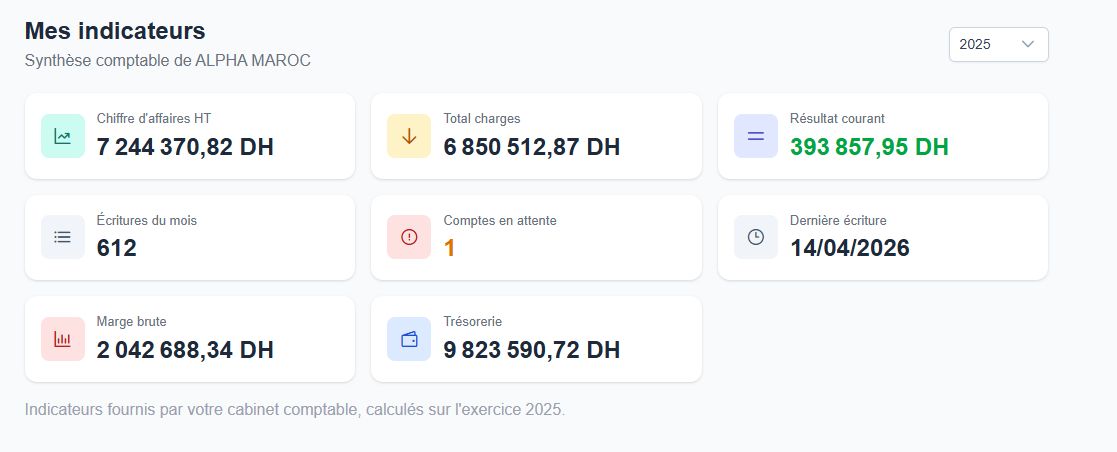
Page : /portail-cabinet/indicateurs
Synthèse comptable de l'exercice sélectionné, paramétrable par le cabinet : chaque cabinet décide quels indicateurs sont visibles, dans quel ordre, et avec quel libellé.
Catalogue d'indicateurs disponibles (le cabinet en active autant qu'il veut) :
| Indicateur | Description |
|---|---|
| Chiffre d'affaires HT | Cumul classe 7 (hors A-Nouveau) |
| Total charges | Cumul classe 6 (hors A-Nouveau) |
| Résultat courant | Produits − charges (vert/rouge selon signe) |
| Marge brute | CA − achats consommés |
| Trésorerie | Soldes banques (51*) + caisse (53*) |
| Créances clients | Solde 342* |
| Dettes fournisseurs | Solde 441* |
| TVA à décaisser | Solde 4455* |
| Masse salariale du mois | Cumul 617* sur le mois en cours |
| Stock valorisé | Solde 31* |
| Écritures du mois | Nombre d'écritures du mois en cours |
| Comptes en attente | Comptes 3497* non soldés (ambre si > 0) |
| Dernière écriture | Date de la dernière écriture saisie |
Sélecteur d'année. Si la comptabilité n'est pas tenue dans OMAG pour l'exercice, un message « Indicateurs non disponibles » s'affiche.
Qui décide ?
C'est votre cabinet comptable qui choisit la liste, l'ordre et les libellés des indicateurs affichés. La sélection peut être différente selon le cabinet (ex. un cabinet axé trésorerie privilégiera Trésorerie / Créances / Dettes ; un autre orienté résultat privilégiera CA / Charges / Résultat).
Mes documents
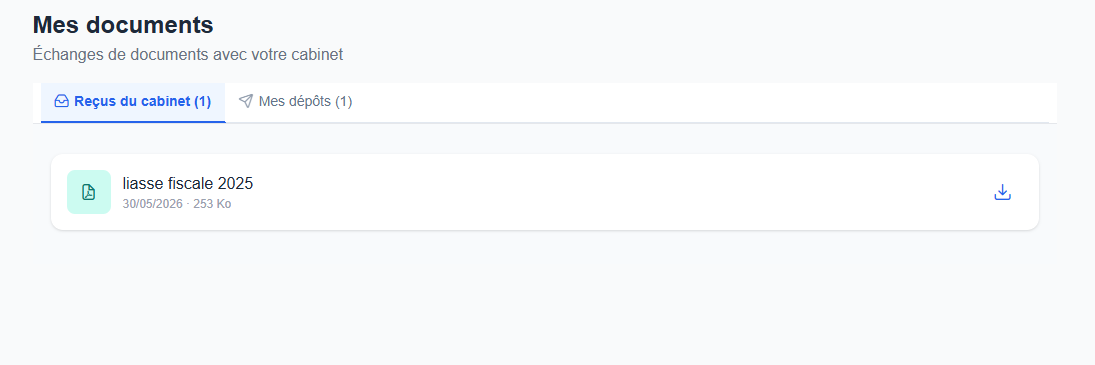
Page : /portail-cabinet/documents
Espace bidirectionnel d'échange de documents avec le cabinet, organisé en deux onglets.
Onglet « Reçus du cabinet »
Documents partagés par le cabinet à destination du gérant : liasse fiscale, attestations, déclarations… Un clic sur une ligne (ou sur le bouton 📥) télécharge le fichier dans un nouvel onglet.
Onglet « Mes dépôts »
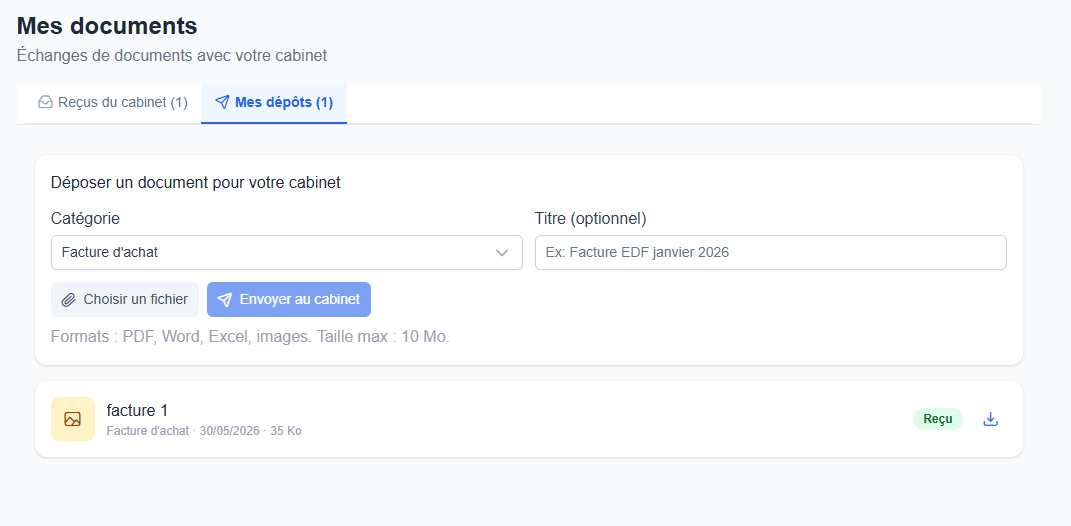
Permet au gérant de transmettre des pièces au cabinet : factures, relevés bancaires, justificatifs…
Zone de dépôt :
| Champ | Description |
|---|---|
| Catégorie | Facture d'achat / Facture de vente / Relevé bancaire / Justificatif / Autre |
| Titre (optionnel) | Libellé court (ex. « Facture EDF janvier 2026 ») |
| Fichier | Bouton « Choisir un fichier » — PDF, Word, Excel, images. Taille max : 10 Mo |
| Envoyer au cabinet | Dépose le fichier, qui devient visible côté cabinet immédiatement |
Historique de vos dépôts (sous la zone de dépôt) : pour chaque fichier transmis, un badge indique son statut :
- 🟡 En attente — le cabinet n'a pas encore consulté/téléchargé le document
- 🟢 Reçu — le cabinet a pris connaissance du document
Tant qu'un dépôt est « En attente », vous pouvez le supprimer (🗑). Une fois « Reçu », la suppression n'est plus possible — contactez le cabinet si besoin.
Notification automatique au cabinet
Le cabinet reçoit chaque matin à 8h (du lundi au vendredi) un email récapitulatif de tous les nouveaux dépôts effectués par ses clients depuis la veille. Vous n'avez pas besoin de le prévenir.
Mon profil
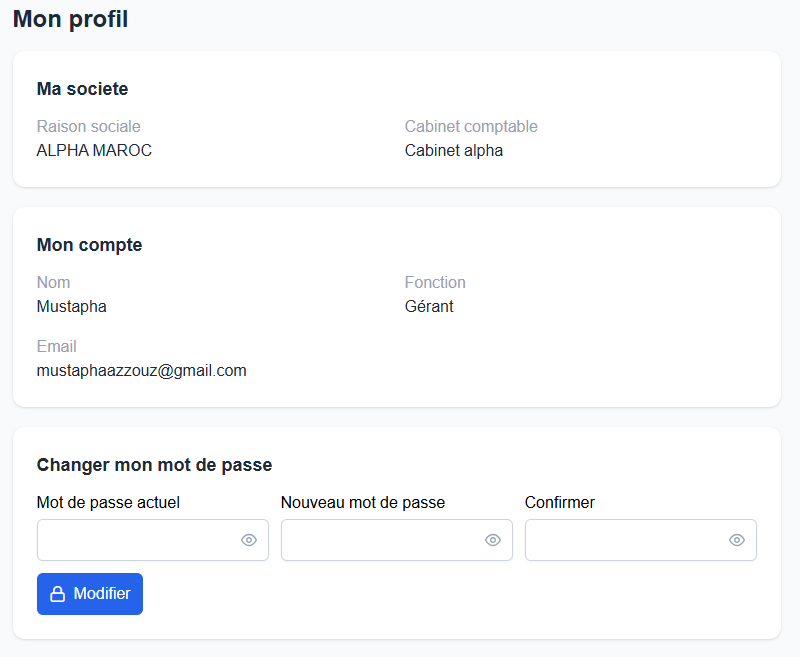
Page : /portail-cabinet/profil
Ma société
Coordonnées de la société (lecture seule) et nom du cabinet comptable.
Mon compte
Informations du contact connecté : nom, fonction, email.
Bouton « Changer mon mot de passe » → ancien mot de passe + nouveau + confirmation.
Modules visibles
Le cabinet décide quels modules sont visibles dans le portail de ses clients :
| Module | Défaut | Description |
|---|---|---|
| Mes déclarations | ✅ Activé | Suivi des déclarations fiscales |
| Mes échéances | ✅ Activé | Échéancier mensuel |
| Mes indicateurs | ⚪ Optionnel | Indicateurs comptables (CA, charges, résultat…) |
| Mes documents | ✅ Activé | GED bidirectionnelle (reçus du cabinet + dépôts vers le cabinet) |
Le paramétrage se fait côté cabinet — voir Espace Cabinet (gestion).
Confidentialité
- Chaque gérant ne voit que les données de sa société — jamais celles des autres clients du cabinet
- Le portail est séparé d'OMAG interne : le gérant n'accède à aucun écran de gestion du cabinet
- Connexion sécurisée par mot de passe individuel, hashé côté serveur (jamais lisible en clair)
Workflow type
1. Le cabinet active le portail et coche les modules (Configuration du portail)
2. Le cabinet définit les obligations fiscales de la société (TVA, IS, CNSS...)
   et génère les échéances de l'année
3. Le cabinet crée l'accès du gérant (email) → identifiants envoyés par email
4. Le gérant se connecte : identifiant cabinet + email + mot de passe
5. Accueil avec KPIs (à faire, en retard, prochaine échéance)
6. Consultation des déclarations et échéances, statuts mis à jour par le cabinet
Voir aussi
- Portails (vue d'ensemble) — comparaison des portails
- Espace Cabinet (gestion) — gestion côté cabinet (clients, obligations, accès)
- Portail Client — portail des clients commerciaux