
Appearance
Historique des mouvements
L'écran d'historique des mouvements permet de consulter tous les mouvements de stock (entrées et sorties) avec de nombreux filtres pour une analyse détaillée.
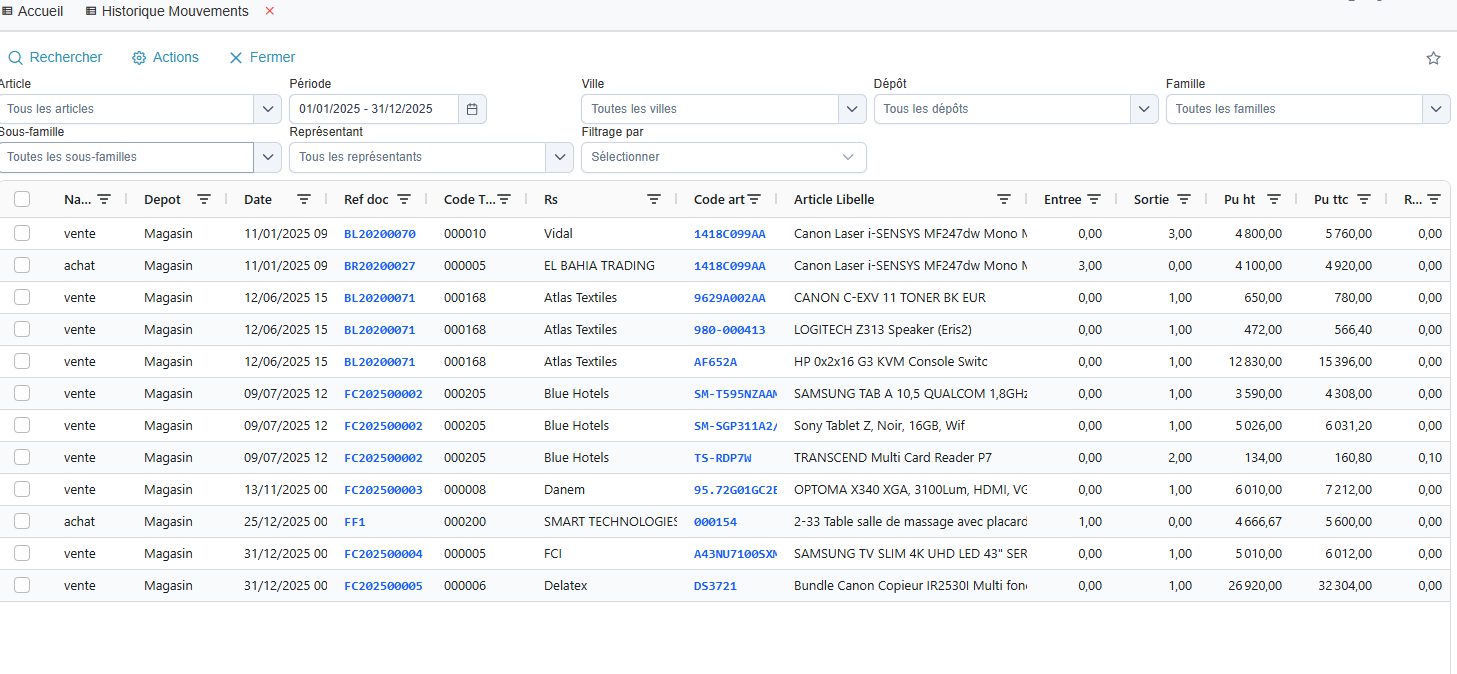
Accès
Menu : Stock → Historique des mouvements
Interface
Barre d'actions
| Action | Description |
|---|---|
| Rechercher | Lance la recherche selon les filtres |
| Actions | Menu avec options |
| Fermer | Ferme l'écran |
Menu Actions
| Option | Description |
|---|---|
| Exporter vers Excel | Exporte les données au format Excel |
| Imprimer | Génère un rapport imprimable |
Filtres disponibles
Ligne 1
| Filtre | Description |
|---|---|
| Article | Article spécifique |
| Période | Plage de dates |
| Ville | Ville de livraison/réception |
| Dépôt | Dépôt de stockage |
| Famille | Famille d'articles |
Ligne 2
| Filtre | Description |
|---|---|
| Sous-famille | Sous-famille d'articles |
| Représentant | Commercial/représentant |
| Filtrage par | Type de mouvement |
| Client | Client (si filtrage par vente) |
| Fournisseur | Fournisseur (si filtrage par achat) |
Types de filtrage
| Type | Description |
|---|---|
| Client | Mouvements de vente |
| Fournisseur | Mouvements d'achat |
| Autre | Autres mouvements |
| SAV | Mouvements service après-vente |
| Atelier | Mouvements atelier/production |
Grille des résultats
Colonnes affichées
| Colonne | Description |
|---|---|
| Nature | Type de document (BL, FC, BR, etc.) |
| Dépôt | Dépôt concerné |
| Date | Date du mouvement |
| Réf. document | Référence du document |
| Code tiers | Code client ou fournisseur |
| Raison sociale | Raison sociale du tiers |
| Code article | Code article |
| Désignation article | Désignation de l'article |
| Entrée | Quantité entrée |
| Sortie | Quantité sortie |
| Solde | Solde cumulé (si article sélectionné) |
| PU HT | Prix unitaire HT |
| PU TTC | Prix unitaire TTC |
| Remise | Remise appliquée |
| Total HT | Total HT de la ligne |
| Total TTC | Total TTC de la ligne |
Ligne de totaux
En bas de la grille, les totaux des colonnes total_ht et total_ttc sont affichés.
Types de documents
| Code | Document | Sens |
|---|---|---|
| BL | Bon de livraison | Sortie |
| FC | Facture client | Sortie |
| AC | Avoir client | Entrée (retour) |
| RC | Retour client | Entrée |
| BR | Bon de réception | Entrée |
| FF | Facture fournisseur | Entrée |
| AF | Avoir fournisseur | Sortie (retour) |
| RF | Retour fournisseur | Sortie |
Navigation vers les documents
Un clic sur une ligne ouvre le document source correspondant :
- Bon de livraison → Fiche bon de livraison
- Facture client → Fiche facture client
- Réception → Fiche bon de réception
- Etc.
Cas d'utilisation
Suivre les mouvements d'un article
- Sélectionnez l'article dans le filtre
- Choisissez la période
- Cliquez sur Rechercher
- La colonne "solde" affiche le stock cumulé
Analyser les ventes par client
- Sélectionnez Filtrage par = Client
- Choisissez le client
- Définissez la période
- Consultez les sorties et totaux
Analyser les achats par fournisseur
- Sélectionnez Filtrage par = Fournisseur
- Choisissez le fournisseur
- Définissez la période
- Consultez les entrées et totaux
Vérifier les mouvements d'un dépôt
- Sélectionnez le dépôt
- Choisissez la période
- Recherchez
- Analysez les entrées/sorties
Contrôler les mouvements par famille
- Sélectionnez la famille d'articles
- Optionnellement la sous-famille
- Définissez la période
- Exportez vers Excel pour analyse
Ouvrir un document source
- Effectuez une recherche
- Cliquez sur la ligne souhaitée
- Le document s'ouvre dans un nouvel onglet
Conseil
Pour suivre l'évolution du stock d'un article, sélectionnez-le dans le filtre. La colonne "solde" affichera alors le stock cumulé après chaque mouvement.
Important
Les mouvements affichés dépendent des droits d'accès de l'utilisateur. Certains documents peuvent ne pas être visibles selon votre profil.