
Appearance
Clients
La gestion des clients est au cœur du module Ventes. Elle permet de centraliser toutes les informations relatives à vos clients et de suivre l'ensemble des transactions commerciales.
Accès
Menu : Ventes → Clients
Liste des clients
La liste affiche l'ensemble de vos clients avec différentes options de visualisation et de filtrage.
Filtres disponibles
| Filtre | Description |
|---|---|
| Recherche | Recherche par nom de client |
| Famille client | Filtrage par famille de clients |
| Statut | Actif, En sommeil ou Tous |
Modes d'affichage
Deux modes de visualisation sont disponibles :
- Tableau : Vue classique avec grille de données, tri et filtres sur colonnes
- Kanban : Vue en cartes avec aperçu visuel (photo, coordonnées)
Actions disponibles
| Action | Description |
|---|---|
| Rechercher | Actualise la liste selon les filtres |
| Ajouter | Crée un nouveau client |
| Exporter vers Excel | Exporte la liste au format Excel |
| Imprimer la liste | Génère un rapport imprimable |
Fiche client
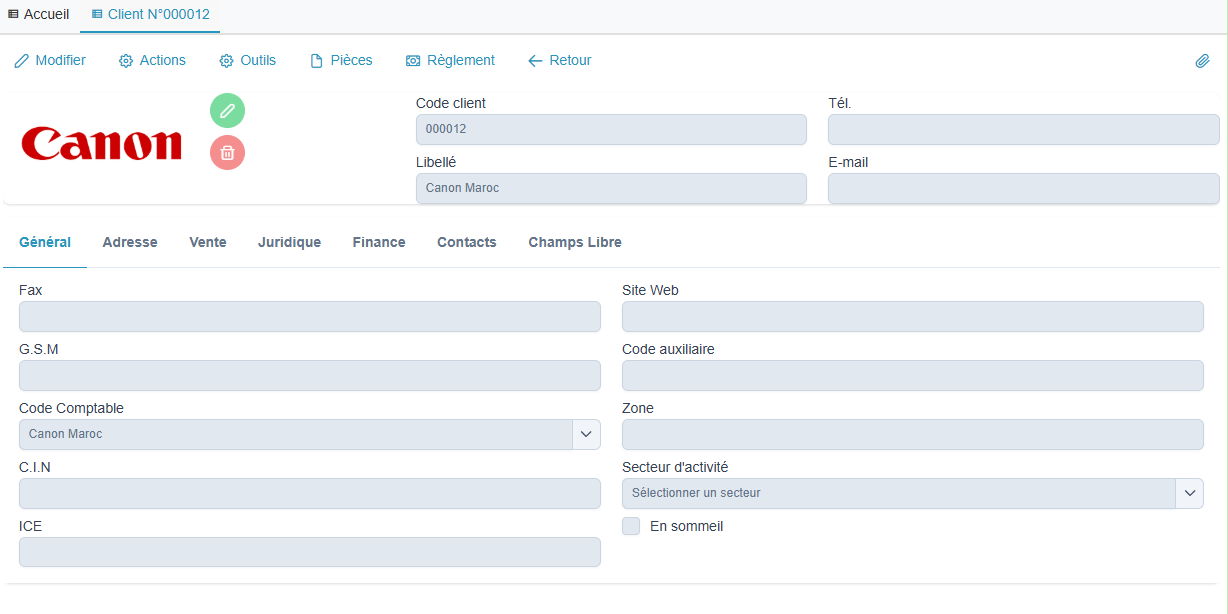
La fiche client regroupe toutes les informations d'un client réparties en 7 onglets.
Informations principales
En haut de la fiche, vous retrouvez :
- Photo/Logo du client (modifiable)
- Code client : Identifiant unique
- Libellé : Nom commercial
- Téléphone et E-mail
Onglet Général
Informations de base et identification :
| Champ | Description |
|---|---|
| Fax | Numéro de fax |
| G.S.M | Numéro de portable |
| Code Comptable | Compte comptable associé |
| C.I.N | Carte d'identité nationale |
| ICE | Identifiant Commun de l'Entreprise |
| Site Web | URL du site internet |
| Code auxiliaire | Code comptable auxiliaire |
| Zone | Zone géographique |
| Secteur d'activité | Classification par secteur |
| En sommeil | Désactive le client sans le supprimer |
Onglet Adresse
Gestion des adresses de livraison et de facturation :
Adresse de livraison
| Champ | Description |
|---|---|
| Adresse | Adresse postale de livraison |
| Ville | Ville de livraison |
| Pays | Pays de livraison |
Adresse de facturation
| Champ | Description |
|---|---|
| Adresse | Adresse postale de facturation |
| Ville | Ville de facturation |
| Pays | Pays de facturation |
Adresses distinctes
Si l'adresse de facturation est différente de l'adresse de livraison, renseignez les deux sections. Sinon, seule l'adresse de livraison suffit.
Onglet Vente
Paramètres commerciaux et conditions de vente :
| Champ | Description |
|---|---|
| Commercial | Commercial attitré au client |
| Famille client | Classification du client |
| Catégorie tarifaire | Grille tarifaire appliquée |
| Secteur géographique | Zone de prospection |
| Groupe Remise | Groupe de remises applicables |
| Nombre de facture | Nombre d'exemplaires de facture |
| Représentant | Représentant commercial |
| Bloqué | Case à cocher qui bloque toute validation de document pour ce client |
| Motif de blocage | Raison libre du blocage (ex : IMPAYE, LITIGE, FAILLITE…) |
Blocage client — refus strict à la validation
Lorsque la case Bloqué est cochée, la validation est refusée sur tous les documents commerciaux : devis, bon de commande, bon de livraison, facture, avoir et bon de retour.
Le message affiché reprend le motif de blocage saisi dans la fiche client pour aider l'utilisateur à comprendre la situation (ex : « Client bloqué — Motif : IMPAYE. La validation est impossible. Veuillez contacter l'administrateur pour débloquer le client dans sa fiche. »).
Aucun forçage n'est possible par l'utilisateur final. Seul un administrateur peut décocher la case dans la fiche du client pour réautoriser les validations. Ce blocage manuel est prioritaire sur les blocages automatiques décrits plus bas (encours, échéance, retard).
Onglet Juridique
Informations légales de l'entreprise cliente :
| Champ | Description |
|---|---|
| Forme juridique | SA, SARL, etc. |
| C.N.S.S | Numéro de sécurité sociale |
| Capital | Capital social |
| Identifiant fiscal | Numéro d'identification fiscale |
| N° Taxe Professionnelle | Numéro de patente |
| Registre du commerce | Numéro RC |
| Notes internes | Observations libres |
Onglet Finance
Paramètres financiers et gestion des encours :
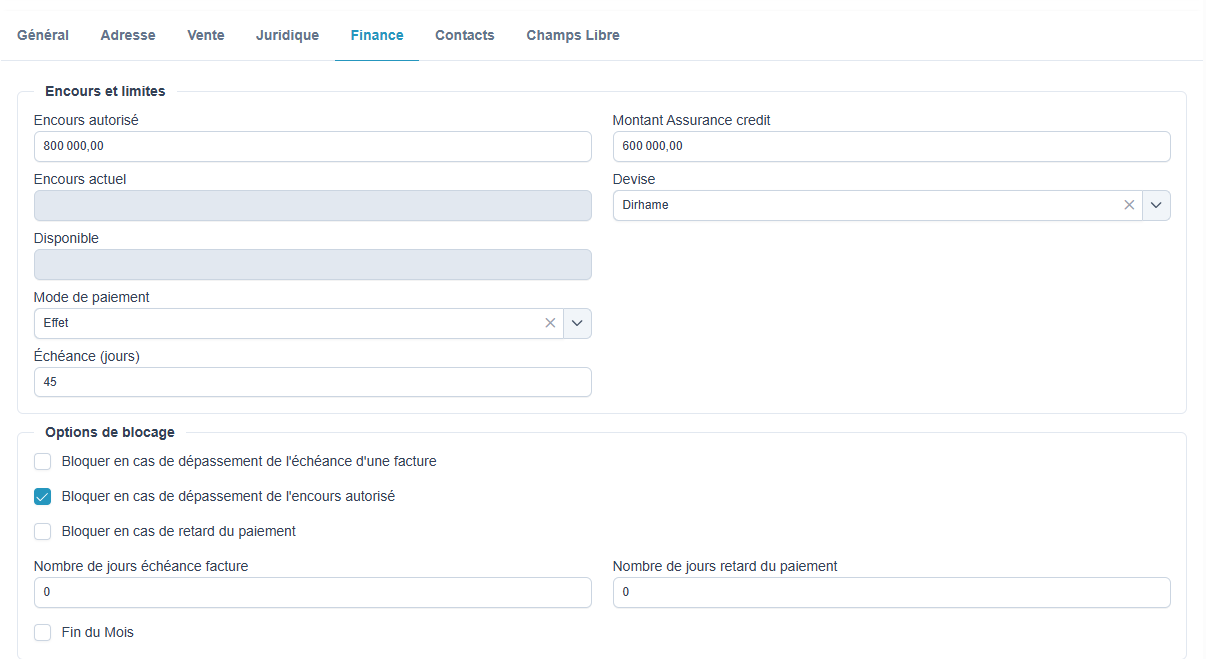
Encours et limites
| Champ | Description |
|---|---|
| Encours autorisé | Plafond de crédit accordé |
| Encours actuel | Montant actuel dû (lecture seule) |
| Disponible | Crédit restant disponible (lecture seule) |
| Mode de paiement | Chèque, virement, effet, etc. |
| Échéance (jours) | Délai de paiement en jours |
| Montant Assurance crédit | Plafond assuré |
| Devise | Devise de facturation |
Options de blocage automatique
Ces options déclenchent un contrôle à la validation d'un BL, d'une facture ou d'une commande pour ce client. Voir la page Livraison pour le détail du workflow de blocage.
| Option | Description |
|---|---|
| Dépassement encours | Bloque si le solde + montant du document dépasse l'encours autorisé |
| Dépassement échéance | Bloque s'il existe une facture non payée plus ancienne que Nombre de jours échéance facture |
| Retard paiement | Bloque s'il existe un document non soldé plus ancien que Nombre de jours retard paiement |
| Fin du Mois | Calcule l'échéance à partir de la fin du mois de la facture |
| Nombre de jours échéance facture | Seuil de jours utilisé pour le blocage par échéance |
| Nombre de jours retard paiement | Seuil de jours utilisé pour le blocage par retard de paiement |
Blocage automatique
Les options de blocage permettent de sécuriser votre trésorerie en empêchant automatiquement les ventes aux clients en situation de risque. Au moment de valider un BL ou une facture, l'application contrôle ces flags et :
- pour le dépassement d'encours, propose à l'utilisateur autorisé de forcer la validation,
- pour les autres blocages (échéance, retard), refuse la validation.
Seuls les utilisateurs avec le droit « Autoriser à forcer la validation en cas de dépassement d'encours client » (fiche utilisateur → Restrictions commerciales) peuvent passer outre.
Onglet Contacts
Gestion des contacts multiples du client :
| Colonne | Description |
|---|---|
| Nom | Nom du contact |
| Fonction | Poste occupé |
| Téléphone | Numéro de portable |
| Téléphone fixe | Numéro fixe |
| Adresse e-mail | |
| Adresse | Adresse du contact |
Actions disponibles :
- Ajouter : Crée un nouveau contact
- Supprimer : Supprime le contact sélectionné
- Déplacer : Réorganise l'ordre des contacts
Onglet Champs Libres
Champs personnalisés configurables selon vos besoins spécifiques.
Actions rapides
Chip vedette « Analyse 360° »
À droite du nom du client, le bouton violet « Analyse 360° » ouvre la vue d'analyse complète : KPI, balance âgée, évolution du CA, activité, documents.
Menu Rapports
Le menu Rapports dans la barre d'outils regroupe les rapports détaillés du client :
| Rapport | Description |
|---|---|
| Échéancier | Échéances de paiement à venir |
| Relevé | État des mouvements sur une période |
| Cumul des ventes | Total des ventes par période |
| Marge bénéficiaire | Analyse de la rentabilité client |
| Commandes non livrées | Liste des commandes en attente |
| Documents client | Devis / BC / BL / factures / avoirs en cours |
| Historique des mouvements | Toutes les transactions avec le client |
Menu Créer
Création rapide de documents commerciaux et règlements :
| Document | Description |
|---|---|
| Devis | Élaboration d'une offre commerciale |
| Bon de commande | Enregistrement de commande |
| Bon de livraison | Préparation de livraison |
| Bon de retour | Retour de marchandise |
| Avoir | Avoir client |
| Facture | Facturation client |
Règlement
Le bouton Règlement permet de créer directement un encaissement pour ce client.
Pièces jointes
Chaque fiche client peut contenir des pièces jointes :
- Contrats
- Bons de commande clients
- Correspondances
- Documents administratifs
Cliquez sur l'icône trombone pour accéder au gestionnaire de pièces jointes.
Bonnes pratiques
Conseils
- Complétez les informations légales : ICE, IF sont nécessaires pour les factures
- Définissez les conditions de paiement : Facilitent le suivi des échéances
- Utilisez les familles clients : Permettent d'analyser les ventes par catégorie
- Configurez les blocages automatiques : Sécurisent votre trésorerie
- Renseignez les contacts : Facilitent la communication
Attention
La suppression d'un client n'est possible que s'il n'a aucun mouvement associé.