
Appearance
Utilisation des grilles
Présentation
Les grilles de données sont utilisées dans l'ensemble de l'application pour afficher et manipuler vos informations : listes de clients, factures, articles, écritures comptables, etc.

Navigation dans la grille
Navigation au clavier
| Touche | Action |
|---|---|
Flèches | Se déplacer de cellule en cellule |
Tab | Passer à la cellule suivante |
Entrée | Éditer la cellule / Valider la saisie |
Échap | Annuler l'édition en cours |
Page Haut/Bas | Défiler d'une page |
Ctrl + Début | Aller à la première cellule |
Ctrl + Fin | Aller à la dernière cellule |
Navigation à la souris
- Clic simple : Sélectionner une ligne
- Double-clic : Ouvrir le détail de l'élément (fiche client, facture, etc.)
- Molette : Faire défiler les données verticalement
Sélection des lignes
Sélection simple
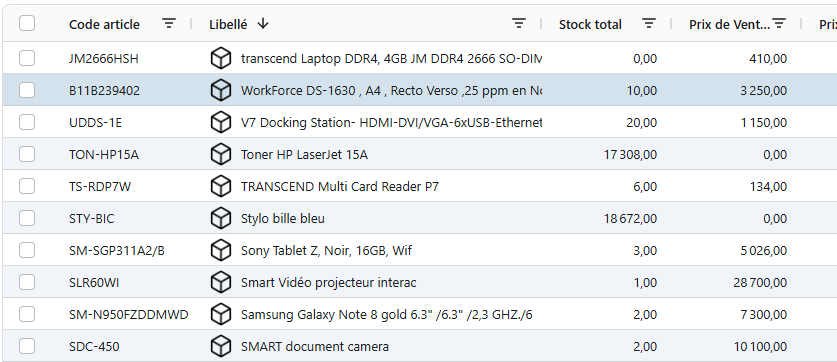
Cliquez sur une ligne pour la sélectionner. La ligne sélectionnée est mise en surbrillance.
Sélection multiple
Plusieurs méthodes sont disponibles :
| Action | Résultat |
|---|---|
Ctrl + Clic | Ajouter/retirer une ligne à la sélection |
Maj + Clic | Sélectionner une plage de lignes |
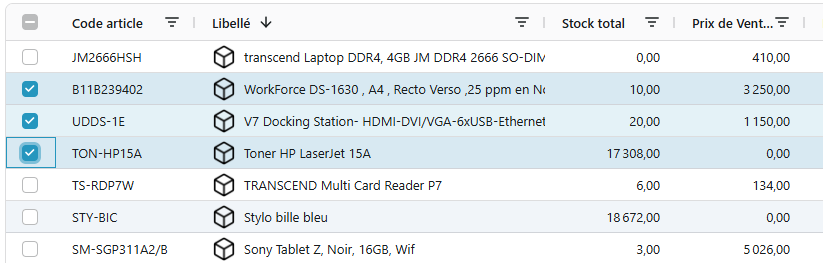
| Case à cocher | Cocher les lignes souhaitées |
| Case à cocher (en-tête) | Sélectionner/désélectionner toutes les lignes |
Astuce
Utilisez la sélection multiple pour effectuer des actions groupées : suppression, export, impression de plusieurs documents.
Menu contextuel (clic droit)
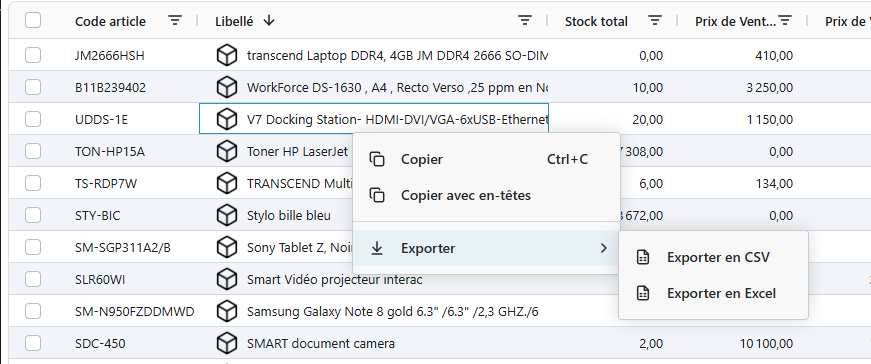
Un clic droit sur la grille ouvre un menu contextuel avec plusieurs options selon le contexte.
Options disponibles
| Option | Description |
|---|---|
| Copier | Copie la valeur de la cellule dans le presse-papiers |
| Copier avec en-têtes | Copie les cellules sélectionnées avec les titres de colonnes |
| Exporter en Excel | Exporte les données vers un fichier Excel |
| Exporter en CSV | Exporte les données vers un fichier CSV |
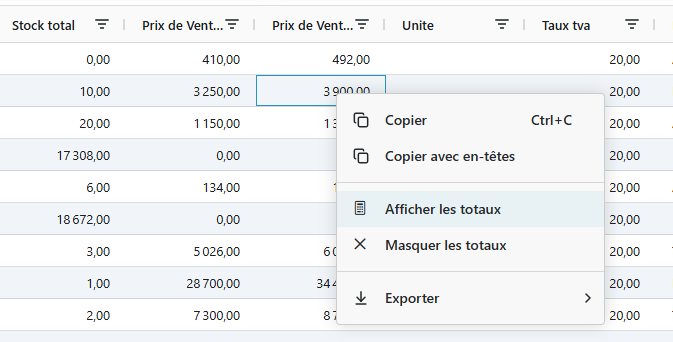
| Afficher les totaux | Affiche une ligne de totaux en bas de la grille |
INFO
Les options du menu varient selon le type de grille et vos droits d'accès.
Calcul des totaux
Lorsque vous faites un clic droit sur une colonne numérique (montants, quantités, etc.), vous pouvez afficher différents calculs :
- Somme : Total de toutes les valeurs
- Moyenne : Moyenne des valeurs
- Minimum : Valeur la plus basse
- Maximum : Valeur la plus haute
Les totaux s'affichent dans une ligne fixe en bas de la grille et se recalculent automatiquement lors du filtrage.
Tri des données
Tri simple
Cliquez sur l'en-tête d'une colonne pour trier les données :
- Premier clic : Tri croissant (A-Z, 0-9)
- Deuxième clic : Tri décroissant (Z-A, 9-0)
- Troisième clic : Annuler le tri
Une flèche dans l'en-tête indique le sens du tri actif.

Tri multiple
Maintenez la touche Maj enfoncée et cliquez sur plusieurs colonnes pour effectuer un tri sur plusieurs critères.
Exemple
Triez d'abord par client, puis par date pour regrouper les factures par client et les voir dans l'ordre chronologique.
Filtrage des données
Accès aux filtres
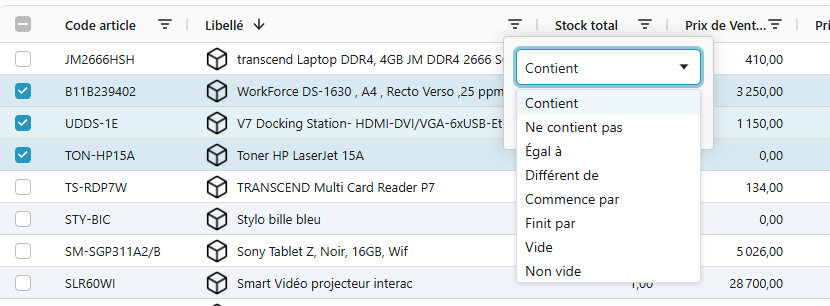
Chaque colonne dispose d'une icône de filtre dans son en-tête. Cliquez dessus pour ouvrir le panneau de filtrage.
Types de filtres
Selon le type de données de la colonne, différents filtres sont proposés :
Colonnes texte :
- Contient
- Ne contient pas
- Commence par
- Se termine par
- Égal à
- Différent de
Colonnes numériques :
- Égal à
- Différent de
- Supérieur à
- Inférieur à
- Entre (plage de valeurs)
Colonnes date :
- Égal à
- Avant
- Après
- Entre deux dates
Filtres multiples
Vous pouvez combiner plusieurs filtres sur différentes colonnes. Seules les lignes correspondant à tous les critères seront affichées.
Effacer les filtres
Pour supprimer un filtre, ouvrez le panneau de filtrage de la colonne et cliquez sur Effacer.
Pour effacer tous les filtres d'un coup, utilisez le bouton Réinitialiser si disponible dans la barre d'outils.
Gestion des colonnes
Redimensionner une colonne
Positionnez la souris sur le bord droit de l'en-tête de colonne. Lorsque le curseur change de forme, cliquez et faites glisser pour ajuster la largeur.

Réordonner les colonnes
Cliquez sur l'en-tête d'une colonne et faites-la glisser vers sa nouvelle position.
Masquer/Afficher des colonnes
Faites un clic droit sur l'en-tête d'une colonne pour accéder aux options :
- Masquer cette colonne : Cache la colonne de la vue
- Afficher les colonnes : Ouvre un panneau pour choisir les colonnes visibles
Important
Certaines colonnes essentielles (code article, libellé, quantité) ne peuvent pas être masquées.
Épingler une colonne
Vous pouvez épingler une colonne à gauche ou à droite pour qu'elle reste visible lors du défilement horizontal :
- Clic droit sur l'en-tête de la colonne
- Sélectionnez Épingler à gauche ou Épingler à droite
Export des données
Export rapide
Utilisez le menu contextuel (clic droit) pour exporter rapidement :
- Excel : Format .xlsx compatible avec Microsoft Excel
- CSV : Format texte universel
Export personnalisé
Le bouton Export personnalisé dans la barre d'outils permet de :
- Choisir les colonnes à exporter
- Définir l'ordre des colonnes
- Nommer le fichier de sortie
Astuce
L'export prend en compte les filtres actifs. Pour exporter toutes les données, pensez à effacer les filtres au préalable.
Affichage des statuts
Les grilles utilisent un code couleur pour identifier rapidement le statut des documents :
| Couleur | Statut |
|---|---|
| Gris | Brouillon |
| Bleu | En cours |
| Vert | Validé / Accepté |
| Orange | À réviser |
| Rouge | Annulé / Perdu |

Raccourcis pratiques
| Raccourci | Action |
|---|---|
Ctrl + C | Copier la sélection |
Ctrl + A | Sélectionner toutes les lignes |
Ctrl + F | Ouvrir la recherche rapide |
Suppr | Supprimer les lignes sélectionnées (si autorisé) |
Attention
La suppression est définitive. Une confirmation vous sera demandée avant toute suppression.