
Appearance
Demande de devis
La demande de devis (ou demande de prix) permet de solliciter une offre tarifaire auprès d'un fournisseur. Elle précède la commande et facilite la comparaison des offres.
Pour mettre plusieurs fournisseurs en concurrence sur un même besoin, utilisez la fonctionnalité Consultation multi-fournisseurs (voir plus bas) qui permet de dupliquer la demande pour N fournisseurs, comparer leurs offres dans un tableau pivot et générer les bons de commande en attribuant chaque ligne au fournisseur retenu.
Accès
Menu : Achats → Demande de devis
Liste des demandes de devis
La liste affiche l'ensemble des demandes avec différents filtres et onglets de statut.
Filtres disponibles
| Filtre | Description |
|---|---|
| Recherche | Recherche dans les demandes |
| Fournisseur | Filtrage par fournisseur |
| Période | Filtrage par date |
Onglets de statut
| Onglet | Couleur | Description |
|---|---|---|
| Aujourd'hui | - | Demandes du jour |
| Mois en-cours | - | Demandes du mois |
| Mois précédent | - | Demandes du mois dernier |
| L'année | - | Toutes les demandes de l'année |
| Brouillons | Gris | Demandes non validées |
| Non traités | Jaune | Demandes validées mais pas encore transformées en bon de commande |
| Traités | Vert | Demandes ayant donné lieu à un bon de commande fournisseur (issu d'une consultation ou d'un transfert direct) |
Actions disponibles
| Action | Description |
|---|---|
| Ajouter | Crée une nouvelle demande |
| Exporter vers Excel | Exporte la liste au format Excel |
| Export Personnalisé | Export avec sélection des colonnes |
| Imprimer | Imprime les demandes sélectionnées |
| Imprimer la liste | Génère un rapport de la liste |
Fiche demande de devis
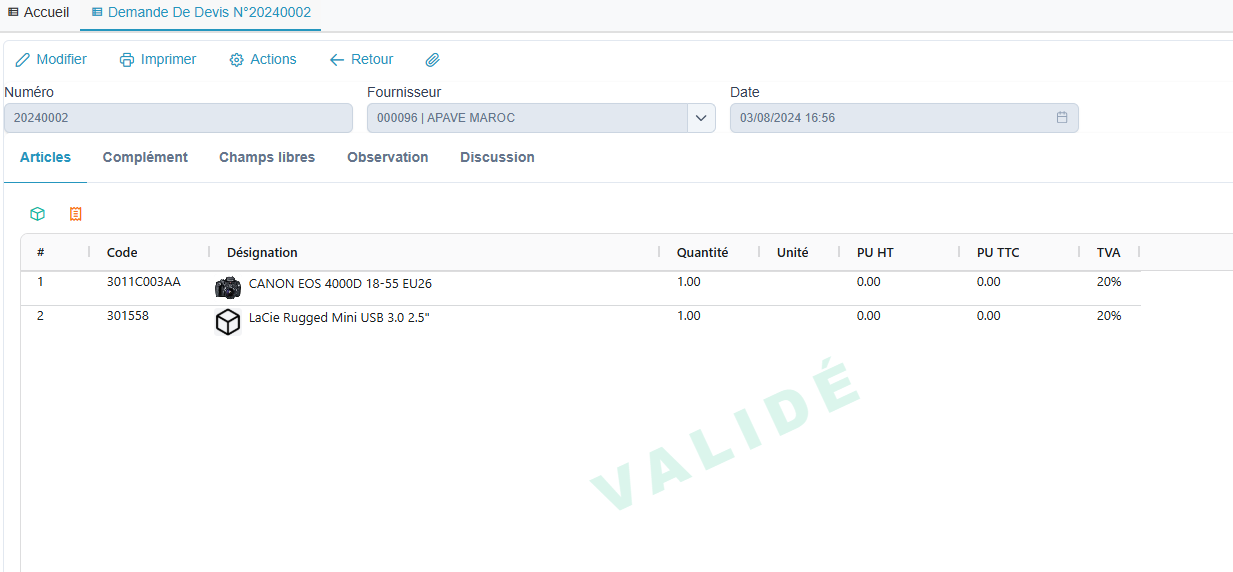
En-tête du document
| Champ | Description |
|---|---|
| Numéro | Numéro de la demande (automatique) |
| Fournisseur | Fournisseur sollicité |
| Date | Date de la demande |
Onglets de la fiche
Onglet Articles
Saisie des articles demandés avec :
- Code article
- Désignation
- Quantité
- Unité
- Prix unitaire HT (à compléter par le fournisseur)
- Prix unitaire TTC
- TVA
Actions sur les lignes :
| Action | Description |
|---|---|
| Ajouter article | Insère une nouvelle ligne article |
| Supprimer | Supprime la ligne sélectionnée |
| Ajouter commentaire | Insère une ligne de texte libre |
| Importer demande d'achat | Importe depuis une demande d'achat |
| Ouvrir article | Ouvre la fiche de l'article |
| Historique mouvements | Affiche l'historique de l'article |
Onglet Complément
Zone de note interne pour les informations complémentaires.
Onglet Champs libres
Champs personnalisés configurables.
Onglet Observation
Zone de texte pour les notes et observations.
Onglet Discussion
Fil de discussion interne sur la demande.
Actions sur le document
Mode lecture
| Action | Description |
|---|---|
| Modifier | Passe en mode édition |
| Imprimer | Imprime la demande (si valide) |
| Actions | Menu avec options supplémentaires |
| Retour | Retourne à la liste |
Mode modification
| Action | Description |
|---|---|
| Valider | Verrouille la demande |
| Dévalider | Déverrouille pour modification |
| Enregistrer | Sauvegarde les modifications |
| Annuler | Annule les modifications |
Menu Actions
| Action | Description |
|---|---|
| Ajouter | Crée une nouvelle demande |
| Dupliquer | Crée une copie de la demande |
| Supprimer | Supprime la demande (si non valide) |
| Envoie la demande par email au fournisseur | |
| Envoyer à plusieurs fournisseurs | Duplique la demande pour N fournisseurs et ouvre le comparatif |
| Comparer les offres | Ouvre le comparatif si la demande appartient à une consultation |
| Transférer en Bon De Commande | Génère un bon de commande pour le seul fournisseur de la demande |
| Ouvrir le fournisseur | Ouvre la fiche du fournisseur |
| Statistiques fournisseur | Affiche les statistiques du fournisseur |
Import depuis Demande d'achat
Pour importer les articles d'une demande d'achat :
- Créez ou ouvrez une demande de devis
- Sélectionnez le fournisseur
- Cliquez sur l'icône "Importer demande d'achat"
- Sélectionnez la/les demande(s) d'achat à importer
- Les lignes sont ajoutées à la demande de devis
Cycle de vie
Brouillon → Non traité (validé) → Traité (au moins un bon de commande généré)Le passage en statut « Traité » est automatique dès qu'une demande donne lieu à un bon de commande fournisseur — qu'il soit issu d'un transfert direct ou d'une consultation multi-fournisseurs.
Transformation en Bon de commande
Une demande de devis validée peut être transformée en bon de commande pour son seul fournisseur :
- Validez la demande de devis
- Complétez les prix reçus du fournisseur
- Menu Actions → Transférer en Bon De Commande
- Le bon de commande est créé avec le fournisseur et les prix
Pour mettre plusieurs fournisseurs en concurrence et choisir le meilleur prix ligne par ligne, voir la section Consultation multi-fournisseurs ci-dessous.
Consultation multi-fournisseurs
Une consultation permet de regrouper plusieurs demandes de devis (une par fournisseur) issues d'un même besoin, de comparer leurs offres dans un tableau pivot et d'attribuer chaque ligne au fournisseur retenu — y compris en répartissant les lignes entre plusieurs fournisseurs.
1. Créer la demande source
Créez une demande de devis classique avec les articles, quantités et libellés du besoin (le fournisseur initial peut être laissé vide ou correspondre à un premier fournisseur de référence).
2. Envoyer à plusieurs fournisseurs
- Ouvrez la fiche de la demande source
- Menu Actions → Envoyer à plusieurs fournisseurs
- Sélectionnez la liste des fournisseurs à consulter
- Cochez éventuellement « Copier aussi les prix de la demande source » (utile si la source contient des tarifs de référence). Par défaut, les copies sont créées avec des prix vides : chaque fournisseur saisira ses propres prix
- Cliquez sur Créer les demandes
Une copie est créée pour chaque fournisseur, toutes regroupées dans une même consultation. Le comparatif s'ouvre automatiquement.
3. Saisir les offres reçues
Pour chaque copie créée :
- Ouvrez la fiche de la demande du fournisseur concerné
- Saisissez les prix unitaires (HT ou TTC selon paramétrage)
- Validez la demande
Astuce
Vous pouvez aussi envoyer chaque demande au fournisseur par email (menu Actions → e-Mail) et coller les prix à réception de la réponse.
4. Comparer les offres
Depuis n'importe quelle demande de la consultation : Actions → Comparer les offres.
Le tableau affiche :
- En lignes : les articles du besoin avec leur quantité et unité
- En colonnes : un fournisseur par colonne, avec un total HT en en-tête
- Dans chaque cellule : le prix unitaire HT proposé, la TVA et le total ligne (prix × quantité)
- En vert : le meilleur prix de chaque ligne (présélectionné automatiquement)
- En vert avec ✓ : la cellule attribuée
Cliquez sur une cellule pour attribuer cette ligne au fournisseur correspondant (un seul fournisseur par ligne ; cliquez à nouveau pour retirer l'attribution).
Le pied de page récapitule le total attribué à chaque fournisseur ainsi que le total général.
5. Générer les bons de commande
Quand toutes les attributions sont faites :
- Vérifiez que chaque demande utilisée est validée
- Cliquez sur Générer les bons de commande
- Confirmez
Un bon de commande est créé pour chaque fournisseur retenu, contenant uniquement les lignes qui lui ont été attribuées. Les demandes de la consultation passent automatiquement en statut Traité.
Conseil
La répartition entre plusieurs fournisseurs est possible : par exemple, attribuer les articles A et B au fournisseur 1 (meilleur prix sur ces articles) et l'article C au fournisseur 2. Trois bons de commande seront créés en conséquence.
Important
- Les demandes attribuées doivent être validées avant la génération.
- Une consultation déjà traitée ne peut pas être regénérée (les attributions sont figées).
Envoi par email
Une demande validée peut être envoyée directement par email au fournisseur depuis le bouton Imprimer ou le menu Actions → e-Mail.
Pièces jointes
Chaque demande peut contenir des pièces jointes accessibles via l'icône trombone :
- Cahier des charges
- Spécifications techniques
- Documents de référence
Important
Validez la demande avant de l'envoyer au fournisseur. Les prix peuvent être complétés après réception de l'offre.