
Appearance
Portail Client
Application web extranet réservée aux clients B2B/B2C de la société utilisant OMAG. Permet aux clients de consulter en self-service leurs factures, leur relevé, leurs règlements et tous les documents commerciaux qui les concernent.
URL :
<domaine>/portail-client/
Cas d'usage
- Un client veut consulter ses factures sans appeler la compta
- Un acheteur veut télécharger un PDF facture pour son service compta
- Un client veut connaître son solde dû et la prochaine échéance
- Un dirigeant veut voir l'historique de ses commandes
- Un acheteur veut vérifier la disponibilité d'un article avant de passer commande
Authentification (3 champs)
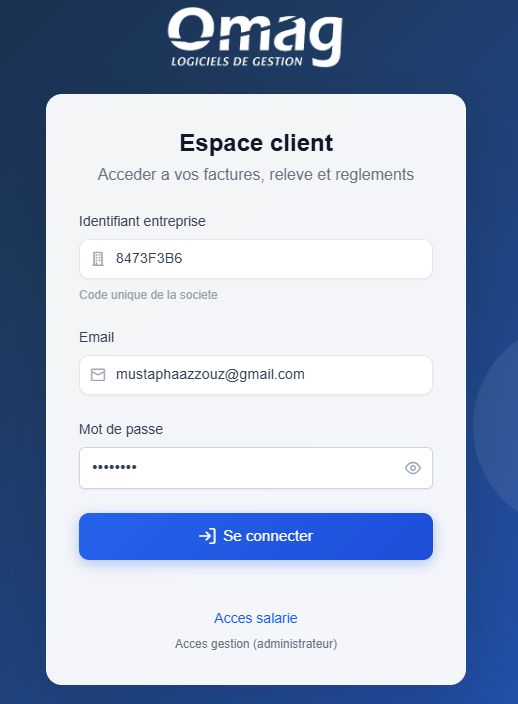
Page : /portail-client/login
Contrairement au portail salarié, l'auth utilise 3 champs pour gérer le multi-tenant et le multi-contact :
| Champ | Description |
|---|---|
| UID société | Identifiant unique (8 caractères) de la société utilisant OMAG, transmis par l'admin OMAG |
| Email contact | Email du contact côté client (chaque client peut avoir plusieurs contacts) |
| Mot de passe | Mot de passe personnel du contact |
Multi-contacts par client
Un même client (entité commerciale) peut avoir plusieurs contacts qui accèdent au portail : DAF, acheteur, comptable, dirigeant… Chacun avec son propre email et mot de passe. La gestion se fait dans Configuration Portail Client côté admin OMAG.
Accueil
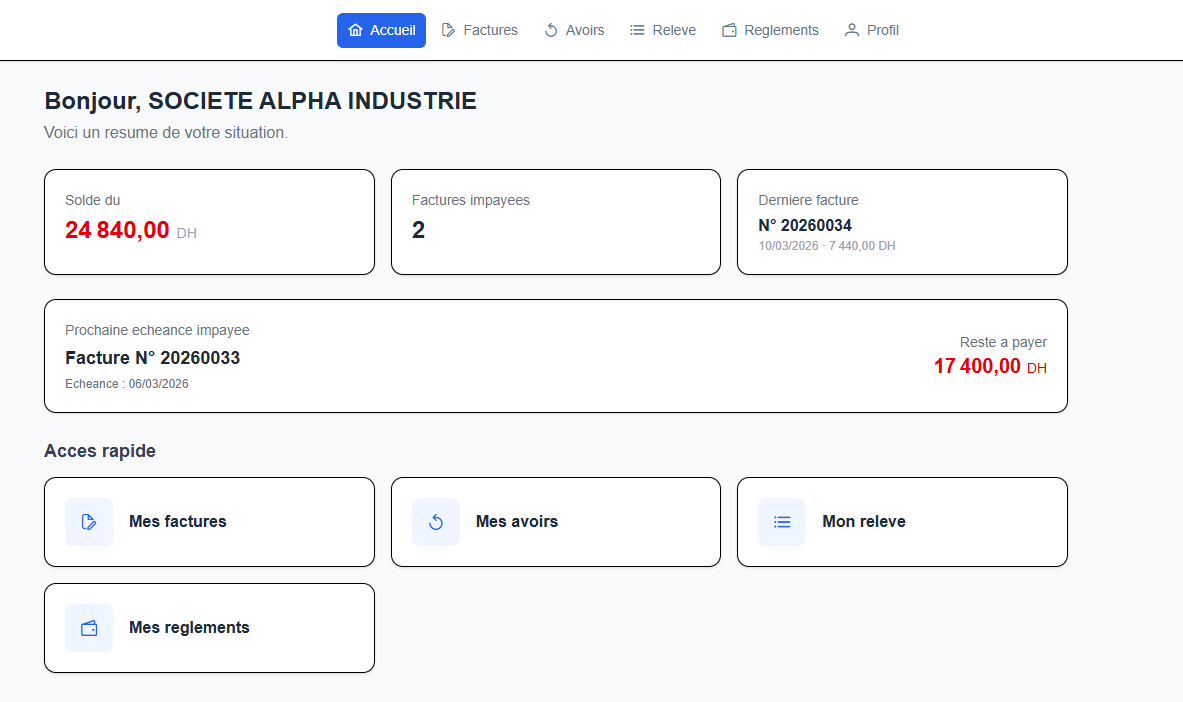
Page : /portail-client/accueil
En-tête
- Salutation : « Bonjour, {nom du client} »
KPIs (3 cards)
- Solde dû : montant total restant à payer (rouge si > 0, vert sinon)
- Factures impayées : nombre de factures avec reliquat
- Dernière facture : N° + date + montant
Prochaine échéance impayée
Bandeau avec :
- N° facture
- Date d'échéance
- Reste à payer
Permet au client de prioriser le règlement de la facture la plus urgente.
Accès rapide
Cartes cliquables vers les modules activés pour cette société (factures, avoirs, relevé, règlements, devis, BL, commandes, stock, catalogue).
Mes factures
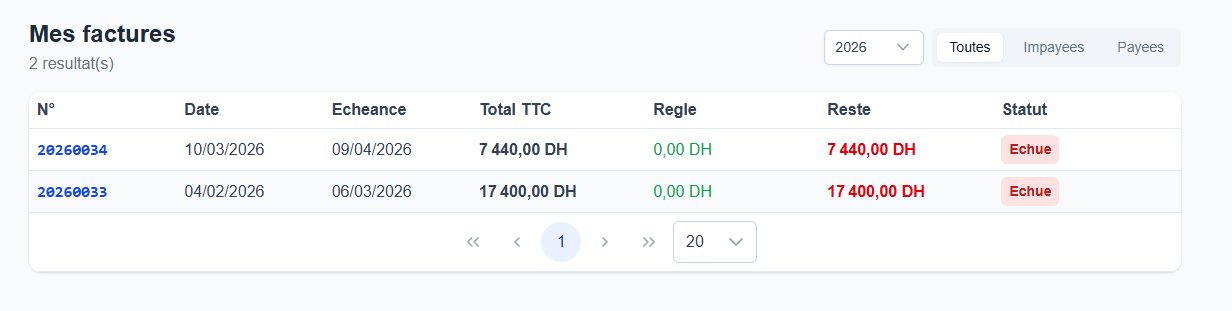
Page : /portail-client/factures
Liste des factures émises au client par la société OMAG :
| Colonne | Description |
|---|---|
| N° | Référence de la facture |
| Date | Date d'émission |
| Échéance | Date d'échéance (calculée ou explicite) |
| Total TTC | Montant total |
| Réglé | Cumul des règlements imputés |
| Reste | Reliquat à payer |
| Statut | Payée / Partiellement payée / Échue / En attente / Brouillon |
Actions par ligne
- 👁 Aperçu : ouvre la facture dans un visualiseur intégré
- ⬇ Télécharger PDF : enregistre le justificatif en local
Filtres
- Année (par défaut : année en cours)
- Statut : Toutes / Impayées / Payées
Mes avoirs
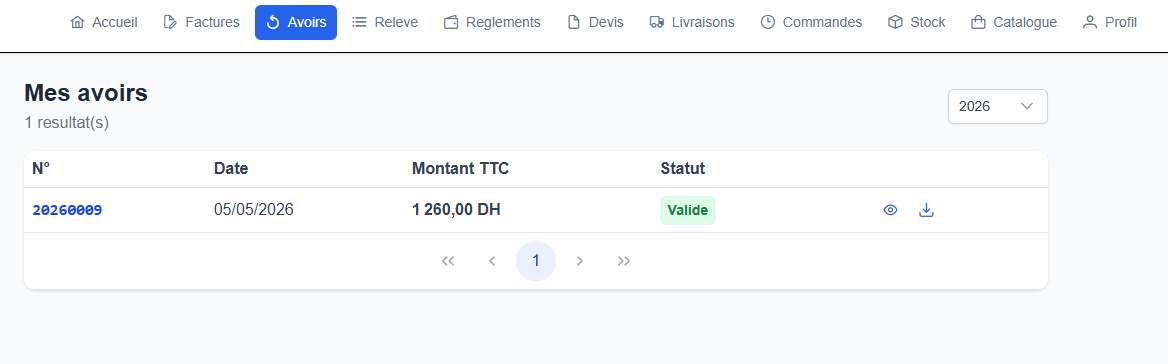
Page : /portail-client/avoirs
Liste des avoirs émis au client :
| Colonne | Description |
|---|---|
| N° | Référence de l'avoir |
| Date | Date d'émission |
| Montant TTC | Montant total |
| Statut | Brouillon / Valide |
Actions identiques : 👁 Aperçu, ⬇ Téléchargement PDF.
Filtre par année.
Mon relevé
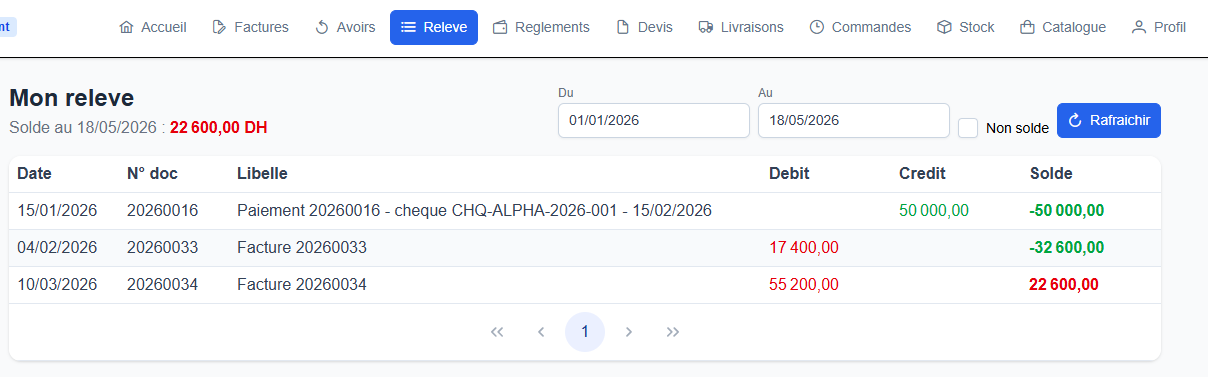
Page : /portail-client/releve
Relevé de compte complet avec :
- Solde au {date} affiché en haut (rouge si débiteur, vert si créditeur)
- Filtres : Du / Au (DatePickers) + case « Non soldé » pour ne voir que les opérations non lettrées
- Tableau chronologique : Date / N° doc / Libellé / Débit / Crédit / Solde courant
Bouton Rafraîchir pour relancer le calcul après changement de filtre.
Mes règlements
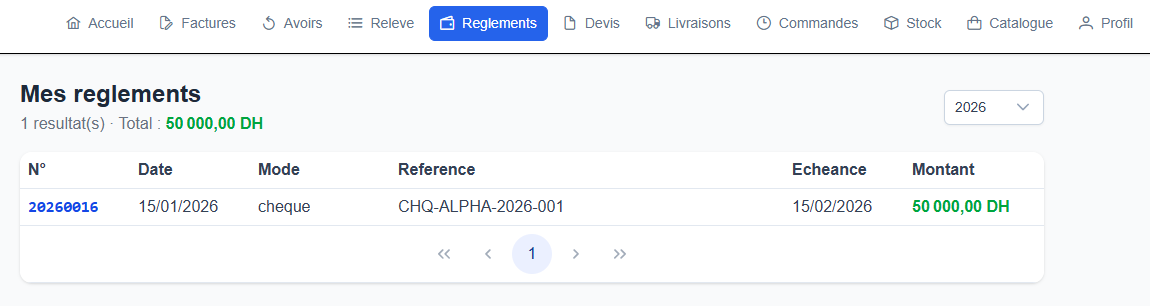
Page : /portail-client/reglements
Historique des paiements reçus du client :
| Colonne | Description |
|---|---|
| N° | Référence du règlement |
| Date | Date d'encaissement |
| Mode | Espèces, Chèque, Virement, etc. |
| Référence | Numéro de chèque / référence virement |
| Échéance | Date d'échéance (chèques / effets) |
| Montant | Montant encaissé |
Compteur en haut : Total des règlements de la période (somme).
Filtre par année.
Mes devis (optionnel)
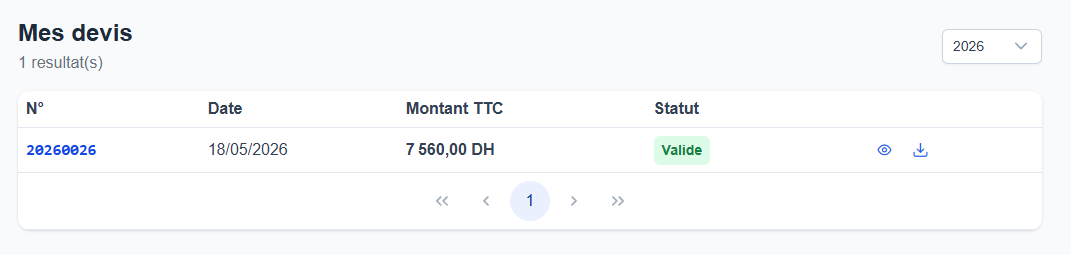
Page : /portail-client/devis
Liste des devis émis. Mêmes actions que factures (aperçu + téléchargement PDF). Filtre par année.
Mes bons de livraison (optionnel)

Page : /portail-client/bl
Liste des bons de livraison. Permet au client de retrouver l'historique des livraisons et de télécharger un PDF pour leur archivage.
Commandes en attente (optionnel)
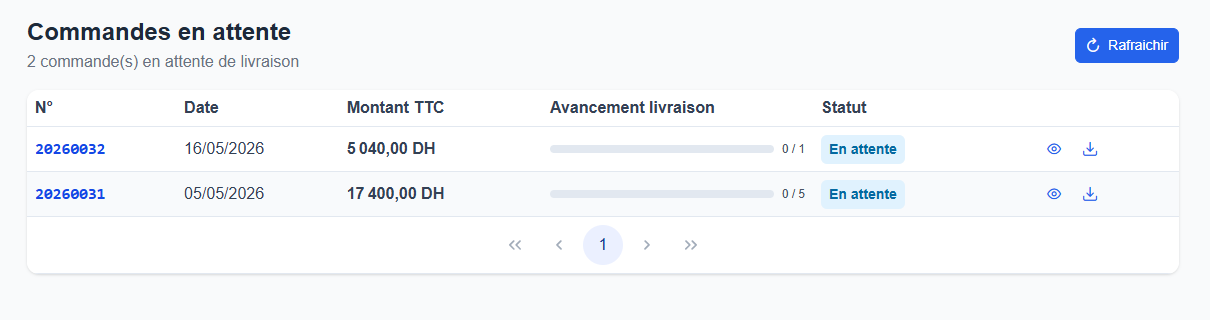
Page : /portail-client/commandes
Liste des commandes validées non encore entièrement livrées :
| Colonne | Description |
|---|---|
| N° | Référence commande |
| Date | Date de la commande |
| Montant TTC | Montant total |
| Avancement | Barre de progression livraison (quantité livrée / quantité commandée) |
| Statut | En attente / Livré partiellement |
Très utile pour les clients qui veulent suivre leur livraison sans appeler.
Stock disponible (optionnel)
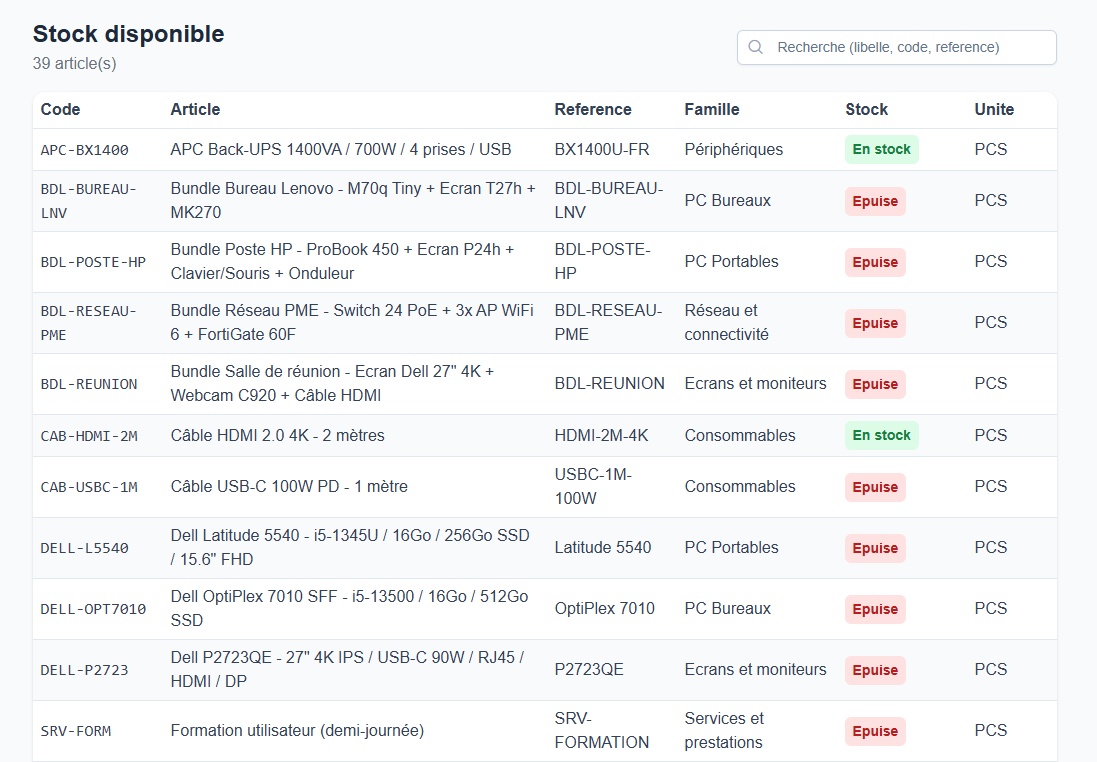
Page : /portail-client/stock
Vue lecture seule du stock pour les activités B2B / grossistes :
| Colonne | Description |
|---|---|
| Code | Code article |
| Article | Libellé |
| Référence | Référence fabricant |
| Famille | Famille article |
| Stock | En stock ✅ / Faible ⚠️ / Épuisé ❌ |
| Unité | Unité de vente |
Champ recherche en haut (libellé, code, référence, code-barre).
Catalogue (optionnel)
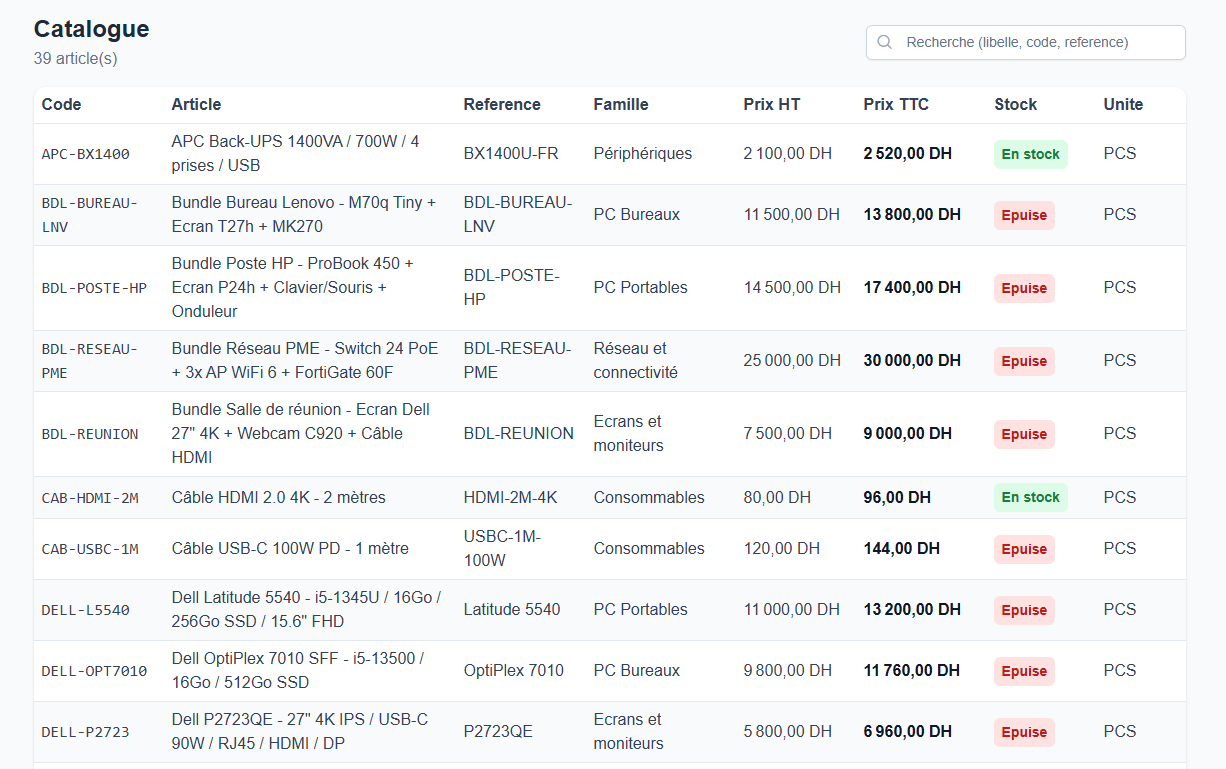
Page : /portail-client/catalogue
Catalogue produits avec prix de vente :
| Colonne | Description |
|---|---|
| Code | Code article |
| Article | Libellé |
| Référence | Référence |
| Famille | Famille |
| Prix HT | Prix de vente HT |
| Prix TTC | Prix de vente TTC |
| Stock | Indicateur de disponibilité |
| Unité | Unité de vente |
Champ recherche en haut.
Tarifs négociés
Le portail affiche actuellement le prix de vente standard. Une évolution future permettra d'afficher des tarifs négociés spécifiques au client (basés sur le groupe de remise ou un tarif client).
Mon profil

Page : /portail-client/profil
Informations de mon entreprise
Coordonnées du client (lecture seule) : Code client, raison sociale, ICE, RC, téléphone, GSM, fax, email, ville, pays, adresse.
Modification
Pour modifier ces informations, le contact doit contacter son fournisseur (la société OMAG). Le portail est en lecture seule sur les données société.
Mon compte portail
Informations du contact connecté : nom, fonction, email.
Bouton « Changer mon mot de passe » → dialog avec ancien mot de passe + nouveau + confirmation.
Modules cochables par l'admin
L'admin OMAG décide quels modules sont visibles côté portail pour chaque société :
| Module | Défaut | Description |
|---|---|---|
| Factures | ✅ Activé | Liste des factures + aperçu + téléchargement PDF |
| Avoirs | ✅ Activé | Liste des avoirs + aperçu + téléchargement PDF |
| Relevé | ✅ Activé | Relevé de compte client |
| Règlements | ✅ Activé | Historique des paiements reçus |
| Devis | ⚪ Optionnel | Devis émis + aperçu + téléchargement PDF |
| BL | ⚪ Optionnel | Bons de livraison + aperçu + téléchargement PDF |
| Commandes en cours | ⚪ Optionnel | Commandes pas encore livrées + suivi avancement |
| Stock | ⚪ Optionnel | Stock article (cas grossiste / B2B) |
| Catalogue | ⚪ Optionnel | Catalogue produits avec prix |
Voir Configuration Portail Client pour le paramétrage.
Impression PDF
Les boutons Aperçu et Télécharger PDF sont disponibles sur Factures, Avoirs, Devis, BL et Commandes en cours.
Le rendu utilise les modèles Stimulsoft de la société. L'admin OMAG peut paramétrer un modèle spécifique au portail pour chaque type de document (différent du modèle utilisé en interne) — voir Configuration Portail Client.
Confidentialité
- Chaque contact ne voit que les données de son client — pas celles des autres clients de la société OMAG
- Plusieurs contacts d'un même client voient les mêmes données (modules cochés au niveau société)
- Le portail est séparé d'OMAG interne : aucun client n'accède aux écrans commerciaux internes (CRM, marges, autres clients…)
- Connexion sécurisée par mot de passe individuel par contact, hashé côté serveur (jamais lisible en clair)
Workflow type
1. Admin OMAG crée le contact dans la fiche client → onglet Portail
2. Admin coche les modules à exposer (factures, avoirs, relevé...)
3. Le contact reçoit ses identifiants par email automatique
4. Le contact se connecte : UID société + email + mot de passe
5. Accueil avec KPIs (solde dû, factures impayées, prochaine échéance)
6. Consultation : factures, relevé, règlements selon modules cochés
7. Téléchargement PDF des documents (factures, avoirs, devis, BL...)
Voir aussi
- Portails (vue d'ensemble) — comparaison salarié vs client
- Portail Salarié — équivalent côté employés
- Configuration Portail Client — gestion admin OMAG (contacts, modules, modèles d'impression)
- Clients — référentiel client source des données
- Factures clients — source des factures