
Appearance
Paiements fournisseurs
L'écran des paiements fournisseurs permet d'enregistrer et de suivre les décaissements vers les fournisseurs, avec affectation aux factures et bons de réception.
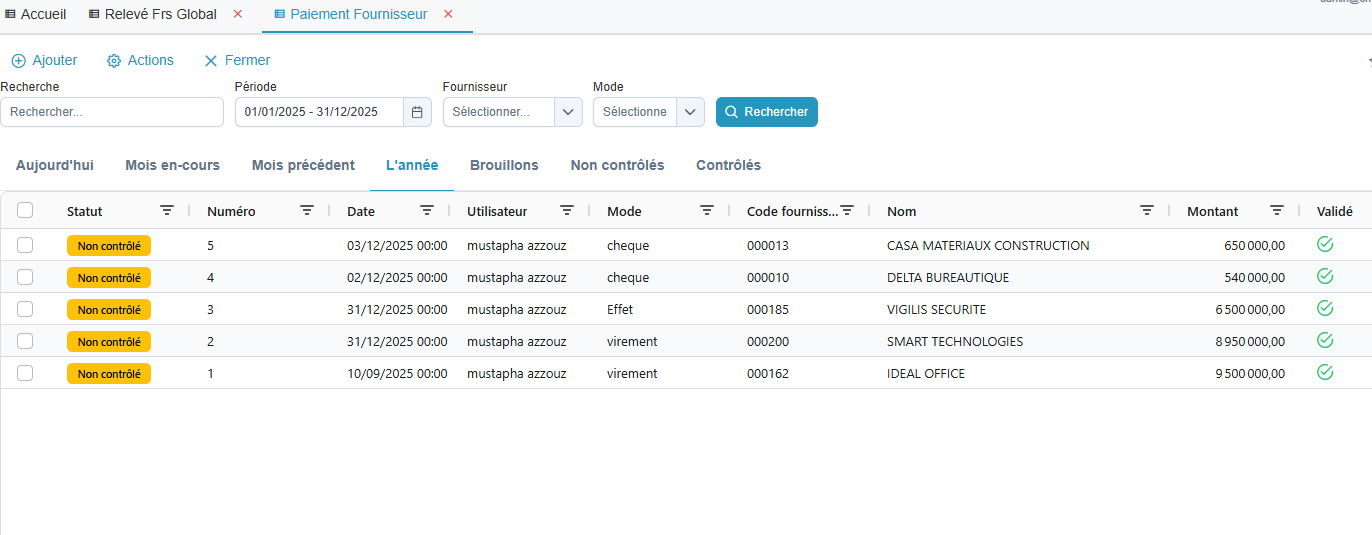
Accès
Menu : Trésorerie → Paiements fournisseurs
Vue liste
Barre d'actions
| Action | Description |
|---|---|
| Ajouter | Crée un nouveau paiement |
| Exporter vers Excel | Exporte la liste au format Excel |
| Export Personnalisé | Export avec sélection des champs |
| Imprimer la liste | Génère un rapport de la liste |
| Fermer | Ferme l'écran |
Filtres disponibles
| Filtre | Description |
|---|---|
| Recherche | Recherche textuelle |
| Période | Plage de dates |
| Fournisseur | Filtrage par fournisseur |
| Mode | Mode de paiement |
Onglets de filtrage
| Onglet | Description |
|---|---|
| Aujourd'hui | Paiements du jour |
| Mois en-cours | Paiements du mois actuel |
| Mois précédent | Paiements du mois dernier |
| L'année | Tous les paiements de l'année |
| Brouillons | Paiements non validés |
| Non contrôlés | Paiements non rapprochés |
| Contrôlés | Paiements rapprochés avec le relevé |
Colonnes de la liste
| Colonne | Description |
|---|---|
| Numéro | Numéro du paiement |
| Date | Date du paiement |
| Nom du fournisseur | Fournisseur bénéficiaire |
| Mode | Mode de paiement |
| Montant | Montant du paiement |
| Crédit disponible | Montant non encore affecté |
| Statut | État du paiement |
Codes couleur des statuts
| Statut | Couleur | Description |
|---|---|---|
| Brouillon | Gris | En cours de saisie |
| Non contrôlé | Jaune | Paiement validé, non rapproché |
| Contrôlé | Vert | Rapproché avec le relevé bancaire |
Vue fiche
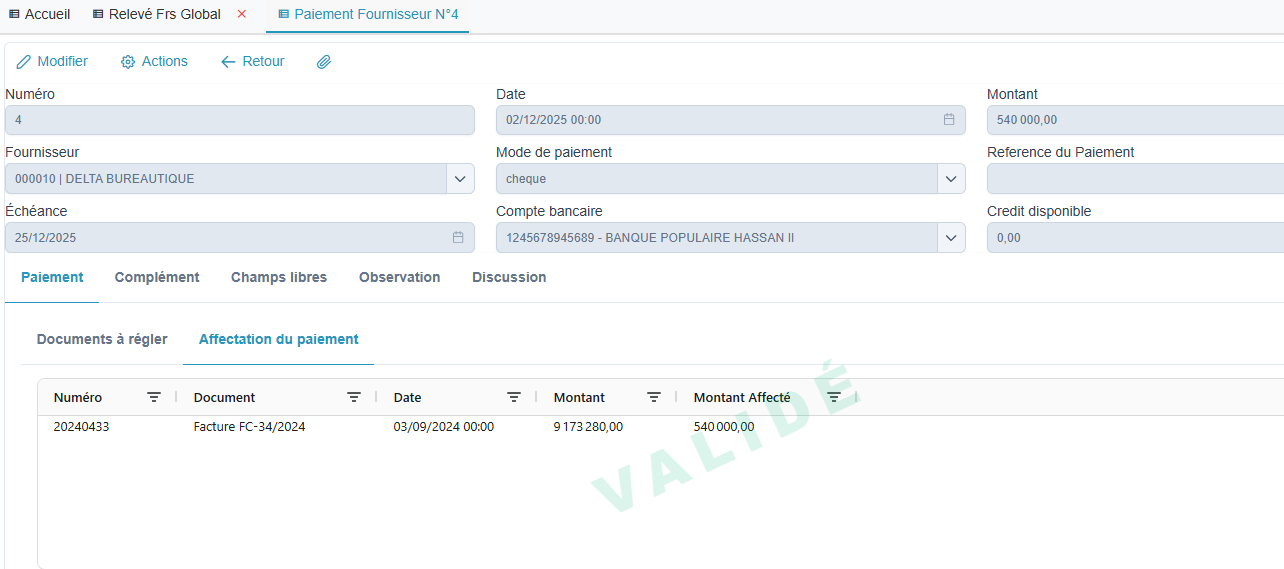
Barre d'actions
Mode consultation :
| Action | Description |
|---|---|
| Modifier | Passe en mode édition |
| Actions | Menu avec options supplémentaires |
| Retour | Retourne à la liste |
Mode modification :
| Action | Description |
|---|---|
| Valider | Valide le paiement |
| Dévalider | Annule la validation |
| Affecter | Affecte automatiquement aux documents |
| Désaffecter | Supprime les affectations |
| Enregistrer | Sauvegarde les modifications |
| Annuler | Annule les modifications |
Menu Actions
| Option | Description |
|---|---|
| Ajouter | Crée un nouveau paiement |
| Supprimer | Supprime le paiement (si brouillon) |
| Imprimer | Imprime le bon de paiement (si validé) |
| Ouvrir le fournisseur | Ouvre la fiche fournisseur |
En-tête du paiement
| Champ | Description |
|---|---|
| Numéro | Numéro automatique |
| Date | Date et heure du paiement |
| Fournisseur | Fournisseur bénéficiaire |
| Échéance | Date d'échéance du chèque/effet |
| Mode de paiement | Espèces, Chèque, Virement, etc. |
| Caisse | Caisse (si paiement espèces) |
| Compte bancaire | Compte (si chèque/virement) |
| Montant | Montant du paiement |
| Référence du Paiement | Référence chèque ou virement |
| % RAS TVA | Taux de retenue à la source TVA (0%, 75%, 100%) |
| Montant RAS | Montant de la retenue calculé automatiquement (affiché si taux > 0) |
| Montant payé au fournisseur | Montant réellement décaissé = Montant - Montant RAS (affiché si taux > 0) |
| Crédit disponible | Montant non affecté |
Onglet Paiement
Contient deux sous-onglets :
Documents à régler
Liste des factures et BR non soldés du fournisseur.
| Colonne | Description |
|---|---|
| Numéro | Numéro du document |
| Document | Type (FF, BR) |
| Date | Date du document |
| Montant | Montant total |
| Restant dû | Montant non réglé |
| Montant affecté | Montant à affecter |
Double-clic sur "Restant dû"
Double-cliquez sur la colonne "Restant dû" pour affecter automatiquement le montant restant au document.
Affectation du paiement
Historique des affectations validées.
| Colonne | Description |
|---|---|
| Numéro | Numéro du document |
| Document | Type de document |
| Date | Date du document |
| Montant | Montant du document |
| Montant Affecté | Montant affecté depuis ce paiement |
Onglet Complément
| Champ | Description |
|---|---|
| Affaire | Affaire/Projet lié |
| N°Reçu | Numéro de reçu |
| Devise | Devise du paiement |
| Taux | Taux de change |
| Montant en devise | Montant en devise étrangère |
Onglet Champs libres
Champs personnalisables définis dans l'administration.
Onglet Observation
Zone de texte pour notes et commentaires.
Onglet Discussion
Fil de discussion interne sur le paiement.
Workflow de paiement
Brouillon → Validé → Affecté aux documents
                  ↓
              Non contrôlé → Contrôlé
Étapes du processus
- Création : Saisie du fournisseur, montant et mode de paiement
- Sélection des documents : Double-clic ou saisie manuelle des montants à affecter
- Validation : Confirme le paiement et génère les écritures
- Affectation : Lie le paiement aux factures/BR
- Contrôle : Rapprochement avec le relevé bancaire
Retenue à la source TVA (RAS)
Lors de la sélection d'un fournisseur, le système vérifie automatiquement l'attestation de régularité fiscale et affiche une alerte si elle est expirée ou bientôt expirée.
Fonctionnement
Le taux RAS est pré-rempli automatiquement selon le statut de l'attestation du fournisseur :
- 75% si l'attestation est valide (moins de 6 mois)
- 100% si l'attestation est expirée, absente ou non renseignée
Le montant RAS est recalculé automatiquement à chaque modification des montants affectés.
Exemple
Pour une facture de 12 000 DH TTC (TVA 20%) avec RAS à 75% :
| Élément | Montant |
|---|---|
| Facture TTC | 12 000 |
| TVA contenue (20%) | 2 000 |
| RAS retenue (75% de la TVA) | 1 500 |
| Montant payé au fournisseur | 10 500 |
| Facture soldée | Oui (10 500 + 1 500 = 12 000) |
Le montant RAS (1 500) est comptabilisé sur le compte 4457 (État - RAS TVA à reverser) et sera reversé à la DGI.
Cas d'utilisation
Paiement par virement
- Cliquez sur Ajouter
- Sélectionnez le fournisseur
- Choisissez Mode = Virement
- Sélectionnez le compte bancaire
- Double-cliquez sur les factures à régler
- Cliquez sur Valider puis Enregistrer
Paiement par chèque
- Cliquez sur Ajouter
- Sélectionnez le fournisseur
- Choisissez Mode = Chèque
- Sélectionnez le compte bancaire
- Saisissez la référence et l'échéance
- Affectez aux documents
- Validez et enregistrez
Paiement avec retenue à la source
- Cliquez sur Ajouter
- Sélectionnez le fournisseur (une alerte s'affiche si l'attestation est expirée)
- Le taux RAS est pré-rempli selon l'attestation (modifiable)
- Double-cliquez sur les factures à régler
- Le montant RAS et le montant payé se calculent automatiquement
- Validez et enregistrez
Affectation automatique
- Saisissez le montant total à payer
- Validez le paiement
- Cliquez sur Affecter
- Le système affecte automatiquement aux documents les plus anciens
Conseil
Utilisez l'affectation automatique pour les paiements globaux. Le système affecte aux documents par ordre d'ancienneté.
Important
Un paiement validé ne peut être supprimé. Il faut d'abord le dévalider, ce qui supprimera les affectations.