
Appearance
Damancom (Déclarations CNSS)
Le module Damancom permet de générer les déclarations mensuelles à la Caisse Nationale de Sécurité Sociale (CNSS) au format BDS (Bordereau de Déclaration des Salaires). Il prend en charge les déclarations principales et complémentaires.
Accès
Menu : Paie → Déclarations → Damancom
Liste des déclarations
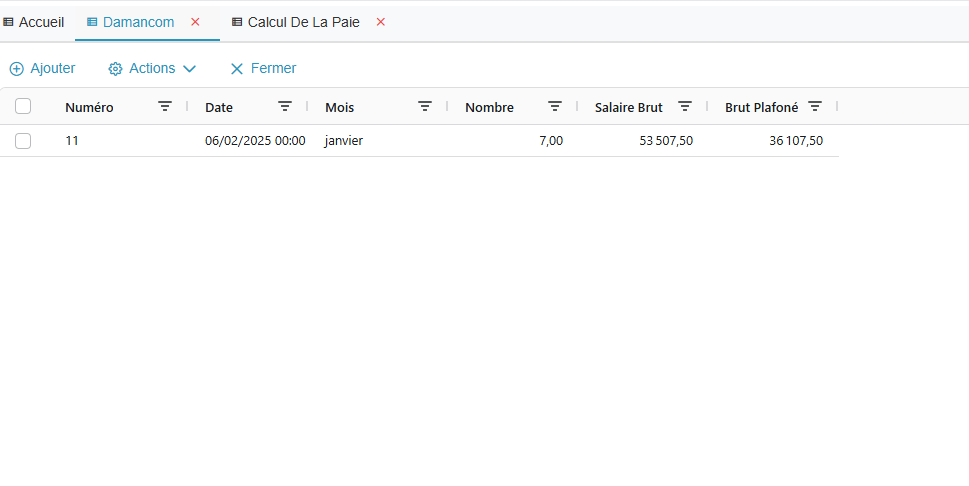
La liste affiche toutes les déclarations CNSS créées pour l'année fiscale en cours.
Colonnes affichées
| Colonne | Description |
|---|---|
| Id_declaration | Numéro unique de la déclaration |
| date | Date de création |
| mois | Mois de la déclaration (1-12) |
| Nbpersonne | Nombre de salariés déclarés |
| Sbrut | Total des salaires bruts |
| SbrutP | Total des salaires bruts plafonnés |
Actions disponibles
| Action | Description |
|---|---|
| Ajouter | Crée une nouvelle déclaration |
| Exporter vers Excel | Exporte la liste au format Excel |
| Imprimer la liste | Génère un rapport imprimable |
Fiche déclaration CNSS
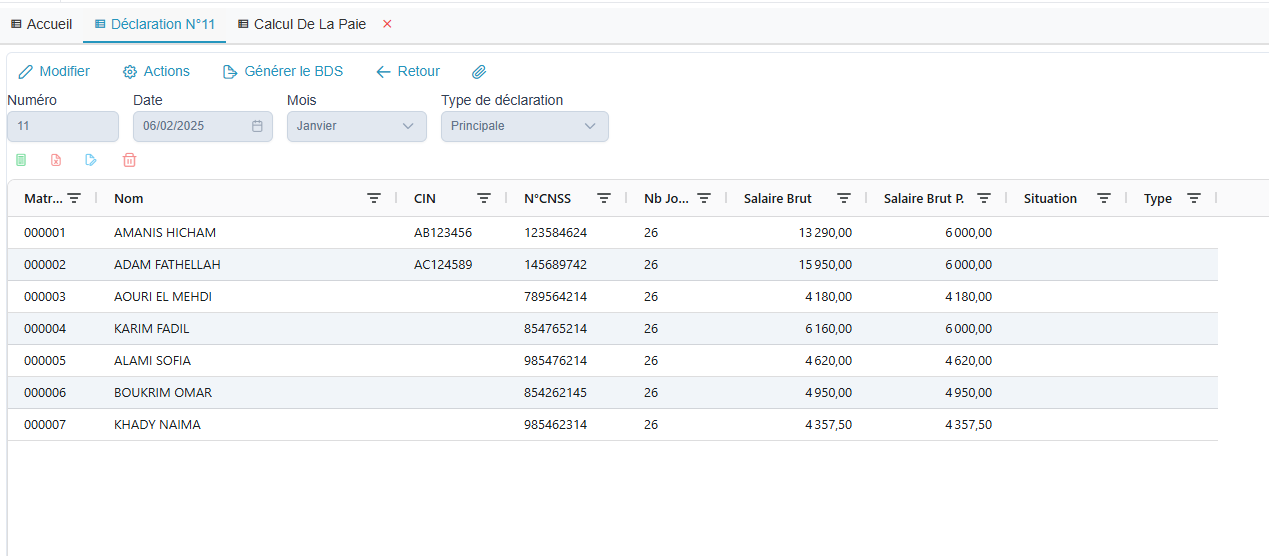
En-tête de la déclaration
| Champ | Description |
|---|---|
| Numéro | Identifiant unique (généré automatiquement) |
| Date | Date de la déclaration |
| Mois | Mois concerné (Janvier à Décembre) |
| Type de déclaration | Principale ou Complémentaire |
| Numéro | Numéro de la déclaration complémentaire (si applicable) |
Types de déclaration
| Type | Code fichier | Description |
|---|---|---|
| Principale | DS | Déclaration mensuelle standard |
| Complémentaire | DSC | Déclaration corrective ou additionnelle |
Déclaration complémentaire
Une déclaration complémentaire est utilisée pour corriger ou compléter une déclaration principale déjà soumise.
Barre d'outils
Mode lecture
| Bouton | Description |
|---|---|
| Modifier | Passe en mode édition |
| Actions | Menu avec Supprimer et Ajouter |
| Générer le BDS | Génère le fichier de déclaration final |
| Retour | Retourne à la liste |
Mode édition
| Bouton | Description |
|---|---|
| Enregistrer | Sauvegarde les modifications |
| Annuler | Annule les modifications |
Actions sur les lignes

Quatre boutons permettent de gérer les données de la déclaration :
| Icône | Action | Description |
|---|---|---|
| Calculatrice | Générer depuis le calcul | Importe les données depuis les calculs de paie |
| Excel rouge | Importer depuis Excel | Importe depuis un fichier Excel |
| Fichier | Importer fichier préétabli | Importe le fichier AFFEBDS de la CNSS |
| Corbeille | Supprimer ligne | Supprime la ligne sélectionnée |
Grille des salariés
La grille affiche la liste des salariés inclus dans la déclaration.
Colonnes
| Colonne | Description |
|---|---|
| Matricule | Numéro d'identification interne |
| Nom | Nom et prénom du salarié |
| CIN | Carte d'identité nationale |
| N°CNSS | Numéro d'immatriculation CNSS |
| Nb Jours | Nombre de jours déclarés |
| Salaire Brut | Salaire brut mensuel |
| Salaire Brut P. | Salaire brut plafonné |
| Situation | Code situation du salarié |
| Type | Code type de déclaration |
Plafonnement du salaire
Le salaire brut plafonné (SbrutP) correspond au salaire soumis à cotisation, limité au plafond mensuel CNSS en vigueur.
Générer depuis le calcul
Cette fonction récupère automatiquement les données depuis les calculs de paie.
Prérequis
- Le mois doit être sélectionné dans l'en-tête
- Les calculs de paie du mois doivent être verrouillés
Processus
- Cliquez sur le bouton Calculatrice
- Le système enregistre d'abord la déclaration
- Les données sont récupérées depuis les calculs verrouillés du mois
- La grille est mise à jour avec les salariés
Contrôles effectués
| Contrôle | Message |
|---|---|
| Mois non sélectionné | "Veuillez sélectionner un mois avant de générer la déclaration" |
| Calculs non verrouillés | "Calculs non verrouillés" |
| Matricules CNSS en double | Liste des matricules en double |
Calculs verrouillés
Seuls les calculs verrouillés sont pris en compte. Verrouillez vos calculs avant de générer la déclaration.
Importer depuis Excel
Permet d'importer les données depuis un fichier Excel.
Format attendu
Le fichier Excel doit contenir les colonnes suivantes (dans l'ordre) :
| Colonne | Contenu |
|---|---|
| A | Nom & Prénom |
| B | CIN |
| C | CNSS |
| D | Nb Jours |
| E | Brut |
Processus
- Cliquez sur le bouton Excel
- Un message affiche le format attendu
- Cliquez sur Sélectionner un fichier
- Choisissez votre fichier Excel (.xlsx ou .xls)
- Les données remplacent le contenu actuel de la grille
Remplacement des données
L'importation Excel efface les lignes existantes et les remplace par les données du fichier.
Importer fichier préétabli
Permet d'importer le fichier AFFEBDS fourni par la CNSS.
Qu'est-ce que le fichier AFFEBDS ?
Le fichier AFFEBDS est un fichier préétabli généré par la CNSS contenant la liste des salariés affiliés de l'entreprise. Il permet de vérifier et compléter les données de déclaration.
Processus
- Cliquez sur le bouton Fichier préétabli
- Sélectionnez le fichier AFFEBDS (format .txt)
- Le fichier doit commencer par "AFFEBDS" dans son nom
- Les données sont importées dans la grille
Vérification des données
Utilisez le fichier AFFEBDS pour vous assurer que tous vos salariés sont correctement immatriculés à la CNSS.
Générer le BDS
Cette fonction génère le fichier final de déclaration au format CNSS.
Prérequis
- Le numéro CNSS de la société doit être renseigné dans les paramètres
- La déclaration doit contenir au moins une ligne
Nom du fichier généré
Le fichier est nommé selon la convention CNSS :
DS_[NumCNSS]_[Année][Mois].TXTExemple : DS_1234567_202601.TXT
Pour une déclaration complémentaire :
DSC_[NumCNSS]_[Année][Mois].TXTProcessus
- Cliquez sur Générer le BDS
- Le fichier est généré côté serveur
- Le téléchargement démarre automatiquement
- Déposez le fichier sur le portail Damancom
Contrôles effectués
| Contrôle | Message |
|---|---|
| N° CNSS société vide | "Le n° d'affiliation à la CNSS de la société est vide" |
| ID déclaration manquant | "ID de déclaration manquant" |
Workflow complet
Étape 1 : Préparation
- Vérifiez que tous les calculs de paie du mois sont verrouillés
- Vérifiez que le n° CNSS de la société est renseigné
Étape 2 : Création de la déclaration
- Cliquez sur Ajouter dans la liste
- Sélectionnez le mois
- Choisissez le type (Principale ou Complémentaire)
- Cliquez sur Enregistrer
Étape 3 : Génération des données
Option A - Depuis les calculs :
- Cliquez sur le bouton Calculatrice
- Les données sont importées automatiquement
Option B - Depuis Excel :
- Cliquez sur le bouton Excel
- Sélectionnez votre fichier
Option C - Depuis le fichier AFFEBDS :
- Cliquez sur le bouton Fichier préétabli
- Sélectionnez le fichier CNSS
Étape 4 : Vérification
- Vérifiez les données dans la grille
- Corrigez si nécessaire
- Cliquez sur Enregistrer
Étape 5 : Génération du fichier BDS
- Cliquez sur Générer le BDS
- Le fichier est téléchargé
Étape 6 : Dépôt sur Damancom
- Connectez-vous au portail Damancom
- Accédez à la section "Déclaration des salaires"
- Déposez le fichier BDS généré
- Validez la déclaration
Codes situation
Les codes situation correspondent à l'état du salarié :
| Code | Signification |
|---|---|
| (vide) | Situation normale |
| E | Entrée en cours de mois |
| S | Sortie en cours de mois |
| ES | Entrée et sortie dans le mois |
Codes type
Les codes type correspondent au type de ligne :
| Code | Signification |
|---|---|
| B04 | Déclaration normale |
| Autres | Selon spécifications CNSS |
Pièces jointes
Le bouton trombone permet d'attacher des documents à la déclaration :
- Accusés de réception Damancom
- Bordereaux de cotisation
- Justificatifs divers
Bonnes pratiques
Conseils
- Verrouillez les calculs avant de générer la déclaration
- Vérifiez les numéros CNSS des salariés (pas de doublons)
- Conservez une copie du fichier BDS généré
- Archivez les accusés de réception Damancom
Points d'attention
- Une déclaration par mois et par type
- Les matricules CNSS doivent être uniques
- Le fichier BDS doit respecter le format exact de la CNSS
- Vérifiez le plafond de cotisation en vigueur
Erreurs courantes
| Erreur | Cause | Solution |
|---|---|---|
| "Calculs non verrouillés" | Calculs de paie non finalisés | Verrouillez les calculs du mois |
| "Matricules CNSS en double" | Plusieurs salariés avec le même n° CNSS | Corrigez les numéros dans les fiches employés |
| "N° CNSS société vide" | Paramètre société incomplet | Renseignez le n° CNSS dans les paramètres société |