
Appearance
Espace Cabinet (gestion)
Pour un cabinet comptable utilisant OMAG, un menu dédié « Cabinet » (module Comptabilité) regroupe tout le pilotage des dossiers clients et la gestion du Portail Cabinet.
Menu : Comptabilité → Cabinet
Activation
Le menu Cabinet n'apparaît que pour les clients dont le module Cabinet est activé (par votre revendeur OMAG). Tant qu'il n'est pas activé, le menu reste masqué.
Le menu Cabinet
| Entrée | Rôle |
|---|---|
| Tableau de bord | Vue d'ensemble multi-sociétés : retards, indicateurs, suivi des obligations |
| Types d'obligations | Gérer le référentiel des types de déclaration (TVA, IS, CNSS…) |
| Mes clients | Sociétés clientes : suivi, obligations et accès portail (fiche par client) |
| Configuration du portail | Activer le portail, choisir les modules, voir l'identifiant cabinet |
Mes clients
Menu : Comptabilité → Cabinet → Mes clients
Liste des sociétés clientes du cabinet, avec recherche rapide et filtres rapides (Tous / Sans accès / Sans obligations / Avec obligations) — pratique pour repérer les clients pas encore configurés.
| Colonne | Description |
|---|---|
| Société | Nom de la société (cliquable → fiche) |
| Suivi cabinet | Badge Oui / Non |
| Accès portail | Nombre de contacts (gérants) ayant un accès actif |
| Obligations | Nombre d'obligations actives |
Cliquer sur une société ouvre sa fiche (dans le même onglet), avec les boutons Modifier / Enregistrer / Annuler / Retour. La fiche est organisée en 5 onglets : Paramètres, Obligations, Accès portail, Documents partagés, Documents reçus.
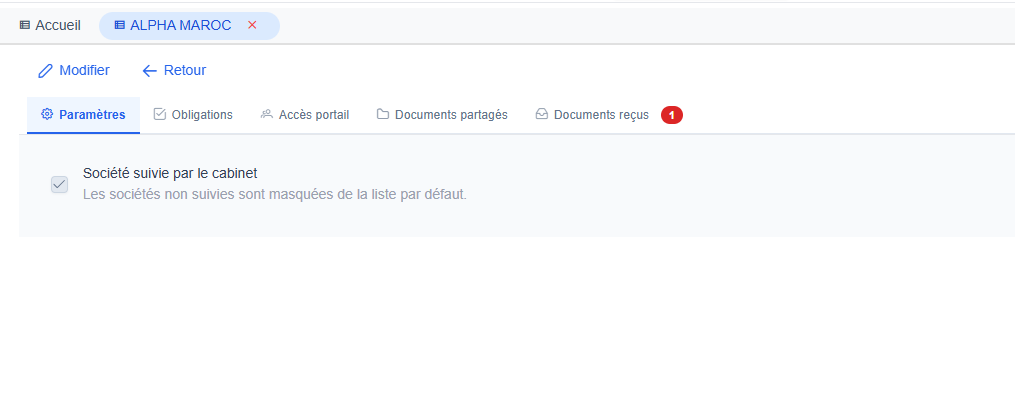
Suivi cabinet
Case « Société suivie par le cabinet ». Les sociétés non suivies sont masquées par défaut de la liste (menu Actions → Afficher les non suivies pour les revoir). Réglage aussi accessible dans la fiche société (Administration → Sociétés).
Société en sommeil ou non gérée
Décochez le suivi pour une société dont le cabinet ne s'occupe plus — elle disparaît de la liste sans être supprimée.
Obligations fiscales
Checklist des déclarations auxquelles la société est soumise (TVA mensuelle, IS, IR sur salaires, CNSS…). On coche en mode Modifier puis Enregistrer. Ces obligations alimentent la génération des échéances et ce que voit le gérant dans son Portail Cabinet.
Accès portail
Contacts (gérants) ayant accès au Portail Cabinet pour cette société.
| Action | Description |
|---|---|
| Ajouter un contact | Email + nom + fonction. Mot de passe généré et (option) envoyé par email avec l'identifiant cabinet |
| Modifier | ✏️ Corriger l'email / le nom / la fonction |
| Réinitialiser | 🔄 Nouveau mot de passe (envoi email possible) |
| Activer / désactiver | Coupe l'accès sans supprimer l'historique |
| Supprimer | 🗑 Suppression définitive (avec confirmation) |
Les mots de passe sont hashés : ni le cabinet ni OMAG ne peuvent les relire ; en cas d'oubli, on réinitialise.
Documents partagés (cabinet → client)
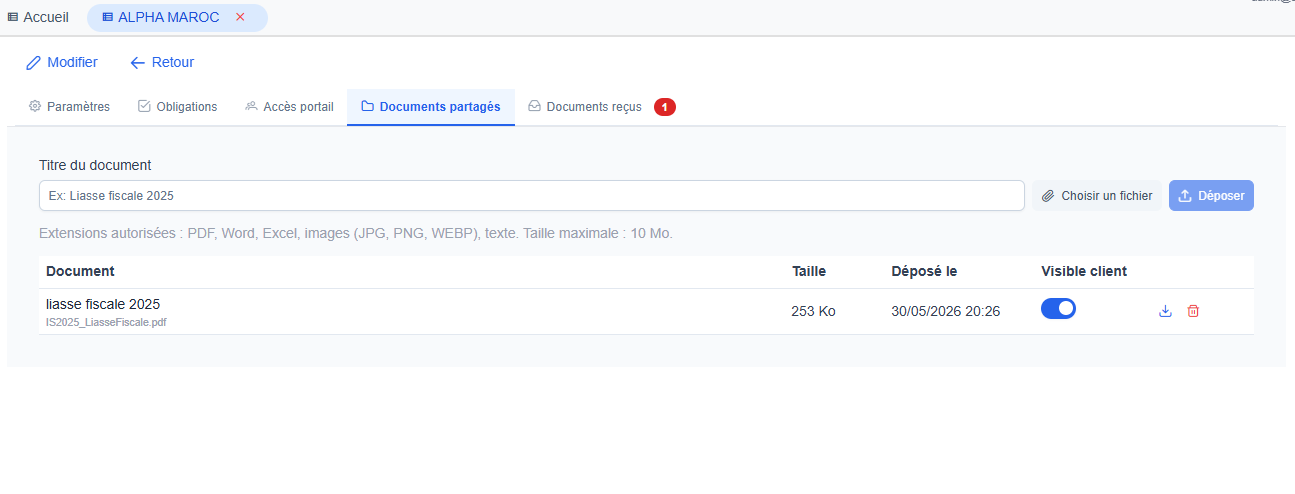
Espace pour déposer des documents à destination du gérant : liasse fiscale, attestations, déclarations… Le gérant les retrouve dans l'onglet Reçus du cabinet de son portail.
| Champ | Description |
|---|---|
| Titre du document | Libellé affiché côté gérant |
| Fichier | PDF, Word, Excel, images. Taille max : 10 Mo |
| Visible client | Toggle par document — masquer temporairement sans supprimer |
Documents reçus (client → cabinet)
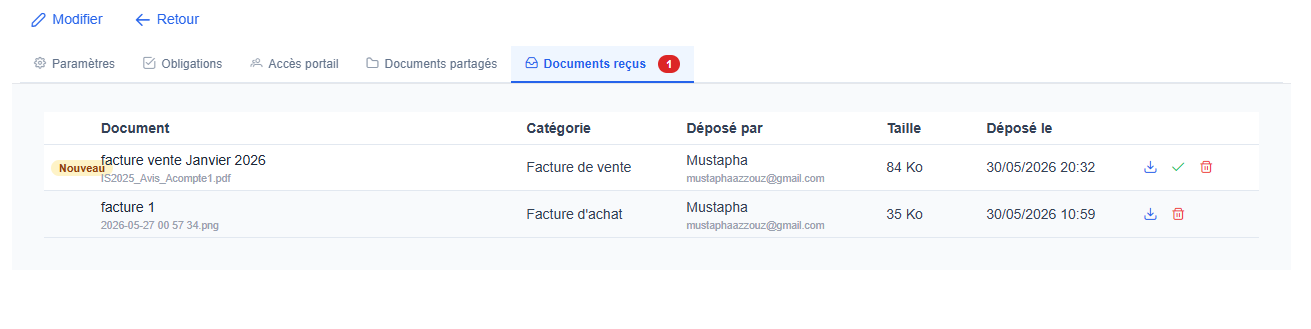
Pièces transmises par le gérant : factures, relevés, justificatifs… Le badge « Nouveau » signale les documents pas encore consultés.
| Colonne | Description |
|---|---|
| Statut | Badge « Nouveau » tant que le document n'a pas été marqué comme lu |
| Document | Titre + nom du fichier d'origine |
| Catégorie | Facture d'achat / vente / Relevé bancaire / Justificatif / Autre |
| Déposé par | Nom + email du contact gérant à l'origine du dépôt |
| Date | Date et heure du dépôt |
| Action | Description |
|---|---|
| 📥 Télécharger | Ouvre le document. Le marque automatiquement comme lu. |
| ✅ Marquer comme lu | Sans téléchargement (ex. après consultation déjà faite) |
| 🗑 Supprimer | Suppression définitive (avec confirmation) |
Badge non-lus sur l'onglet
Un compteur rouge sur l'onglet « Documents reçus » indique le nombre total de dépôts non encore consultés — toutes sociétés confondues. Il se met à jour à chaque marquage.
Digest email quotidien
Chaque matin à 8h (lundi → vendredi), un email récapitulatif des nouveaux dépôts est envoyé aux destinataires définis dans Configuration du portail → Paramètres → Emails d'alertes.
Types d'obligations
Menu : Comptabilité → Cabinet → Types d'obligations
Référentiel des types de déclaration disponibles. Liste avec recherche ; un clic ouvre le détail.
| Champ | Description |
|---|---|
| Code | Code court du type (ex. TVA_MENS) |
| Libellé | Nom affiché |
| Périodicité | Mensuelle / Trimestrielle / Semestrielle / Annuelle |
| Jour d'échéance | Jour limite de dépôt dans la période |
| Actif | Type proposé ou non |
Actions : Ajouter, Modifier, Supprimer.
Suppression d'un type
La suppression demande une double confirmation et indique d'abord si le type est déjà utilisé (par des sociétés / un historique de suivi). Si c'est le cas, sa suppression efface aussi ces données — préférez le passer inactif.
Configuration du portail
Menu : Comptabilité → Cabinet → Configuration du portail
Onglet Modules
Choisir les modules visibles par les gérants dans le portail :
| Module | Défaut |
|---|---|
| Mes déclarations | ✅ Activé |
| Mes échéances | ✅ Activé |
| Mes indicateurs | ⚪ Optionnel (compta OMAG) |
| Mes documents | ✅ Activé (GED bidirectionnelle) |
Onglet Indicateurs
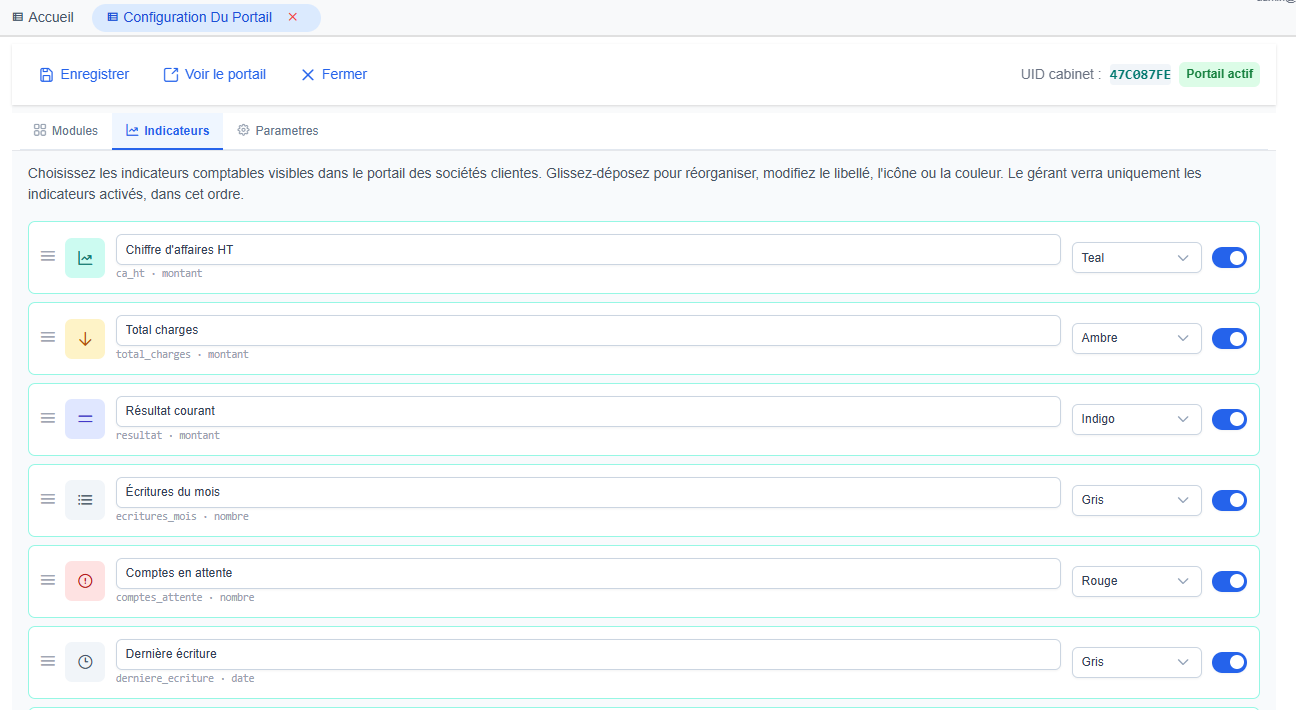
Choisir quels indicateurs comptables sont visibles dans le portail des gérants — et dans quel ordre.
Catalogue de 13 indicateurs :
| Indicateur | Source SQL |
|---|---|
| Chiffre d'affaires HT, Total charges, Résultat courant | classes 7, 6 |
| Marge brute, Masse salariale du mois | 7 − (61 hors 617), 617* |
| Trésorerie, Créances clients, Dettes fournisseurs | 51*+53*, 342*, 441* |
| TVA à décaisser, Stock valorisé | 4455*, 31* |
| Écritures du mois, Comptes en attente, Dernière écriture | opérationnel |
Pour chaque indicateur, le cabinet peut :
| Action | Description |
|---|---|
| Activer / désactiver | Toggle à droite — l'indicateur apparaît ou non chez le gérant |
| Renommer | Libellé éditable directement (ex. « CA HT » au lieu de « Chiffre d'affaires HT ») |
| Choisir la couleur | Select avec 6 teintes (teal, ambre, rouge, indigo, bleu, gris) |
| Réordonner | Poignée 🟰 à gauche → glisser-déposer (l'ordre se reflète dans le portail) |
Personnalisation par cabinet
Chaque cabinet a sa propre sélection — il n'y a pas de "bonne" configuration : un cabinet orienté trésorerie privilégiera Trésorerie / Créances / Dettes, un autre orienté analyse financière mettra en avant CA / Marge brute / Résultat.
Sauvegarde
Le bandeau ambre « Modifications non enregistrées » apparaît dès qu'un changement est effectué. Cliquez sur le bouton Enregistrer en haut de l'écran (même bouton qui sauvegarde les Paramètres).
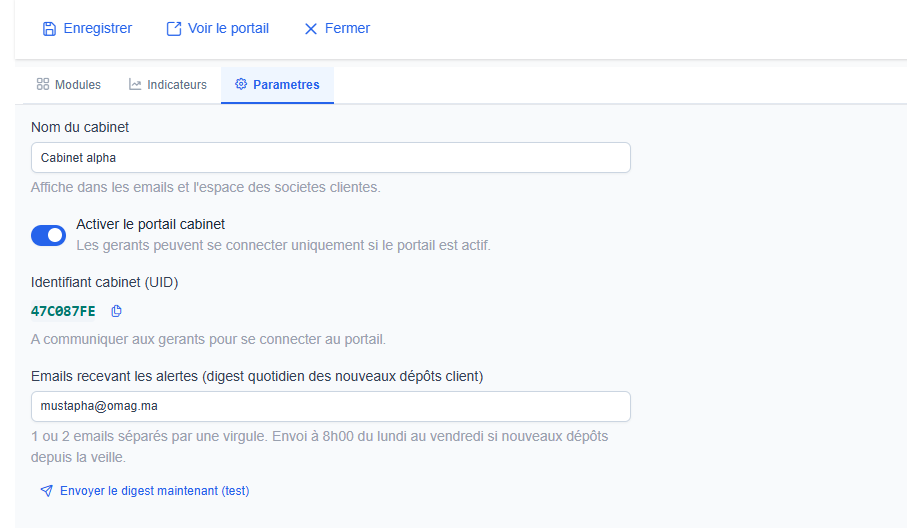
Onglet Paramètres
| Champ | Description |
|---|---|
| Nom du cabinet | Affiché dans les emails et l'espace des gérants |
| Activer le portail cabinet | Les gérants ne peuvent se connecter que si le portail est actif |
| Identifiant cabinet (UID) | Code à communiquer aux gérants pour se connecter (bouton copier) |
| Emails d'alertes | 1 ou 2 emails séparés par une virgule, destinataires du digest quotidien des nouveaux dépôts client |
Bouton « Voir le portail »
Ouvre la page de connexion du portail dans un nouvel onglet, pour tester rapidement.
Digest quotidien (alertes email)
À 8h00 du lundi au vendredi, un email récapitulatif des dépôts effectués par les clients depuis la veille est envoyé aux Emails d'alertes. Si aucun nouveau dépôt, aucun email n'est envoyé. Le bouton « Envoyer le digest maintenant (test) » sous le champ permet de tester immédiatement sans attendre le cron.
Workflow
1. Configuration du portail → Paramètres : nommer le cabinet + activer le portail
2. Types d'obligations : vérifier / compléter le référentiel (TVA, IS, CNSS...)
3. Mes clients → ouvrir une société → Modifier : cocher ses obligations + créer l'accès du gérant → Enregistrer
4. Tableau de bord : générer les échéances de l'année, suivre l'avancement
5. Le gérant reçoit ses identifiants par email
6. Le gérant se connecte au Portail Cabinet et suit ses déclarations
Voir aussi
- Portail Cabinet — vue côté gérant (login + consultation)
- Portails (vue d'ensemble) — comparaison des portails
- Configuration Portail Client — équivalent côté clients commerciaux