

Gérer plusieurs agences
La gestion par agence permet à une société qui a plusieurs agences (ou points de vente, succursales) de faire travailler chaque équipe de façon autonome, tout en gardant une seule base et une comptabilité globale.
Concrètement, chaque agence :
- ne voit que ses propres documents (devis, BL, factures, achats, encaissements, mouvements de stock…) ;
- dispose de sa propre série de numéros (optionnel) ;
- peut être affichée comme colonne dans les listes.
La direction (siège) peut, elle, tout voir.
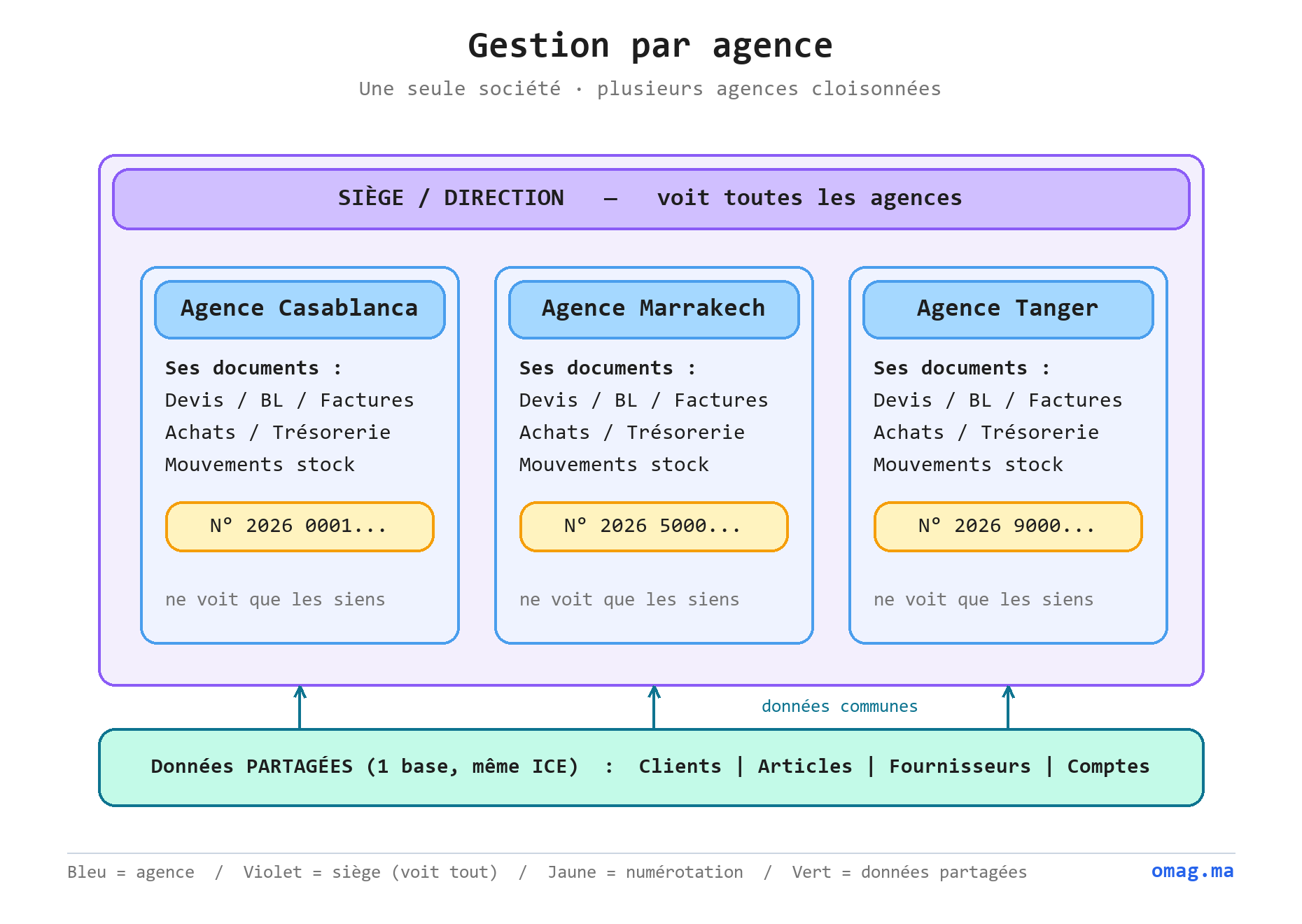
Les 3 principes
Section intitulée « Les 3 principes »| Principe | Ce que ça fait |
|---|---|
| Cloisonnement | Un utilisateur rattaché à une agence ne voit que les documents de son agence — dans les listes, et à l’ouverture d’un document de vente par son numéro (« Document hors de votre périmètre »). |
| Numérotation par agence | Chaque agence a sa propre suite de numéros (ex. Casa et Marrakech facturent chacune dans leur série). |
| Colonne Agence | L’agence d’origine peut s’afficher en colonne dans les listes de documents. |
Mise en place
Section intitulée « Mise en place »-
Créer vos agences
Dans le référentiel Agences, créez une fiche par agence (libellé, adresse, dépôt rattaché…).
-
Activer l’option
Dans Options commerciales, section Gestion par agence, cochez « Activer la gestion par agence ».
L’option active la série de numéros propre à chaque agence, la colonne Agence dans les listes de documents et le filtre Agence dans les rapports.
-
Affecter chaque utilisateur à une agence
Sur la fiche Utilisateur, renseignez le champ Agence.
- Pour les responsables / la direction qui doivent tout voir : cochez « Accès à toutes les agences ».
- Un utilisateur sans agence voit tous les documents (comportement d’origine).
-
Définir le numéro de départ de chaque agence
Dans Administration → Séquences, quand l’option est active, un bandeau « Agence concernée » apparaît en haut.
Pour chaque agence : sélectionnez-la, saisissez ses numéros de départ dans les onglets (Ventes, Achats, Trésorerie, Stock), puis cliquez sur Générer. Répétez pour l’agence suivante.
Au quotidien
Section intitulée « Au quotidien »- À la création d’un document, son agence est déterminée automatiquement d’après l’utilisateur connecté — rien à saisir.
- Les listes (devis, factures, paiements, mouvements…) n’affichent que les documents de l’agence de l’utilisateur.
- Pour afficher la colonne Agence dans une liste : ouvrez Configuration des colonnes, le groupe Agence apparaît → ajoutez la colonne Agence.
Questions fréquentes
Section intitulée « Questions fréquentes »Faut-il créer une société par agence ?
Non. Une seule société : les clients, articles et comptes restent partagés, seuls les documents sont rattachés à une agence.
Un responsable peut-il voir toutes les agences ?
Oui, en cochant « Accès à toutes les agences » sur sa fiche utilisateur.
Puis-je cloisonner sans changer la numérotation ?
Oui : laissez l'option « Activer la gestion par agence » décochée. Le cloisonnement fonctionne dès qu'un utilisateur a une agence.
Quels documents sont concernés ?
Les ventes (devis, BC, BL, factures, avoirs, retours), les achats, la trésorerie (paiements, caisse, remises, contrôles) et les mouvements de stock (mouvements, échanges, inventaires).