

Maîtriser les grilles (listes)
Partout dans OMAG (clients, factures, articles, écritures…), vos données s’affichent dans des grilles. Les maîtriser, c’est gagner du temps sur tout le reste.
Naviguer et sélectionner
Section intitulée « Naviguer et sélectionner »- Un simple clic sur une ligne ouvre directement son détail (fiche, document). Le clic ne sélectionne pas la ligne.
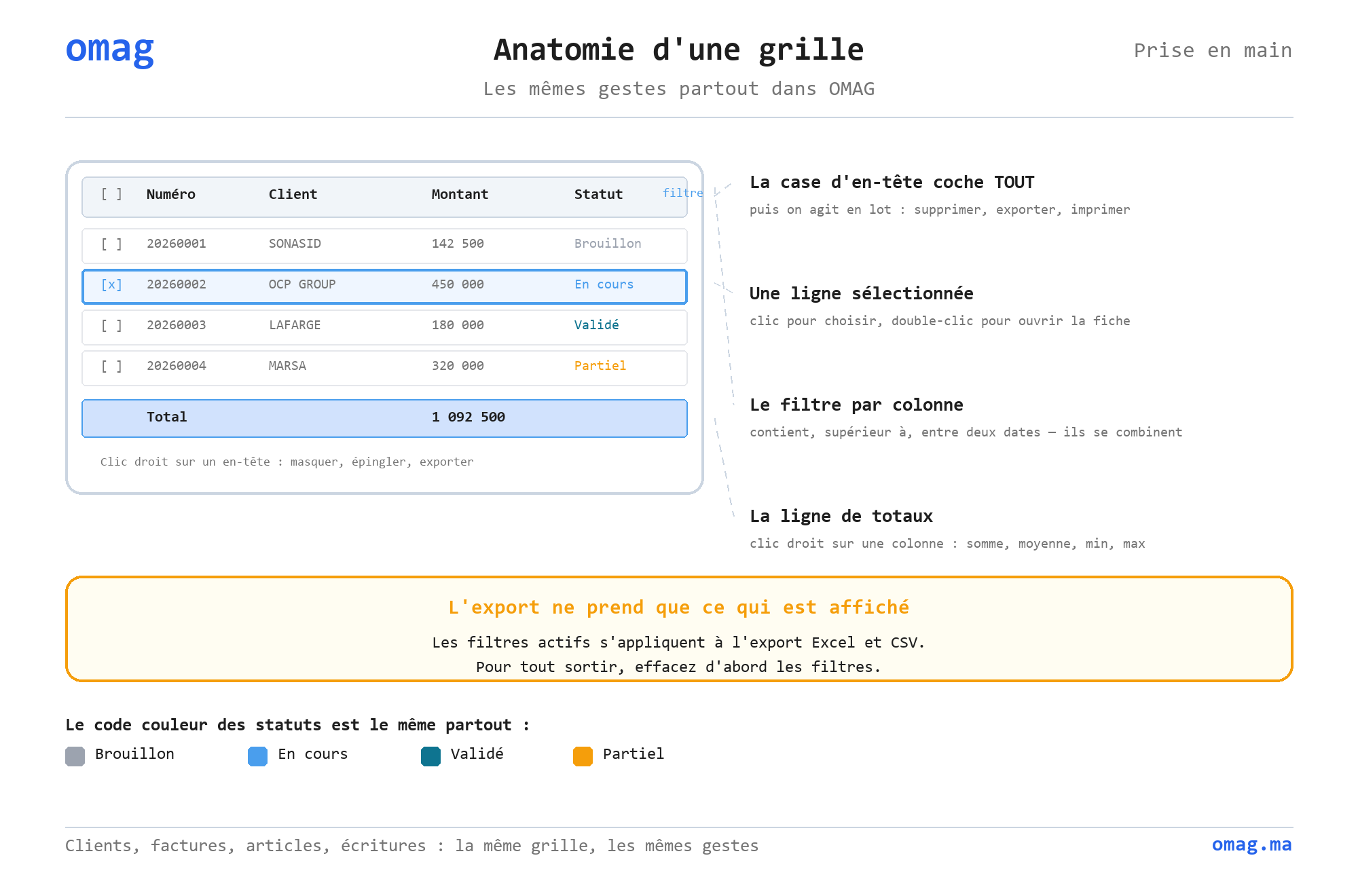
- Sélection : utilisez les cases à cocher en début de ligne. La case de l’en-tête sélectionne toutes les lignes filtrées.
- Sur un écran de détail ouvert depuis une liste,
Alt + ←/Alt + →passent à l’enregistrement précédent / suivant.
Trier et filtrer
Section intitulée « Trier et filtrer »- Trier : cliquez un en-tête de colonne, ou utilisez le menu de l’en-tête.
- Filtrer : le filtre de chaque colonne s’adapte à son contenu — texte (« contient » + liste de valeurs à cocher), dates, nombres. Les filtres se combinent.
Le clic droit sur une cellule
Section intitulée « Le clic droit sur une cellule »Le clic droit sur une cellule ouvre un menu contextuel très pratique :
| Commande | Effet |
|---|---|
| Filtrer sur « valeur » / Exclure « valeur » | Ne garde que (ou écarte) les lignes ayant cette valeur — ou « …les valeurs vides » sur une cellule vide |
| Retirer le filtre sur « Colonne » | Supprime le filtre de cette colonne |
| Effacer tous les filtres (n) | Supprime tous les filtres actifs |
| Copier / Copier avec en-têtes | Copie la sélection de cellules |
| Copier la colonne « X » | Copie toute la colonne |
| Copier toute la grille (n lignes) / …sans les en-têtes | Copie la grille pour la coller dans Excel |
| Masquer la colonne « X » / Réafficher les colonnes masquées (n) | Masque ou réaffiche des colonnes |
| Afficher les totaux / Masquer les totaux | Sur une colonne numérique, affiche une ligne de totaux |
| Exporter → Exporter en CSV / Exporter en Excel | Exporte les lignes affichées |
Sur une colonne numérique, clic droit → Afficher les totaux. La ligne de totaux se recalcule automatiquement selon les filtres. Le type de total (somme…) est défini pour chaque colonne : il n’est pas possible de choisir soi-même Somme, Moyenne, Min ou Max.
Organiser les colonnes
Section intitulée « Organiser les colonnes »- Redimensionnez (glisser le bord de l’en-tête) et déplacez (glisser l’en-tête) les colonnes.
- Le menu de l’en-tête de colonne propose : tri, Épingler la colonne (à gauche, à droite, ne pas épingler), Ajuster cette colonne, Ajuster toutes les colonnes, Choisir les colonnes et Réinitialiser les colonnes.
Enregistrer les colonnes d’une liste
Section intitulée « Enregistrer les colonnes d’une liste »Sur les principales listes de documents et de tiers, le bouton Configuration des colonnes (icône de curseurs) permet de choisir les colonnes affichées et leur ordre. Ce choix est enregistré pour toute la société (tous les utilisateurs le voient), pas par utilisateur ; les largeurs ne sont pas enregistrées.
Les réglages enregistrés par utilisateur n’existent que :
- dans les grilles de saisie des lignes de documents (fenêtre Configurer les colonnes ; les largeurs sont mémorisées après redimensionnement) ;
- dans la grille de calcul de la paie.
Les vues enregistrées (Mes vues, Enregistrer sous…) sont propres à l’Analyse croisée.
Exporter et imprimer
Section intitulée « Exporter et imprimer »- Exporter en Excel / CSV : clic droit → Exporter, ou menu Actions → Exporter vers Excel. L’export reprend les lignes filtrées et triées affichées — pas les lignes cochées.
- Export Personnalisé (menu Actions, sur une vingtaine d’écrans) : construit un fichier Excel à partir des tables et colonnes que vous choisissez, en utilisant les filtres de date et de client de l’écran (pas les filtres de la grille).
- Imprimer la liste : ouvre une impression / un PDF des lignes filtrées, avec choix des colonnes et de l’orientation.
Raccourcis clavier des listes
Section intitulée « Raccourcis clavier des listes »Sur les listes Clients, Articles et Fournisseurs (et plusieurs listes de la Paie et de la saisie comptable) :
| Raccourci | Action |
|---|---|
/ |
Placer le curseur dans la recherche |
Échap |
Vider la recherche |
Ctrl + N |
Nouvel enregistrement |
Alt + R |
Relancer la recherche |
Alt + E |
Exporter vers Excel |
Le code couleur des statuts
Section intitulée « Le code couleur des statuts »| Couleur | Statut |
|---|---|
| Gris | Brouillon |
| Turquoise | En cours |
| Vert | Validé / Accepté |
| Jaune ambré | À réviser |
| Rouge | Annulé / Perdu |
| Violet | Archivé |
Questions fréquentes
Section intitulée « Questions fréquentes »Mes réglages de colonnes sont-ils conservés ?
Dans les listes, les déplacements, largeurs et colonnes masquées ne durent que le temps de la session. Le bouton « Configuration des colonnes » (sur les principales listes de documents et de tiers) enregistre les colonnes affichées et leur ordre pour toute la société. Seules les grilles de saisie des lignes de documents et la grille de calcul de la paie mémorisent des réglages par utilisateur.
Comment exporter seulement certaines lignes ?
Appliquez un filtre (par exemple clic droit → « Filtrer sur… ») puis exportez : seules les lignes affichées partent dans le fichier. Cocher des lignes ne limite pas l'export.
Comment sélectionner une ligne sans l'ouvrir ?
Un clic sur une ligne ouvre toujours son détail. Pour sélectionner des lignes (actions groupées), utilisez les cases à cocher.