

Réviser mes comptes (dossier de révision)
🎯 Ce que vous allez faire : passer votre balance compte par compte, regroupée par cycle, pour justifier chaque solde avant la clôture — comme dans un cabinet, avec diligences, justificatifs et suivi d’avancement.
Menu : Comptabilité → Révision → Dossier de révision
La révision est le travail de contrôle des comptes avant clôture : on vérifie que chaque solde est justifié (un compte client par sa balance âgée, une banque par son rapprochement, la TVA par ses déclarations…). OMAG organise ce travail par cycles, avec un statut par compte, des diligences à cocher, des pièces jointes et des notes.
Créer un dossier de révision
Section intitulée « Créer un dossier de révision »-
Ouvrez Comptabilité → Révision → Dossier de révision.
-
Cliquez Nouveau dossier, choisissez l’exercice, le type de mission (Présentation, Révision ou Audit) et les trois intervenants parmi les utilisateurs : le réviseur, le superviseur et l’associé. Une même personne peut tenir plusieurs rôles.
-
Cliquez Créer : OMAG lance automatiquement l’initialisation.
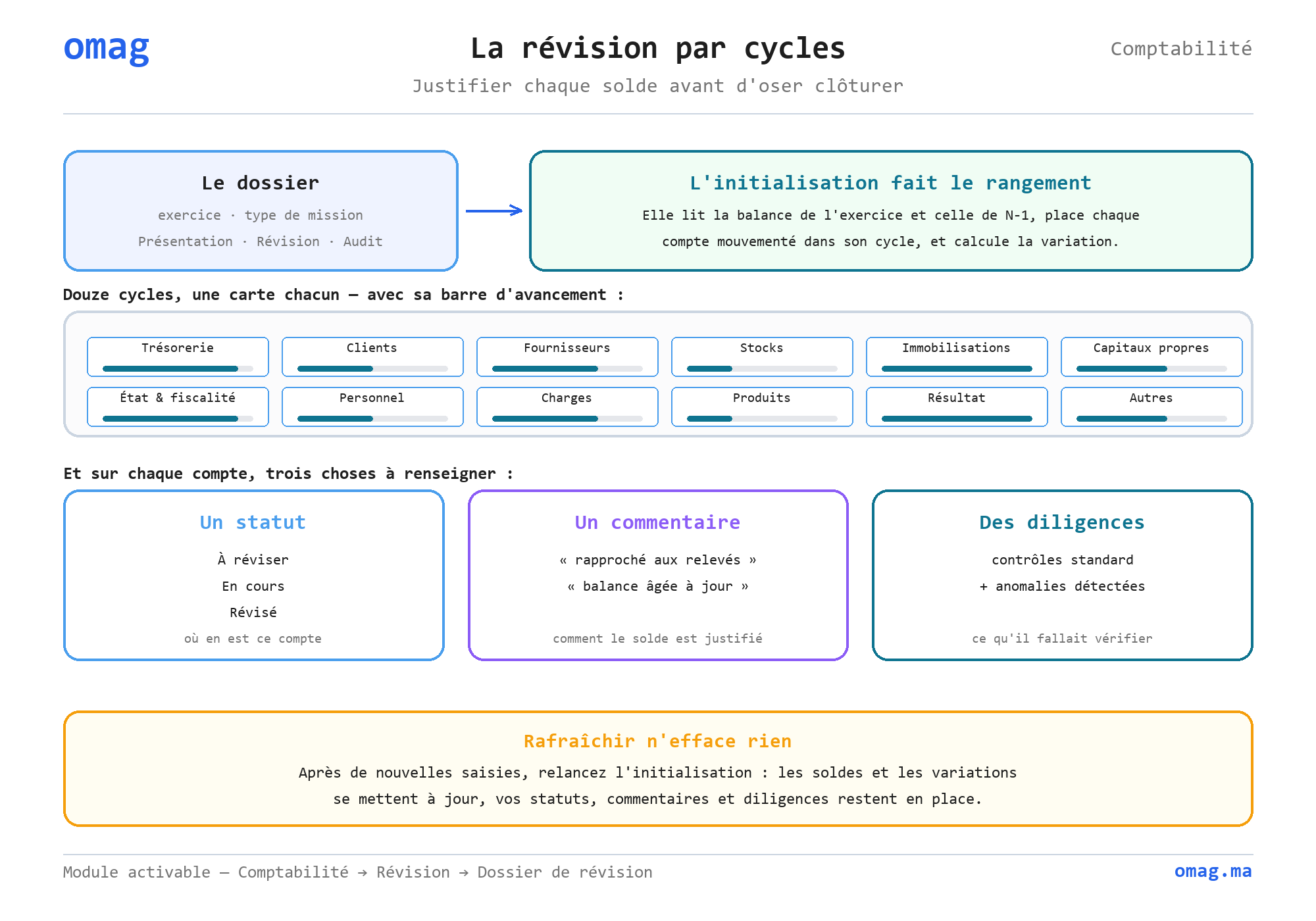
L’initialisation lit votre balance (solde de l’exercice) et la balance N-1 (solde de clôture précédent), range chaque compte mouvementé dans son cycle et calcule la variation N / N-1.
Les cycles
Section intitulée « Les cycles »Chaque carte représente un cycle (Trésorerie, Clients, Fournisseurs, Stocks, Immobilisations, Capitaux propres, État & fiscalité, Personnel, Charges, Produits, Résultat, Autres). La carte affiche :
- une barre d’avancement (comptes révisés / total du cycle) ;
- des badges : comptes à réviser, anomalies, et diligences traitées.
En haut, une barre d’avancement global résume l’état de la clôture. Cliquez sur une carte pour ouvrir le cycle.
Réviser un compte
Section intitulée « Réviser un compte »Dans un cycle, la grille liste les comptes avec Solde N, Solde N-1 et Variation. Cliquez une ligne pour ouvrir la feuille de révision du compte :
-
Choisissez un statut : À réviser, En cours, Révisé, Anomalie ou Non applicable.
-
Saisissez le commentaire de justification (ce qui prouve le solde : « soldé par la balance âgée », « rapproché au relevé de décembre »…).
-
Besoin d’aller au détail ? Grand livre du compte ouvre le compte dans Travail sur un compte.
-
Enregistrer. La ligne se colore (vert = révisé, rouge = anomalie) et l’avancement se met à jour.
Joindre les justificatifs (pièces jointes)
Section intitulée « Joindre les justificatifs (pièces jointes) »Depuis la feuille d’un compte, cliquez Pièces jointes pour attacher les documents qui justifient le solde (balance âgée, rapprochement, déclaration…). Vous pouvez aussi joindre des pièces au niveau du cycle via Pièces du cycle.
Ajouter des notes
Section intitulée « Ajouter des notes »La section Notes de la feuille du compte, ou le bouton Notes du cycle, ouvre un fil horodaté : chaque remarque garde son auteur (l’utilisateur connecté) et sa date. Une note se supprime par son auteur ou par l’associé. Idéal pour tracer un point en suspens ou une consigne au collaborateur.
Les diligences (feuilles de travail)
Section intitulée « Les diligences (feuilles de travail) »Chaque cycle possède une checklist de diligences — les contrôles à réaliser (ex. « Rapprochement bancaire de chaque compte », « Justifier le solde clients par la balance auxiliaire âgée »). Dans un cycle, cliquez Diligences :
-
Pour chaque diligence, choisissez À faire, Fait, N/A ou Anomalie, et ajoutez un commentaire si besoin.
-
Cliquez Générer depuis anomalies : OMAG lance la détection d’anomalies et ajoute automatiquement, dans le cycle concerné, les comptes à contrôler (solde anormal, compte non répertorié…) comme diligences à traiter.
-
La barre d’avancement des diligences se remplit au fur et à mesure.
Repérer ce qui doit être justifié
Section intitulée « Repérer ce qui doit être justifié »Deux contrôles automatiques mettent en évidence les points sensibles :
- Variations à expliquer — définissez un seuil de variation dans le bandeau du dossier. Tout compte dont la variation N/N-1 dépasse ce seuil sans commentaire est signalé (chip À expliquer, ligne surlignée, message dans la feuille du compte). Renseignez la justification pour lever l’alerte.
- Comptes d’attente non soldés — les comptes transitoires ou d’attente du plan marocain (3497, 4497) dont le solde n’est pas nul sont signalés (chip Attente non soldé) : ce sont typiquement les comptes à solder avant la clôture.
Imprimer le dossier
Section intitulée « Imprimer le dossier »Le bouton Imprimer le dossier ouvre un aperçu (impression / export PDF) : en-tête du dossier, tableau des cycles (avancement, supervisés, visés, à expliquer, attente) et bloc de signatures (Réviseur / Superviseur / Associé). Les dates de signature sont arrêtées à la clôture du dossier : dernière révision, dernière supervision et date de clôture. Idéal pour archiver ou joindre au dossier de travail.
Faire valider : superviser, viser, clôturer
Section intitulée « Faire valider : superviser, viser, clôturer »La révision se valide en trois niveaux, comme en cabinet. Chaque niveau n’est accepté que de la personne désignée sur le dossier : votre rôle s’affiche en haut (« Votre rôle : … »), et les actions disponibles s’adaptent.
-
Réviser — un intervenant du dossier passe chaque compte en Révisé (avec son commentaire de justification).
-
Superviser — le superviseur clique Superviser sur un compte révisé, ou Superviser le cycle pour valider tout le cycle d’un coup. Un compte supervisé n’est plus modifiable : pour le corriger, il faut lever la supervision.
-
Viser — l’associé clique Viser sur un compte supervisé (ou Viser le cycle).
Le bandeau du dossier affiche l’avancement des trois étapes (Révisé → Supervisé → Visé, x/y). Les comptes Non applicable ne se visent pas : ils ne comptent pas dans les étapes Supervisé et Visé.
Le bouton Intervenants change le réviseur, le superviseur ou l’associé d’un dossier ouvert ; seul l’associé peut le faire. Les dossiers créés avant cette désignation doivent d’abord recevoir leurs intervenants.
Questions fréquentes
Section intitulée « Questions fréquentes »Comment un compte est-il rangé dans un cycle ?
Automatiquement, d'après son numéro dans le plan comptable marocain : 342 et 442 en Clients, 341 et 441 en Fournisseurs, 343 et 443-444 en Personnel, 345 et 445 en État, 346 et 446 (associés) en Capitaux propres, 119 en Résultat, 5 en Trésorerie… Un compte non classé va dans « Autres ». Le rafraîchissement reclasse les comptes non supervisés.
Que représente la variation ?
L'écart entre le solde de l'exercice et le solde de clôture N-1. C'est le point de départ pour expliquer ce qui a bougé sur le compte.
Si je re-saisis des écritures, dois-je tout refaire ?
Non. « Initialiser / rafraîchir » recalcule les soldes tout en conservant vos statuts, commentaires et diligences.
Puis-je réviser à plusieurs ?
Oui : chaque statut, note et diligence enregistre l'utilisateur connecté qui l'a saisi, et le dossier reflète l'avancement de tous les intervenants.
Comment fonctionne le visa à trois niveaux ?
Réviser → Superviser (le superviseur désigné) → Viser (l'associé désigné). Chaque niveau exige le précédent ; un compte supervisé est verrouillé et ses chiffres figés. La clôture du dossier n'est possible que lorsque tous les comptes sont visés ou marqués Non applicable.
Les justifications de l'an dernier sont-elles reprises ?
Non : chaque dossier part de comptes à réviser. Consultez le dossier de l'exercice précédent pour retrouver ses justifications.