

Où en sont mes affaires ?
Toutes les affaires en cours, leur étape, leur montant, et le total réaliste du portefeuille.
🎯 Ce que vous allez comprendre : à quoi sert le CRM, comment le mettre en service en une heure, et comment le faire vivre au quotidien — de la carte de visite ramassée sur un salon jusqu’au devis signé.
Menu : CRM
Sans CRM, une affaire en cours vit dans trois endroits : la mémoire du commercial, sa boîte mail, et un tableur. Le jour où il est absent — ou parti — l’affaire disparaît avec lui.
Le CRM répond à quatre questions que la facturation ne sait pas traiter, parce qu’elles se posent avant qu’un document existe :
Où en sont mes affaires ?
Toutes les affaires en cours, leur étape, leur montant, et le total réaliste du portefeuille.
Que dois-je faire aujourd'hui ?
Les relances et rendez-vous du jour, et surtout ceux qu’on a laissés passer.
Qu'est-ce qui s'est dit ?
L’historique des appels, e-mails et rendez-vous, attaché à l’affaire — pas à une personne.
Pourquoi perd-on ?
Le taux de conversion et les motifs de perte, pour corriger ce qui est corrigeable.
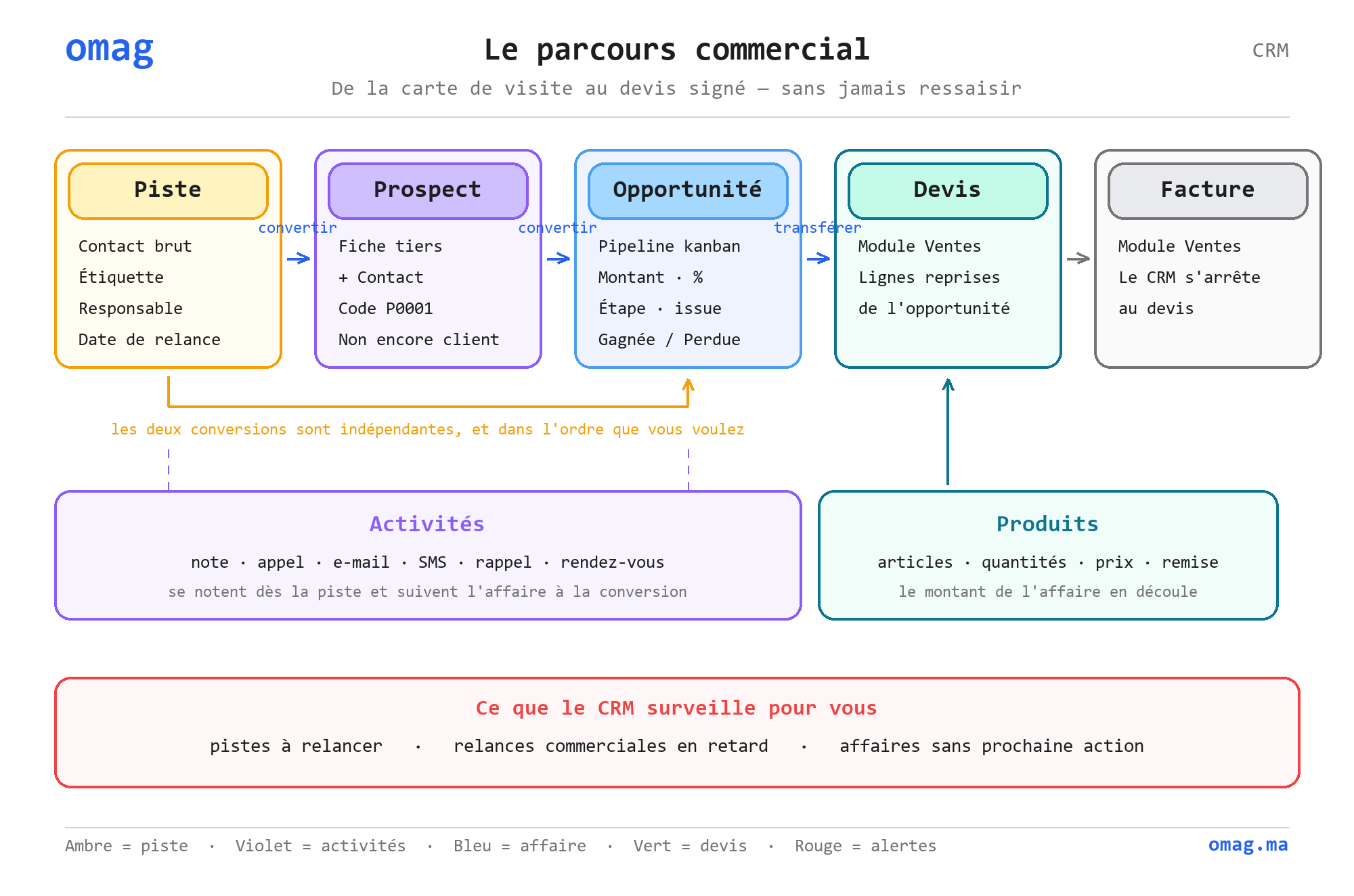
Six objets, et surtout un chemin continu de l’un à l’autre. C’est ce chemin qui fait la valeur du module : rien ne se ressaisit d’une étape à la suivante.
| Objet | Ce que c’est | Où il vit |
|---|---|---|
| Piste | Un contact brut, pas encore qualifié : une carte de visite, un formulaire web, un nom pris au téléphone. | Répertoire → Pistes |
| Prospect | Un tiers réel, non encore client. C’est une fiche client portant le drapeau Prospect. | Répertoire → Prospects |
| Contact | L’interlocuteur d’un tiers : nom, fonction, ligne directe. | Répertoire → Contacts |
| Opportunité | Une affaire identifiée, avec un montant, une probabilité et une étape. | CRM → Opportunité |
| Activité | Un appel, un e-mail, un SMS, une note, un rappel ou un rendez-vous. | Dans la fiche piste ou opportunité |
| Produit | Ce que l’affaire contient réellement : articles, quantités, prix. | Onglet Produits de l’opportunité |
À faire une fois, avant d’ouvrir le module aux commerciaux. Comptez une heure.
Dessinez votre pipeline — CRM → Paramétrage → Pipeline
Un pipeline = un cycle de vente. La plupart des entreprises n’en ont qu’un ; créez-en plusieurs seulement si vos cycles sont réellement différents (vente directe / appel d’offres / partenariat). Cochez Pipeline par défaut sur celui qui sert le plus.
Créez vos étapes — CRM → Paramétrage → Statut
Une étape par moment de décision, pas par tâche. Quatre à six suffisent : Premier contact → Qualification → Proposition → Négociation → Signé / Sans suite.
Pour chacune, trois réglages déterminants :
0 pour ne rien imposer.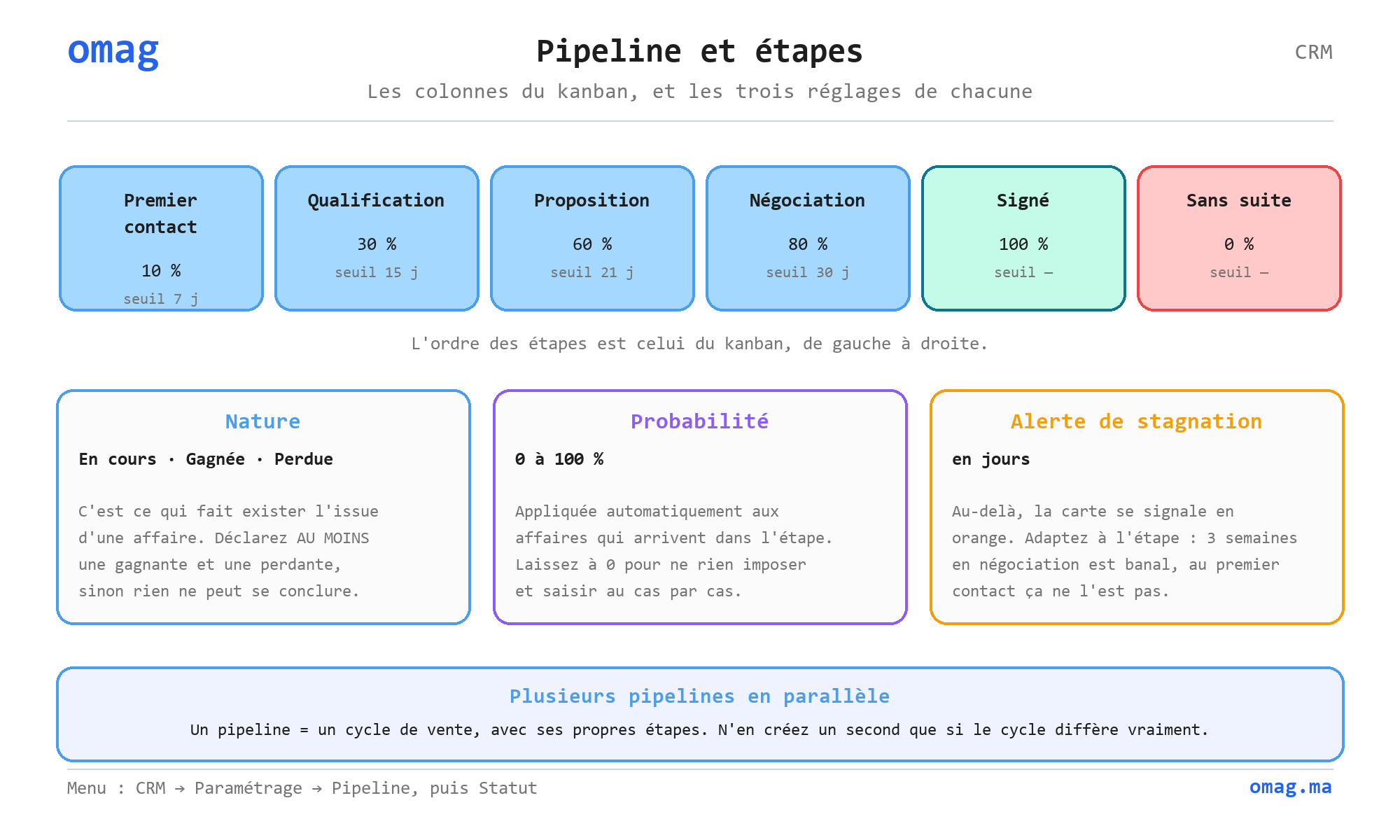
Renseignez vos motifs de perte — CRM → Paramétrage → Motifs de perte
Prix, délai, concurrent, budget annulé, sans réponse… Le motif est obligatoire quand on déclare une affaire perdue : c’est le seul moyen d’obtenir ensuite une analyse exploitable.
Renseignez vos origines — CRM → Paramétrage → Origine
Par quel canal l’affaire est arrivée : site web, salon, recommandation, prospection téléphonique. C’est ce qui permettra de savoir où investir.
Créez vos étiquettes de pistes — CRM → Paramétrage → Étiquette
Catégorie libre pour classer les pistes : nom d’un salon, secteur, campagne. Vous pourrez aussi en créer à la volée depuis la fiche piste.
Attribuez les droits — Administration → Utilisateurs et droits
Chaque écran du CRM a son droit propre. Un commercial a besoin de : Pistes, Prospects, Contacts, Opportunité, Activités. Le pilotage (Statistique) et le paramétrage se réservent en général à l’encadrement.
Menu : CRM → Répertoire → Pistes
La piste se saisit vite : un nom, une société, un téléphone. Deux champs font toute la différence dans l’onglet Suivi :
L’onglet Activités permet de noter les appels dès ce stade, avant même de savoir s’il y aura une affaire.
Quand la piste devient sérieuse, le menu Actions propose deux conversions, dans l’ordre que vous voulez :
P0001, drapeau Prospect) et son contact, en reprenant coordonnées, adresse et commercial responsable.Menu : CRM → Opportunité
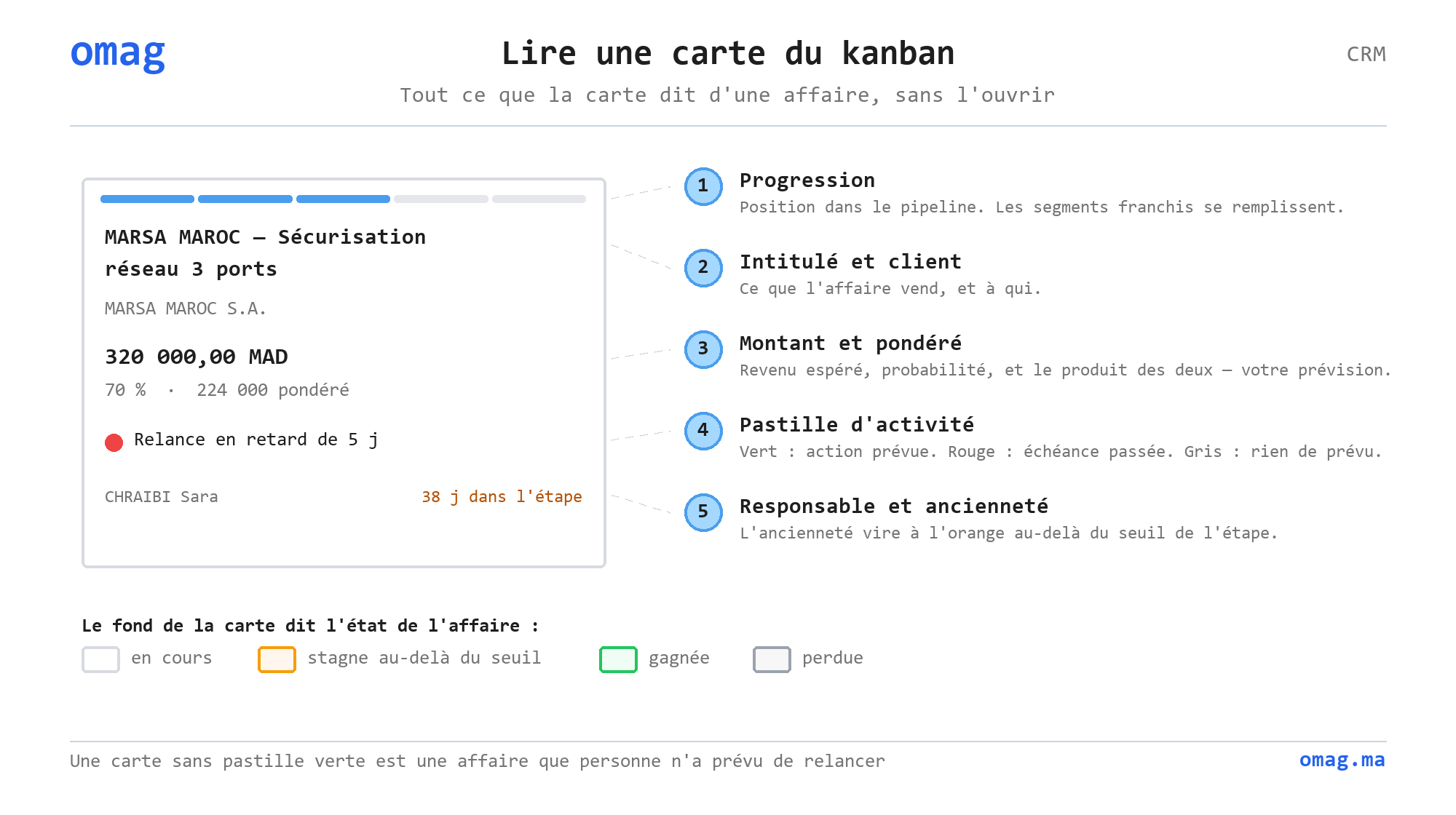
Trois vues : Kanban (par défaut), Liste et Calendrier. Le kanban est le poste de travail :
Sur chaque carte :
| Repère | Signification |
|---|---|
| Barre segmentée en haut | Progression dans le pipeline |
| Pastille verte | Une relance ou un rendez-vous est planifié |
| Pastille rouge | L’échéance est passée |
| Pastille grise | Aucune action prévue — l’affaire va s’éteindre |
| Fond orangé | L’affaire stagne au-delà du seuil de son étape |
| Fond vert / gris | Affaire gagnée / perdue |
Dans la fiche opportunité, l’onglet Produits liste ce que l’affaire contient : article, quantité, prix unitaire, remise, TVA.
Le revenu espéré est alors calculé, il n’est plus saisi à la main. Deux conséquences directes : votre pipeline pondéré repose sur des chiffres réels, et le devis sortira prêt.
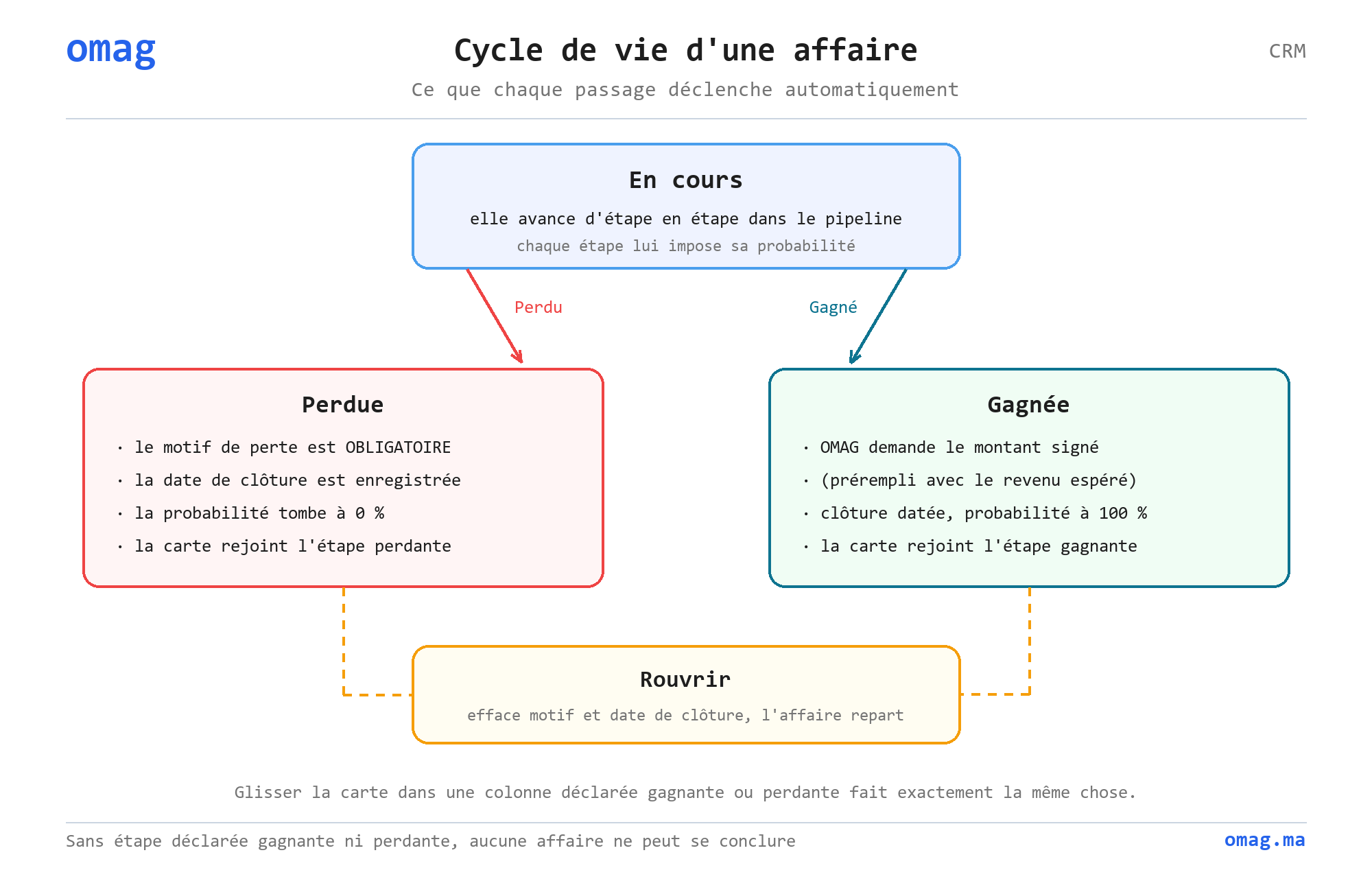
Deux boutons en tête de fiche, Gagné et Perdu :
Vous pouvez aussi simplement glisser la carte dans une colonne déclarée gagnante ou perdante : le résultat est le même — le motif est demandé au dépôt dans une colonne perdante.
Actions → Transférer en devis crée le devis avec le client, le commercial, l’affaire de rattachement, et toutes les lignes produits recopiées, totaux compris. L’opportunité passe à l’étape Proposition si le pipeline en a une, et l’onglet Devis liés suit ensuite la situation des devis.
L’issue du devis clôt l’affaire : accepté (ou transformé en commande, BL ou facture) → opportunité gagnée au montant HT du devis ; refusé ou annulé → opportunité perdue (motif à préciser), sauf si un autre devis de l’affaire reste ouvert.
Trois familles d’alertes concernent le CRM. Elles apparaissent dans le bouton Notifications de la barre du haut (Boîte de réception, onglet Alertes) et, si l’utilisateur l’a demandé, dans l’e-mail récapitulatif quotidien :
| Alerte | Se déclenche quand |
|---|---|
| Relances commerciales en retard | Un rappel ou un rendez-vous non fait a dépassé sa date |
| Opportunités sans activité planifiée | Une affaire en cours n’a aucune prochaine action |
| Pistes à relancer | La date de relance est atteinte et la piste n’est ni convertie ni abandonnée |
Aucune alerte n’est active par défaut : un administrateur abonne chaque utilisateur aux familles voulues dans Administration → Utilisateurs et droits → onglet Alertes, avec la portée (les miennes, mon équipe, toutes). Les affaires closes en sont exclues : une alerte fantôme est le meilleur moyen de faire cesser de regarder les alertes.
Menu : CRM → Statistique
Sur la période et le commercial choisis :
Par les étapes du pipeline, en déclarant leur nature (En cours / Gagnée / Perdue) et vos motifs de perte. Sans ces deux réglages, les affaires ne peuvent pas se clôturer et aucune statistique n'est exploitable.
Une piste quand vous ne savez pas encore s'il y a une affaire — c'est le cas d'un salon ou d'un fichier acheté. Une opportunité directement quand l'affaire est identifiée chez un client ou un prospect déjà connu.
Les boutons Gagné et Perdu fonctionnent quand même, mais la carte ne bouge pas de colonne et OMAG vous le signale. Déclarez les natures dans CRM → Paramétrage → Statut.
Oui, l'onglet Activités existe aussi sur la fiche piste. Ces activités suivent l'affaire à la conversion.
À prévoir. 100 000 DH à 60 % pèsent 60 000 DH dans votre prévision. La somme des montants pondérés du pipeline est votre chiffre d'affaires probable, bien plus fiable que la somme brute.
Oui, le bouton Rouvrir la ramène dans le pipeline. Le motif de perte et la date de clôture sont effacés.
Le kanban défile colonne par colonne et les cartes se déplacent au doigt. Les listes s'affichent en cartes, les filtres passent dans un tiroir. La vue Liste, faite pour un grand écran, n'y est pas proposée.
Oui, sur les opportunités : Paramètres → Outils → Champs libres, table Opportunité. Ils apparaissent dans l'onglet Champs libres de la fiche. Voir Ajouter des champs libres.
Oui. Pour le gardiennage et le nettoyage, le module Chiffrage bâtit une proposition détaillée (profils, tenues, matériels, masse salariale) rattachée à l'opportunité.