

L'application mobile de pointage
OMAG Pointage est une application web progressive (PWA) qui s’installe sur smartphone ou tablette, fonctionne hors-ligne et synchronise les pointages avec le serveur dès qu’une connexion est disponible. Idéale pour les responsables terrain (chantiers, agriculture, sites distants).
Installer l’application
Section intitulée « Installer l’application »Adresse : https://pointage.omag.ma
-
Android — ouvrez l’adresse dans Chrome, touchez la bannière « Ajouter à l’écran d’accueil » (ou menu ⋮ → Installer).

-
iPhone / iPad — ouvrez dans Safari, bouton Partager → « Sur l’écran d’accueil ».

-
Windows / Mac — Chrome ou Edge, icône Installer dans la barre d’adresse.
Premier démarrage
Section intitulée « Premier démarrage »-
Se connecter avec son compte OMAG, puis choisir la société.
-
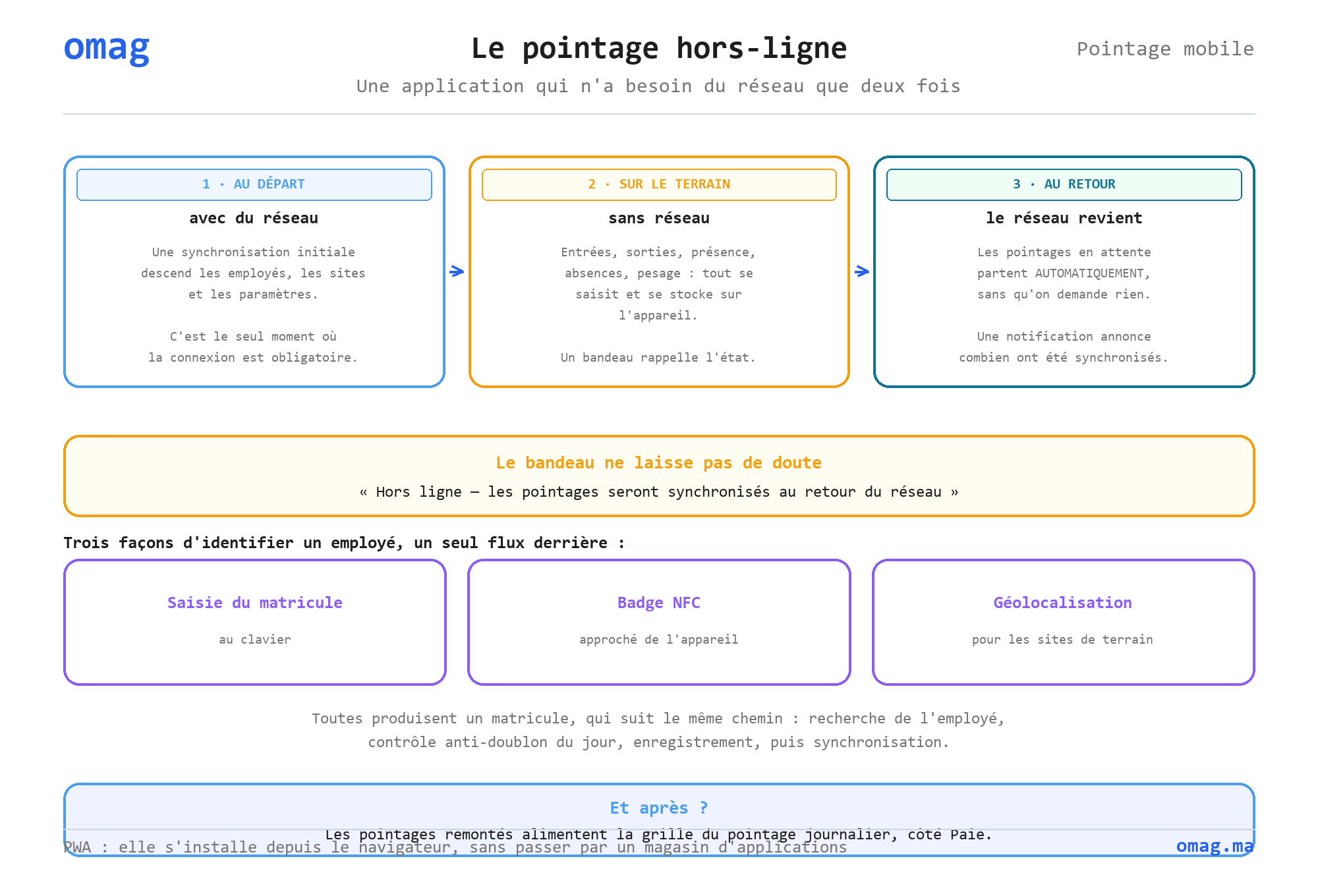
Synchronisation initiale : allez dans Synchro pour télécharger les employés, sites, équipes, tâches et emplacements.
-
Une fois ce téléchargement fait, l’application fonctionne entièrement hors-ligne.
Se repérer dans l’application
Section intitulée « Se repérer dans l’application »La navigation se fait par une barre d’onglets en bas de l’écran, comme une application mobile standard :
| Onglet | Rôle |
|---|---|
| Accueil | Tableau de bord du jour (employés, entrées/sorties, absences, éléments à synchroniser) |
| Pointer | Ouvre le choix du mode de pointage (Entrée, Sortie, Présence, Absence, Terrain, Pesage, Par Bus) |
| Employés | Liste des employés (recherche, programmation des badges NFC) |
| Synchro | Envoi/téléchargement des données ; un pastille rouge indique le nombre d’éléments en attente |
| Plus | Paramétrage, À propos, Déconnexion |
Les modes de pointage
Section intitulée « Les modes de pointage »| Mode | Usage |
|---|---|
| Entrée / Sortie | Heure d’arrivée et de départ |
| Présence | Le responsable coche qui est présent avec un code (Jour, Nuit, ½, Repos, Absent, Congé) — remonte dans le pointage journalier |
| Terrain | Pointage avec affectation Équipe / Emplacement / Tâche |
| Pesage | Pointage avec un poids (récolte, production) |
| Par Bus | Comptage des passagers du transport de personnel |
| Absences | Marquer un employé absent avec motif |
Le pointage « Présence » (marquage par le responsable)
Section intitulée « Le pointage « Présence » (marquage par le responsable) »Pensé pour les entreprises où un pointeur note simplement qui est venu, sans heures précises :
-
Choisir l’affaire puis le site, et le code à appliquer (J = Jour, N = Nuit, ½ = demi-journée, R = Repos, A = Absent, C = Congé).
-
Marquer les employés : en touchant une ligne dans la liste, ou en scannant/saisissant un matricule (voir les méthodes d’identification ci-dessous). Re-toucher retire le marquage.
-
À la synchronisation, ces présences remontent et peuvent être reportées dans la grille du pointage journalier (module Paie), avec le bon code par jour.
Identifier l’employé : 4 méthodes
Section intitulée « Identifier l’employé : 4 méthodes »Le mode d’identification se règle dans Plus → Paramétrage → Mode de scan :
| Méthode | Comment |
|---|---|
| Saisie manuelle | On tape le matricule |
| Appareil photo | On scanne le badge QR / code-barres avec la caméra |
| Lecteur code-barres | Douchette externe (Bluetooth/USB) qui saisit le matricule |
| Badge NFC | On approche une carte NFC du téléphone |
Quelle que soit la méthode, elle produit un matricule qui alimente le même flux de pointage (recherche de l’employé, anti-doublon du jour, enregistrement, synchronisation).
Badge NFC
Section intitulée « Badge NFC »Le téléphone lui-même sert de lecteur (Web NFC) — aucun matériel dédié.
-
Programmer une carte (une fois par employé) — onglet Employés : ouvrez un employé, touchez le bouton NFC (« Programmer badge NFC »), approchez une carte vierge → le matricule est écrit sur la carte.
-
Pointer — réglez la méthode sur Badge NFC, ouvrez un mode de pointage, touchez « Approcher la carte NFC », puis tapez chaque carte : l’employé est pointé (bip).
Géolocalisation & contrôle de zone (géofencing)
Section intitulée « Géolocalisation & contrôle de zone (géofencing) »À chaque pointage, l’application enregistre la position GPS (si autorisée). Si le site possède des coordonnées et un rayon, un pointage effectué hors de la zone déclenche un avertissement (« Pointage hors zone du site »), sans bloquer l’enregistrement.
-
Dans OMAG (web), ouvrez la fiche du site (Paie → Sites) et renseignez latitude, longitude et rayon (m). Le bouton « Ma position » pré-remplit les coordonnées si vous configurez depuis un téléphone sur place.
-
Dans l’app mobile, refaites une synchronisation (téléchargement) pour récupérer les coordonnées des sites.
-
Les pointages suivants sont contrôlés automatiquement. Rayon à 0 = contrôle désactivé pour ce site.
Synchronisation : automatique et hors-ligne
Section intitulée « Synchronisation : automatique et hors-ligne »- Hors-ligne : après la synchronisation initiale, tout fonctionne sans réseau. Les pointages sont stockés localement.
- Envoi automatique : dès que la connexion revient (et à l’ouverture de l’app), les pointages en attente sont envoyés automatiquement, avec une notification du nombre synchronisé.
- Bandeau hors-ligne : une barre s’affiche en haut quand il n’y a pas de réseau (« Hors ligne — les pointages seront synchronisés au retour du réseau »).
- Envoi manuel possible à tout moment via l’onglet Synchro.
Chaque contrôleur voit les employés de ses sites
Section intitulée « Chaque contrôleur voit les employés de ses sites »Sur la fiche de chaque site (Paie → Sites), le champ Comptes rattachés (contrôleurs) désigne les comptes OMAG qui pointent ce site. Un contrôleur rattaché ne reçoit sur l’application que les employés de ses sites ; un compte rattaché à aucun site (le siège) les voit tous.
Pour faire passer un employé d’un site à l’autre (renfort, mutation), changez simplement son site sur sa fiche : il apparaît chez le contrôleur du nouveau site à sa prochaine mise à jour. Chaque jour pointé va dans la ligne de pointage du site où il a été pointé, ce qui permet un bulletin par site.
Mise à jour de la liste des employés
Section intitulée « Mise à jour de la liste des employés »À chaque ouverture de l’application, OMAG vérifie si la liste des employés de vos sites a changé (une vérification très légère, même avec des centaines d’employés). Si c’est le cas, une fenêtre indique les arrivés, partis et modifiés, et vous choisissez :
- Synchroniser maintenant : la liste de l’appareil est mise à jour ;
- Plus tard : rien ne change, la question revient à la prochaine ouverture.
Un employé parti qui a pointé son entrée aujourd’hui sans sa sortie est signalé : choisissez « Plus tard » pour le garder sur l’appareil jusqu’à sa sortie.
Mises à jour automatiques
Section intitulée « Mises à jour automatiques »L’application se met à jour toute seule : une nouvelle version est détectée à l’ouverture, au retour sur l’application et périodiquement, puis téléchargée et appliquée automatiquement. Aucune réinstallation n’est nécessaire.
Questions fréquentes
Section intitulée « Questions fréquentes »L'application marche-t-elle sans réseau ?
Oui. Après la synchronisation initiale (téléchargement des employés, sites…), tout fonctionne hors-ligne ; les pointages sont stockés localement et envoyés automatiquement au retour d'internet.
Comment se met-elle à jour ?
Automatiquement : détection à l'ouverture, au retour sur l'application et périodiquement, puis téléchargement et rechargement sans intervention.
Le badge NFC fonctionne-t-il sur iPhone ?
Non. La lecture/écriture NFC de l'application n'est disponible que sur Android (Chrome/Edge) avec le NFC activé. Sur iPhone, utilisez la caméra, une douchette ou la saisie.
Que contient une carte NFC programmée ?
Le matricule de l'employé, écrit sur la carte. Aucune donnée n'est stockée en base pour cette carte ; il suffit de reprogrammer la carte pour la réaffecter.
Un pointage hors zone est-il bloqué ?
Non : il est enregistré mais un avertissement s'affiche. Le contrôle ne s'active que si le site a des coordonnées et un rayon renseignés.
Un utilisateur peut-il pointer pour plusieurs sociétés ?
Oui, il bascule entre les bases via l'écran de sélection de la société.
Que se passe-t-il si je désinstalle sans synchroniser ?
Les pointages non synchronisés sont perdus. Synchronisez toujours avant de désinstaller.