

Gérer les dossiers clients
🎯 Ce que vous allez faire : paramétrer un dossier client — ce qu’il doit déclarer, qui y accède en ligne, et quels documents circulent.
Menu : Cabinet → Dossiers → Mes clients
C’est l’écran central du cabinet. Tout ce qui concerne un client se règle ici.
La liste
Section intitulée « La liste »Une ligne par société suivie.
| Colonne | Ce qu’elle indique |
|---|---|
| Société | Le nom du dossier |
| Suivi cabinet | Oui / Non — les dossiers « Non » sont masqués par défaut |
| Accès portail | Nombre de contacts pouvant se connecter à l’espace en ligne |
| Obligations | Nombre de déclarations cochées pour ce dossier |
Au-dessus de la liste : une recherche rapide et quatre filtres — Tous, Sans accès, Sans obligations, Avec obligations. Le compteur de droite indique combien de dossiers sont affichés sur le total.
Le menu Actions permet d’afficher les non suivies et d’exporter vers Excel.
Le dossier
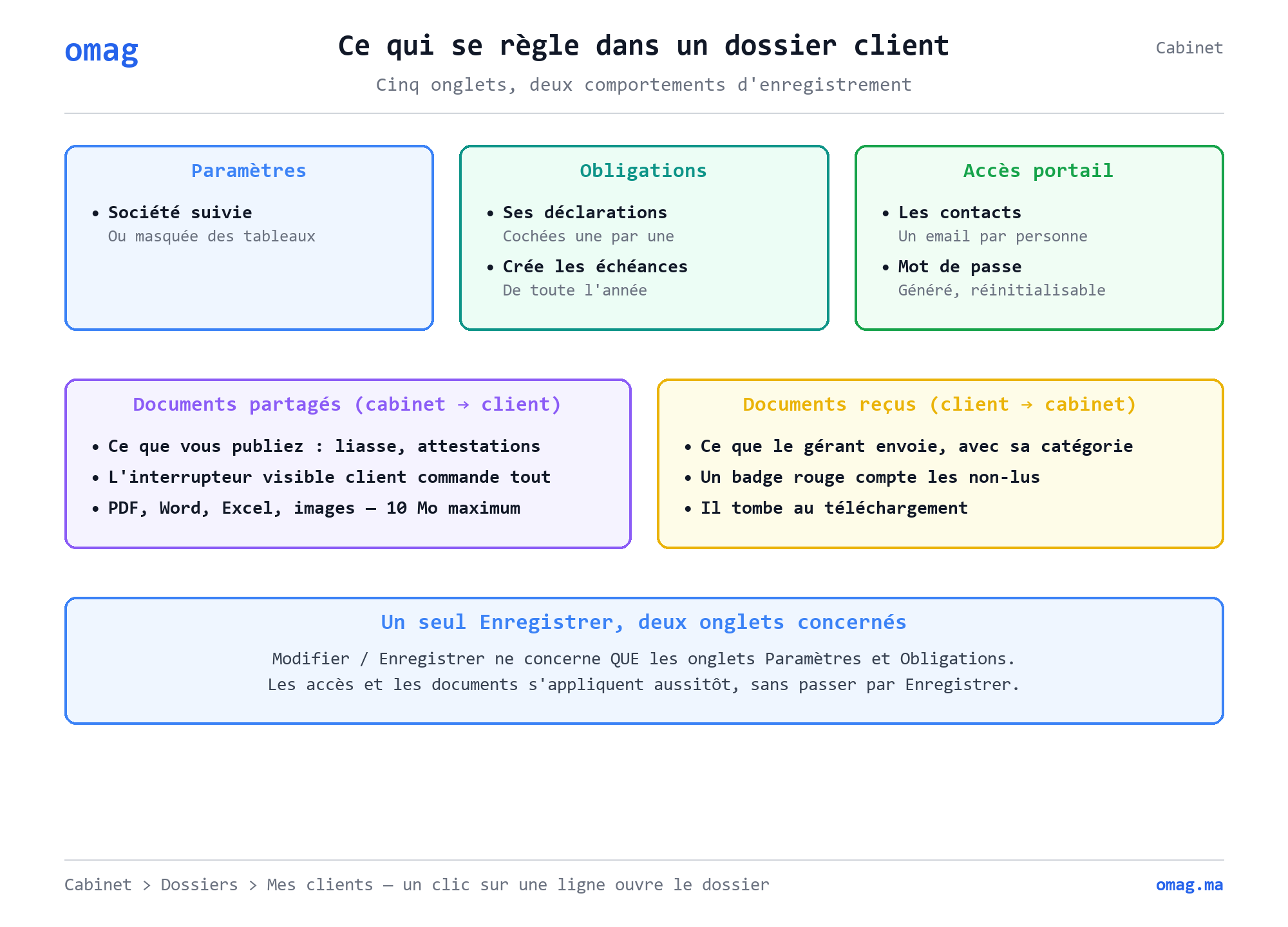
Section intitulée « Le dossier »Un clic sur une ligne ouvre le dossier dans un panneau latéral, avec cinq onglets.
Paramètres
Section intitulée « Paramètres »Une seule case : Société suivie par le cabinet. Décochez-la pour un dossier que vous ne suivez plus — il quitte la liste et les tableaux de bord, sans rien perdre de son historique.
Obligations
Section intitulée « Obligations »La liste des types d’obligations actifs, avec leur périodicité et leur jour d’échéance. Cochez celles auxquelles la société est soumise.
C’est cette sélection qui génère les échéances de l’année : elles alimentent le tableau de bord et l’espace du gérant.
Accès portail
Section intitulée « Accès portail »La liste des personnes autorisées à se connecter à l’espace en ligne de cette société.
-
Ajouter un contact
L’email est obligatoire : c’est l’identifiant de connexion. Le nom et la fonction sont indicatifs. Laissez cochée l’option d’envoi de l’email d’activation pour que le contact reçoive ses identifiants directement.
-
Noter le mot de passe
Il est généré automatiquement et affiché une seule fois, avec l’identifiant cabinet. Utilisez le bouton de copie avant de fermer.
-
Gérer ensuite
Chaque ligne propose trois actions : modifier le contact (email, nom, fonction), réinitialiser son mot de passe, ou supprimer l’accès. L’interrupteur Statut suspend un accès sans le supprimer, et la colonne Dernier accès indique la dernière connexion.
Documents partagés
Section intitulée « Documents partagés »Ce que vous publiez pour le client : liasse, attestations, balance, bulletins…
Saisissez un titre, choisissez le fichier, cliquez Déposer. Formats acceptés : PDF, Word, Excel, images et texte, jusqu’à 10 Mo.
L’interrupteur Visible client commande la publication. Un document déposé mais non visible reste chez vous — pratique pour préparer un envoi.
Documents reçus
Section intitulée « Documents reçus »Ce que le client vous a envoyé depuis son espace. Un badge rouge sur l’onglet compte les documents non lus, tous dossiers confondus.
Chaque ligne affiche la catégorie choisie par le client (facture d’achat, facture de vente, relevé bancaire, justificatif, autre), qui l’a déposé et quand. Le badge Nouveau disparaît au téléchargement, ou via le bouton Marquer comme lu.
Questions fréquentes
Section intitulée « Questions fréquentes »Où sont passées mes sociétés ?
La liste masque par défaut les dossiers non suivis. Menu Actions → Afficher les non suivies.
Puis-je cocher les mêmes obligations pour plusieurs sociétés d'un coup ?
Pas encore : la sélection se fait dossier par dossier. Le filtre « Sans obligations » vous aide à n'oublier personne.
Le client peut-il voir tous les documents que je dépose ?
Seulement ceux marqués « visible client ». Les autres restent internes au cabinet.
Que se passe-t-il si je supprime un accès portail ?
Le contact ne peut plus se connecter. Pour une suspension temporaire, préférez l'interrupteur de statut.