

La fiche équipement
🎯 Ce que vous allez faire : créer la fiche d’un équipement reçu en réparation, puis la compléter au fil du dossier.
Menu : Atelier → Équipements
La fiche équipement est le dossier de réparation. Tout s’y rattache : les interventions, les pièces, le rapport d’expertise et les documents de vente.
Créer un équipement
Section intitulée « Créer un équipement »-
Ajouter
Dans la liste, cliquez Ajouter. Le numéro est attribué automatiquement et le statut démarre à En attente.
-
Identifier l’équipement
Renseignez le client, le commercial, le numéro de série, la description, la marque, le modèle.
Précisez où il se trouve : le site client (d’où il vient) et le site atelier (où il est réparé).
-
Décrire la panne
Saisissez le type de panne, puis l’anomalie constatée et les causes probables.
Complétez les caractéristiques si vous les relevez : tension, puissance, courant.
-
Photographier
Ajoutez la photo de l’équipement et celle de la plaque signalétique. Elles sont reprises dans le rapport d’expertise.
-
Enregistrer
L’équipement apparaît dans la file d’attente, prêt à être attribué à un technicien.
Le statut, et pourquoi il ne se saisit pas
Section intitulée « Le statut, et pourquoi il ne se saisit pas »Sur la fiche, le champ Statut est en lecture seule. Il avance tout seul, au rythme du dossier :
| Phase | Statuts | Qui le déclenche |
|---|---|---|
| Entrée | En attente | la création de la fiche |
| Attribution | En cours de réparation | l’attribution à un technicien |
| Technicien | Manque · En pause · Réparé / Testé · Réparé / Non testé · Irréparable | le technicien, depuis son intervention |
| Clôture | Terminé – Réparé / Testé · Terminé – Réparé / Non testé · Terminé – Irréparable | la clôture logistique |
| Livraison | Livré / Réparé testé · Livré / Réparé non testé · Livré / Irréparable | le bon de livraison |
| Retour | Retour | la création d’un retour client |
Un dossier abandonné se met à Annulé : il sort du parcours.
Les onglets de la fiche
Section intitulée « Les onglets de la fiche »| Onglet | Ce qu’on y met |
|---|---|
| Général | l’identification, la panne, les caractéristiques et les deux photos |
| Travaux BDP | les travaux prévus, ligne par ligne : poste, puissance, désignation, quantité |
| Essais électriques | les mesures et vibrations relevées : un libellé, une valeur. Neuf lignes courantes sont pré-remplies à la création (durée d’essai à vide, tension d’essai, tensions et courants entre phases) — il n’y a plus qu’à saisir les valeurs |
| Causes de défaillance | 24 causes à cocher (court-circuit, blocage, défaut d’isolement, échauffement, désalignement, surcharge, vieillissement…) et un champ Autres |
| Décision de réparation | réparation normale, sous garantie ou équipement irréparable — avec la raison |
| Historique | toutes les interventions de cet équipement : date, technicien, temps, statut |
| Historique de modification | qui a changé quoi sur la fiche, et quand |
| Champs Libre | vos champs personnalisés, s’il y en a |
| Project Détails | le titre du rapport, l’intitulé, le numéro et le chef de projet |
Le rapport d’expertise
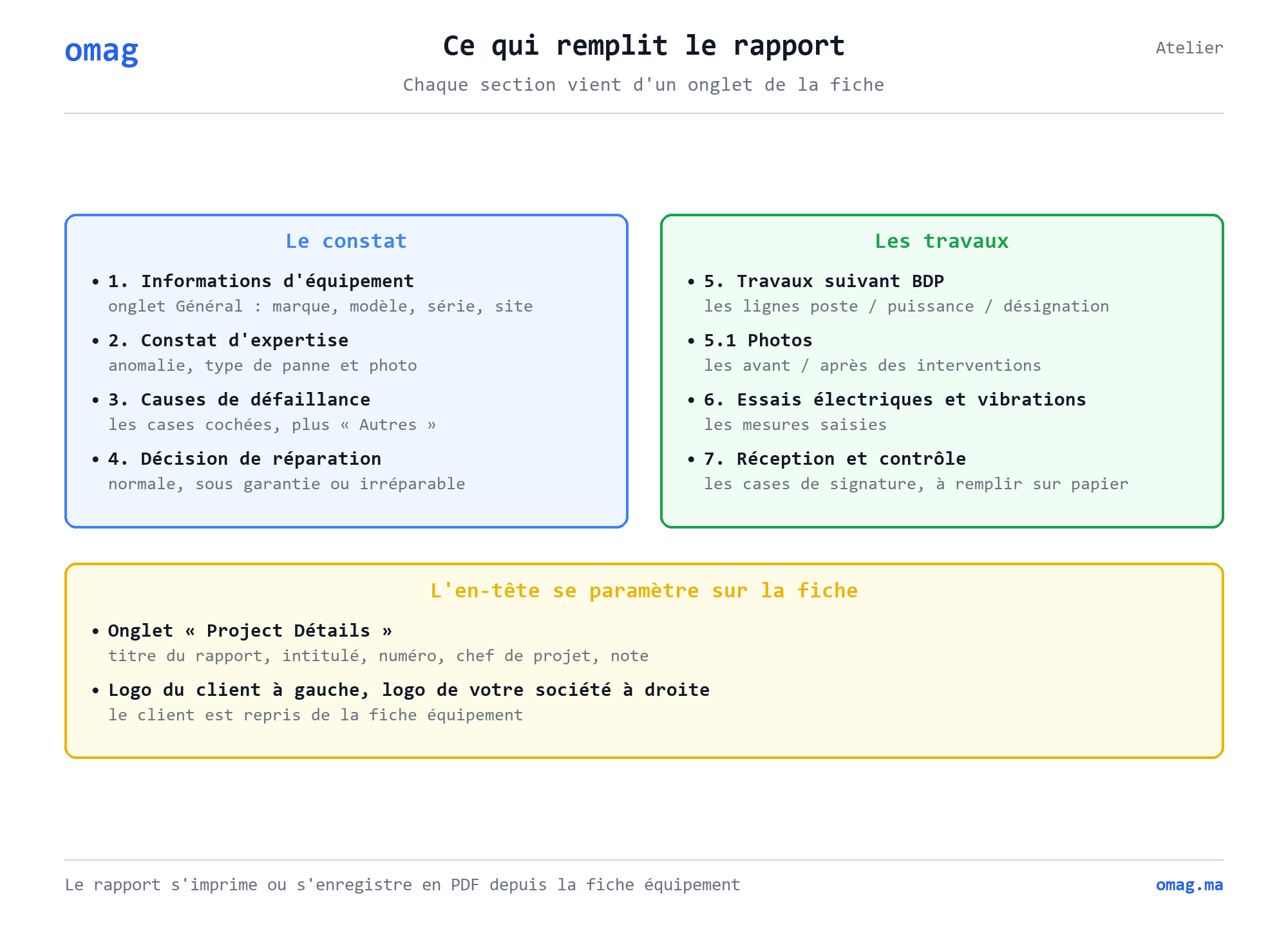
Section intitulée « Le rapport d’expertise »Menu Actions → Générer Rapport : OMAG compose un rapport complet à partir de ce que vous avez saisi, avec le logo du client à gauche et le vôtre à droite. Le bouton Imprimer / Générer PDF l’envoie à l’imprimante ou l’enregistre.
Générer les documents de vente
Section intitulée « Générer les documents de vente »Sélectionnez une ou plusieurs lignes dans la liste, puis Actions :
| Action | Ce qu’elle produit | Condition |
|---|---|---|
| Générer devis | un devis client reprenant les équipements | aucun d’eux ne doit déjà avoir un devis |
| Générer bon de commande | un bon de commande client | aucun d’eux ne doit déjà avoir un bon de commande |
| Générer bon de livraison | le BL de restitution | les équipements doivent être clôturés et non déjà livrés |
Dans les trois cas, les équipements sélectionnés doivent appartenir au même client et au même commercial — et ce commercial doit être renseigné.
Suivi des bons de commande
Section intitulée « Suivi des bons de commande »Menu : Atelier → Suivi bons de commande
Cet écran traque une seule chose : les équipements qui avancent sans référence de commande client. Quand un client exige son numéro de bon de commande sur la facture, c’est le garde-fou qui évite la facture rejetée.
Quatre onglets, avec leur compteur :
| Onglet | Ce qu’il montre |
|---|---|
| En attente BC | les équipements clôturés qui n’ont pas encore de référence de commande |
| Livrés sans BC | ceux qui sont partis chez le client sans référence — à régulariser vite |
| Facturés sans BC | ceux déjà facturés sans référence |
| Avec BC | ceux qui sont en règle |
La colonne N° BC Client affiche Non renseigné en rouge quand la référence manque. La colonne Jours attente passe en orange au-delà de 3 jours, en rouge au-delà de 7. Un clic sur une ligne ouvre la fiche de l’équipement concerné.
Quand elle est renseignée, cette référence est reprise sur les documents générés depuis l’atelier, à la suite du libellé de la ligne, sous la mention N.D.A.
Retrouver un équipement
Section intitulée « Retrouver un équipement »La liste se filtre par recherche libre, période, client, statut, commercial, site atelier, marque et modèle. Les onglets au-dessus de la grille donnent les raccourcis habituels de période et d’état.
Le menu Actions de la liste propose l’export Excel, l’export personnalisé et l’impression. Sur une fiche ouverte, Dupliquer recopie un équipement identique — utile quand un client dépose dix machines du même modèle.
Questions fréquentes
Section intitulée « Questions fréquentes »Pourquoi je ne peux pas changer le statut à la main ?
Parce qu'il découle du travail réel : attribution, conclusion du technicien, clôture, livraison. Un statut libre se désynchroniserait du dossier et fausserait les statistiques.
Un commercial peut-il corriger une fiche ?
Non : il ne modifie que l'ordre de priorité. Le reste de la fiche lui est en lecture.
Puis-je supprimer un équipement ?
OMAG vérifie d'abord ce qui y est rattaché (interventions, photos) et vous l'indique avant de demander confirmation.
Comment facturer plusieurs équipements d'un coup ?
Sélectionnez-les dans la liste puis générez le devis ou le bon de livraison : ils doivent partager le même client et le même commercial.