

Journal, relevés et analyses fournisseur
Menu : Achats → Journal / Relevés / Rapports
De quoi suivre vos comptes fournisseurs et analyser vos achats.
Journal des achats
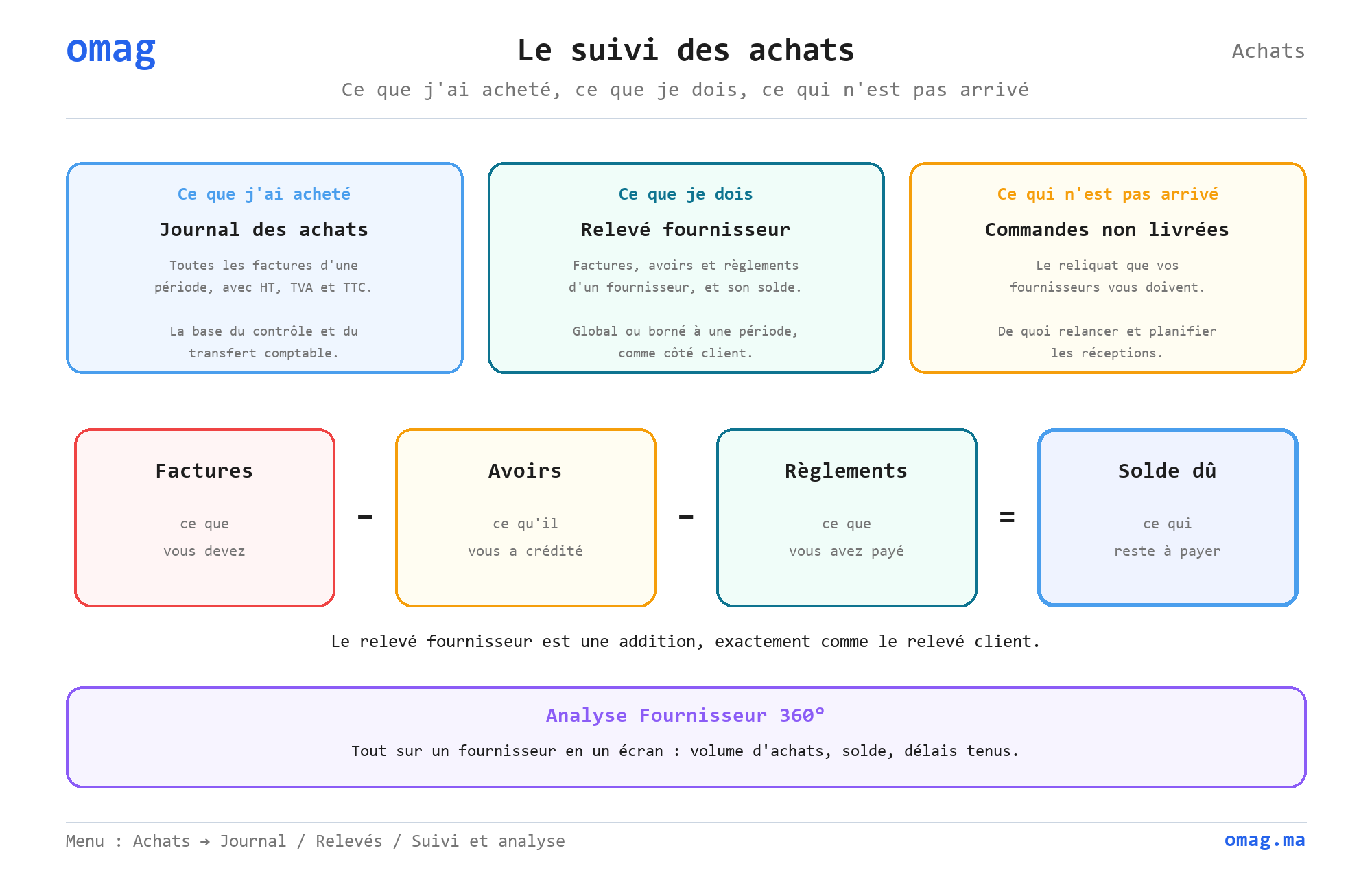
Section intitulée « Journal des achats »Liste toutes les factures fournisseur d’une période avec leurs totaux HT/TVA/TTC — pour le contrôle et le transfert comptable.
Relevés fournisseur
Section intitulée « Relevés fournisseur »Le relevé récapitule les mouvements d’un fournisseur (factures, avoirs, règlements) et son solde.
| Variante | Pour… |
|---|---|
| Relevé global | La situation complète |
| Relevé par date | Les mouvements sur une période |
Suivi et analyse
Section intitulée « Suivi et analyse »| Rapport | Pour… |
|---|---|
| Commandes non livrées | Le reliquat à recevoir |
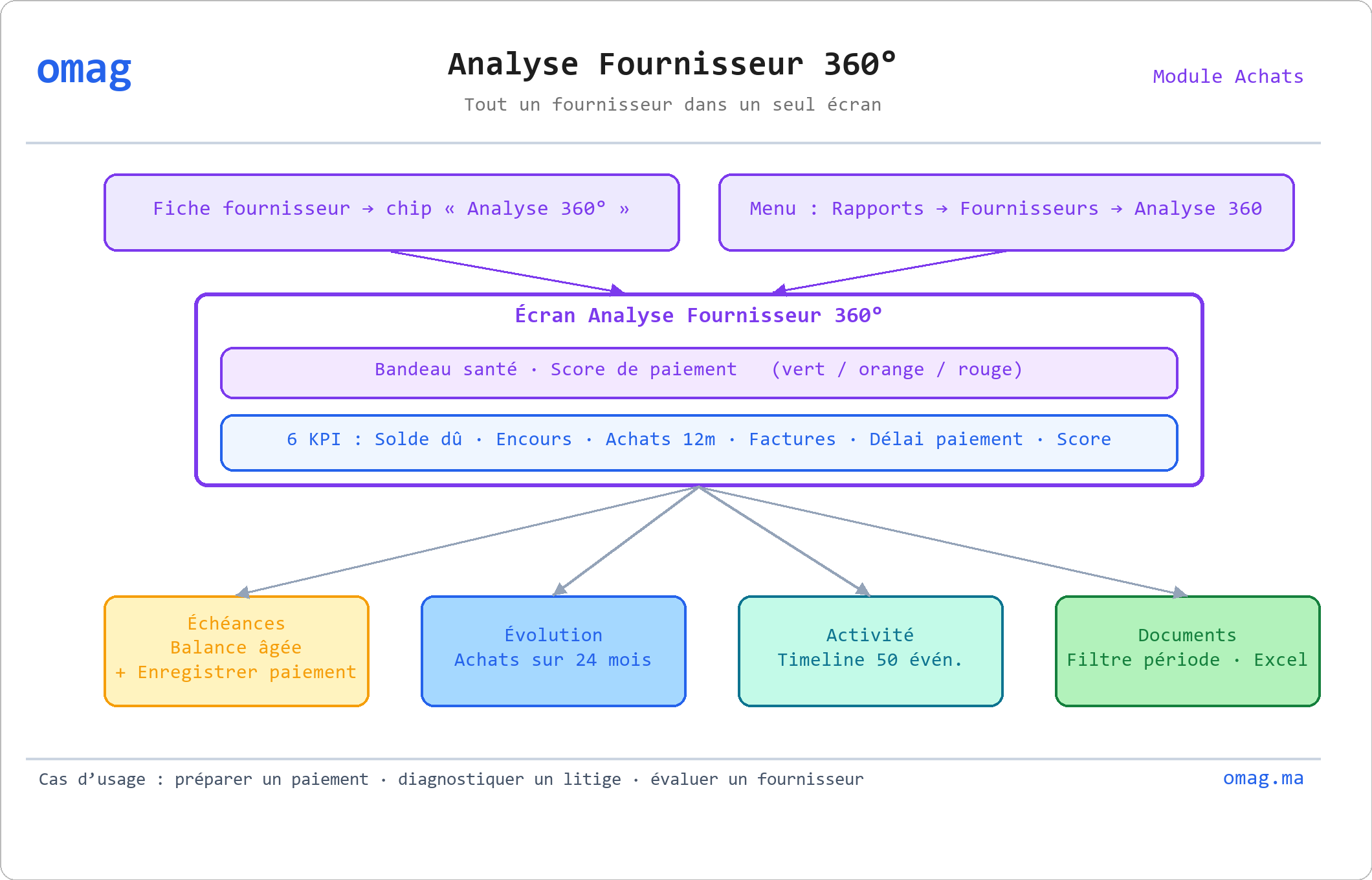
| Analyse Fournisseur 360° | Tout sur un fournisseur : achats, soldes, délais |
| Familles de fournisseurs | Classer les fournisseurs pour l’analyse |
Rapports de gestion fournisseurs
Section intitulée « Rapports de gestion fournisseurs »Menu : Rapports → Tous les rapports… → Fournisseurs (et → Stock pour le stock par fournisseur)
Trois rapports pour mesurer ce que vous achetez, ce que vous coûtent les frais d’approche et ce que vous avez en stock chez chaque fournisseur. Chacun s’ouvre dans son propre onglet. Vous pouvez aussi le retrouver par la recherche (Ctrl+K).
Cumul des achats
Section intitulée « Cumul des achats »À quoi il sert. Totaliser, article par article et fournisseur par fournisseur, les quantités et les montants achetés sur une période.
Paramètres (puis cliquez sur Rechercher) :
| Champ | Rôle |
|---|---|
| Période | Dates de début et de fin. Obligatoire. |
| Fournisseur | Un seul fournisseur. Vide = tous. |
| Article | Un seul article. Vide = tous. |
| Types de documents | Bon Réception, Facture Frs, Retour Frs, Avoir Frs. Vide = tous. |
| Agence | Visible seulement si la numérotation par agence est active. Par défaut, votre agence. Grisé si vous n’avez accès qu’à la vôtre. |
Lecture. Une ligne par couple fournisseur + article : Code Frs, Nom, Code article, Libellé, Quantité, Montant HT, Montant TTC. Seuls les documents validés comptent, et chaque achat une seule fois : le bon de réception, ou la facture quand il n’y a pas de bon de réception (une facture établie depuis un bon de réception n’est pas recomptée). De même, les retours sont déduits, ainsi que les avoirs qui ne viennent pas d’un retour (un avoir établi depuis un retour n’est pas déduit une seconde fois). Le clic droit affiche la ligne de totaux.
Cliquez sur une ligne : l’Historique des mouvements de l’article s’ouvre, filtré sur le même fournisseur et la même période.
Actions : Exporter vers Excel, Imprimer.
Cas d’usage.
- Préparer une négociation annuelle : combien avez-vous acheté chez ce fournisseur, article par article ?
- Comparer deux fournisseurs d’un même article : filtrez sur l’article, laissez le fournisseur vide.
- Contrôler les réceptions seules : cochez uniquement Bon Réception.
Achats & frais
Section intitulée « Achats & frais »À quoi il sert. Voir sur une même liste les factures fournisseur de l’année et les frais d’approche rattachés à chacune (transport, transit, douane…). Vous jugez ainsi si les frais sont cohérents avec les achats.
Paramètres. Aucun. Le rapport porte sur l’année fiscale en cours de votre session. Le bouton Actualiser relance le calcul.
Lecture. Chaque facture occupe une ligne de type Facture. Ses frais suivent juste en dessous, sur des lignes de type Frais. Les factures les plus récentes sont en haut.
| Colonne | Ligne Facture | Ligne Frais |
|---|---|---|
| N° Doc | Numéro de la facture | Numéro de la facture concernée |
| Fournisseur / Frais | Nom du fournisseur | Nature du frais |
| Référence | — | Référence du paiement du frais |
| Montant HT, TVA, Montant TTC (DH) | Montants de la facture | — |
| Frais | — | Montant du frais |
| % Frais | Taux de frais de la facture | — |
La ligne de totaux additionne les montants et les frais. Le % Frais n’est pas totalisé : un taux ne s’additionne pas.
Seules les factures validées apparaissent. Si la liste est vide, le message « Aucun achat sur cette année » s’affiche.
Cas d’usage.
- Repérer une facture d’importation sans frais saisis : la ligne Facture n’est suivie d’aucune ligne Frais.
- Vérifier, en fin d’année, le poids total des frais d’approche par rapport au montant des achats.
- Justifier, à la clôture, les frais rattachés à chaque facture d’achat.
Par fournisseur
Section intitulée « Par fournisseur »Libellé complet de l’écran : Situation du stock par fournisseur. Il se trouve dans le groupe Stock du hub des rapports.
À quoi il sert. Savoir combien pèse, en quantité et en valeur, le stock de chaque fournisseur.
Paramètres (puis cliquez sur Rechercher) :
| Champ | Rôle |
|---|---|
| Fournisseur | Un seul fournisseur. Vide = tous. |
| Dépôt | Ne garde que les articles en stock dans ce dépôt, et n’affiche que sa colonne. |
| Famille / Sous-famille | Un ou plusieurs choix (en arbre si l’option est active). |
| Recherche | Code, libellé ou libellé arabe de l’article. Entrée lance la recherche. |
Lecture.
- Le fournisseur retenu est celui de la fiche article (fournisseur principal), pas celui des derniers achats.
- Seuls les articles non masqués avec un stock positif apparaissent.
- Les fournisseurs arrivent repliés : la ligne de groupe donne leur cumul. Dépliez-en un pour voir ses articles. Actions → Déplier les fournisseurs ouvre tout.
- Colonnes : Code article, Libellé, Famille, Global (stock tous dépôts, ou Stock dépôt si un dépôt est choisi), une colonne par dépôt, puis PMP, Valeur PMP, Dernier prix, Valeur dern. prix. Si la saisie en colis est active, s’ajoutent le nombre de cartons et la quantité par carton.
- Les deux valeurs portent sur la même quantité : vous comparez directement le stock au prix moyen et au dernier prix d’achat.
- En haut à droite, un rappel : nombre de fournisseurs, nombre d’articles, valeur totale au PMP (HT).
- (Sans fournisseur) regroupe les articles dont la fiche n’a pas de fournisseur. « (fiche absente) » signale un code fournisseur qui ne correspond plus à aucune fiche.
Double-cliquez sur un article : son Historique des mouvements s’ouvre.
Actions : Déplier / Replier les fournisseurs, Exporter vers Excel, Imprimer la liste (vous choisissez les colonnes et l’orientation).
Cas d’usage.
- Avant une commande : quel stock reste-t-il déjà chez ce fournisseur ?
- Mesurer votre dépendance : quel fournisseur concentre la plus grosse valeur de stock ?
- Nettoyer les fiches : traiter le groupe (Sans fournisseur) et les codes « (fiche absente) ».
Questions fréquentes
Section intitulée « Questions fréquentes »Comment suivre ce qu'un fournisseur doit encore me livrer ?
Le rapport Commandes non livrées affiche les quantités commandées non encore reçues.
Où voir le solde dû à un fournisseur ?
Sur son relevé (global ou par date), qui intègre factures, avoirs et règlements.
Pourquoi le Cumul des achats ne montre-t-il pas mes bons en brouillon ?
Seuls les documents validés sont repris. Validez le bon de réception ou la facture, puis relancez Rechercher.
Comment voir les frais d'approche d'une autre année ?
Le rapport Achats & frais suit l'année fiscale de votre session. Changez d'année fiscale, puis cliquez sur Actualiser.
Un article acheté chez plusieurs fournisseurs n'apparaît que chez un seul dans le stock par fournisseur. Pourquoi ?
Le rapport classe chaque article sous le fournisseur de sa fiche article. Pour les achats réels par fournisseur, utilisez le Cumul des achats.