

Portail client
Application extranet réservée aux clients de votre entreprise : ils consultent en self-service leurs documents commerciaux et leur situation comptable.
URL :
<domaine>/portail-client/
Connexion (3 champs)
Section intitulée « Connexion (3 champs) »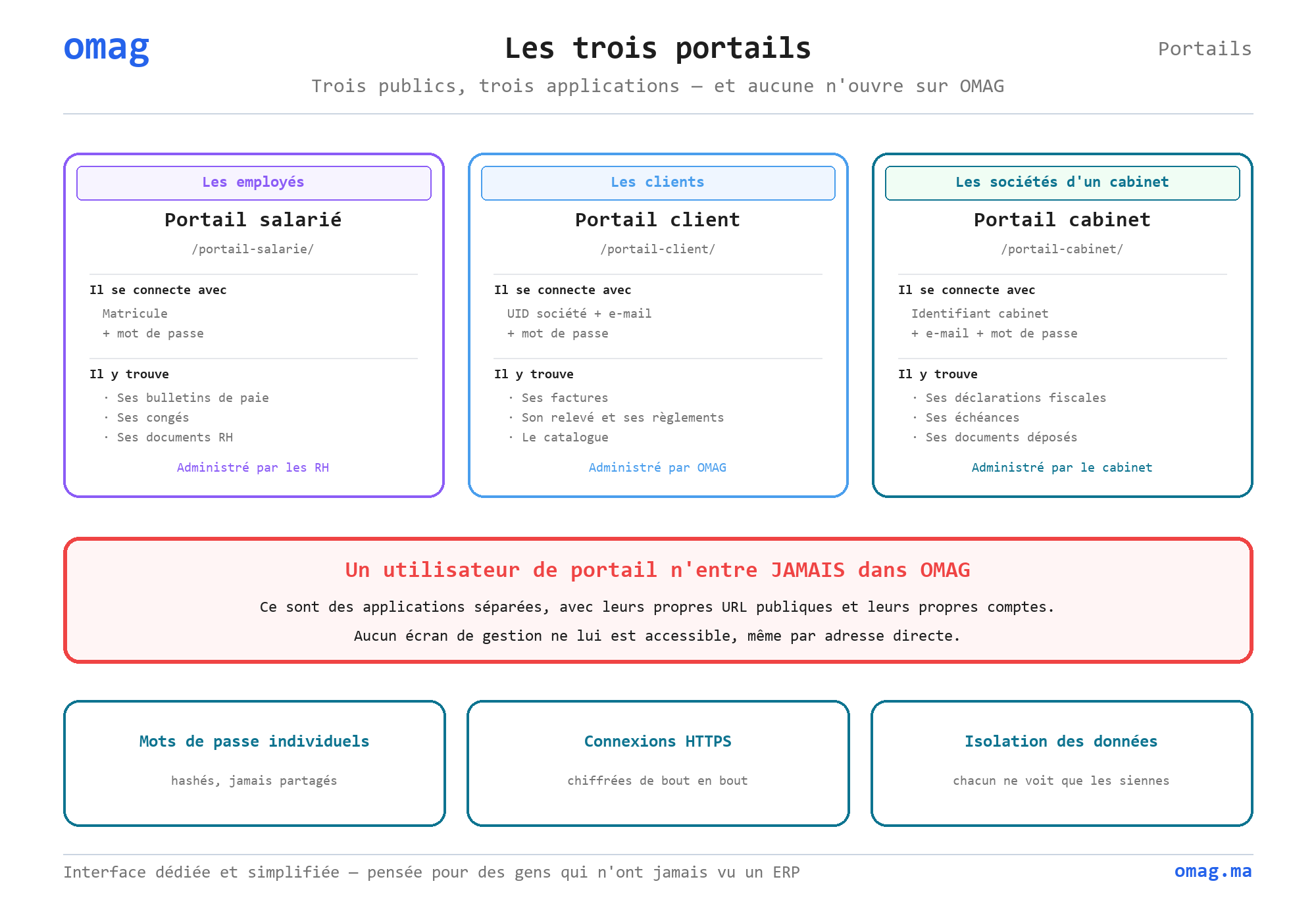
Le multi-tenant et le multi-contact imposent 3 champs : identifiant d’entreprise (transmis par l’admin OMAG), email du contact, mot de passe. Un même client peut avoir plusieurs contacts (DAF, acheteur, comptable…), chacun avec son accès.
Un contact, plusieurs sociétés
Section intitulée « Un contact, plusieurs sociétés »Un client peut travailler avec plusieurs de vos sociétés — par exemple gardiennage et nettoyage chez un groupe multi-activités. Dans ce cas il garde un seul compte : même email, même mot de passe. Un sélecteur d’entité apparaît alors en haut du portail et permet de basculer d’une société à l’autre sans se reconnecter.
L’accueil
Section intitulée « L’accueil »Trois KPIs (solde dû, factures impayées, dernière facture), un bandeau prochaine échéance impayée, et des accès rapides vers les modules activés.
Ce que le client consulte
Section intitulée « Ce que le client consulte »| Espace | Contenu | Défaut |
|---|---|---|
| Mes factures | Liste + statut + aperçu / PDF | ✅ |
| Mes avoirs | Avoirs + PDF | ✅ |
| Mon relevé | Relevé de compte (solde, du/au, non soldé) | ✅ |
| Mes règlements | Paiements reçus | ✅ |
| Mes devis | Devis + PDF | ⚪ option |
| Mes BL | Bons de livraison + PDF | ⚪ option |
| Commandes en cours | Suivi d’avancement livraison | ⚪ option |
| Stock / Catalogue | Disponibilité + prix (B2B) | ⚪ option |
| Mes tickets | Demandes, réclamations, échanges avec vos équipes | ⚪ option |
| Mes sites | Les sites où vous intervenez, avec l’effectif affecté | ⚪ option |
| Mon personnel | Les agents affectés (matricule, CIN, CNSS, date d’entrée) | ⚪ option |
| Mes documents | Pièces partagées : contrats, attachements, attestations | ⚪ option |
| Planning | Les dates auxquelles vous venez chez lui | ⚪ option |
Les tickets
Section intitulée « Les tickets »Le client ouvre une demande depuis son espace et suit son traitement — sans passer par le téléphone ni par un e-mail qui se perd. Malgré le nom, un ticket n’est pas seulement une réclamation : ce peut être une demande commerciale, une question sur une facture, une demande d’intervention.
Côté client
Section intitulée « Côté client »Il crée son ticket avec un objet, un service concerné, une priorité et un message rédigé dans un éditeur avec mise en forme (gras, listes, liens). Il peut joindre des fichiers au message — photos, PDF, 10 Mo par fichier.
Ensuite, tout se passe dans un fil de discussion : vos réponses et les siennes s’enchaînent, chacune avec ses pièces jointes. Une pastille signale les échanges qu’il n’a pas encore lus. Il peut clôturer lui-même sa demande quand elle est réglée.
Côté vos équipes
Section intitulée « Côté vos équipes »L’écran Portail client → Relation client → Tickets clients liste tout ce qui arrive. Les tickets non lus ressortent en tête. Vous filtrez par état, priorité ou service, vous répondez dans le même fil, vous changez l’état (ouvert, en cours, en attente, résolu, clôturé), la priorité et le service.
Un ticket peut aussi être saisi en interne — une demande reçue par téléphone, par exemple : le client la retrouve alors dans son espace et peut y répondre.
Les services : router la demande au bon interlocuteur
Section intitulée « Les services : router la demande au bon interlocuteur »Vous définissez vos propres services — commercial, technique, exploitation, qualité, ce que votre activité impose. Chacun peut avoir sa propre adresse e-mail.
Quand un client dépose un ticket, il choisit le service concerné, et la notification part directement à ce service. Pas de boîte fourre-tout, pas de tri manuel.
« Rappelez-moi » : la demande de rappel
Section intitulée « « Rappelez-moi » : la demande de rappel »Tout ne s’écrit pas. Depuis la liste de ses tickets, le client peut demander un rappel téléphonique : il indique son numéro, éventuellement un jour et un créneau (matin, après-midi, fin de journée), et le motif en quelques mots.
La demande arrive dans l’onglet Rappels de l’écran Tickets clients, en tête de liste tant qu’elle n’est pas traitée, avec un compteur dans la barre du haut. Vous ouvrez la fiche, vous appelez, vous notez un compte rendu et vous marquez comme traité.
Les notifications par e-mail
Section intitulée « Les notifications par e-mail »| Ce qui se passe | Qui est prévenu |
|---|---|
| Le client ouvre un ticket | Le service choisi |
| Le client répond | Le service choisi |
| Le client demande à être rappelé | L’adresse de la société |
| Vous répondez | Le contact |
| Vous créez un ticket pour lui | Le contact |
| Vous passez le ticket en résolu ou clôturé | Le contact |
| Vous partagez un document (sur demande) | Les contacts actifs du client |
Les e-mails partent avec l’identité de votre société : votre client reçoit un message de vous. Cela suppose que le SMTP de la société soit configuré (Administration → Sociétés).
Sans cette configuration, les notifications partent quand même — mais sous l’expéditeur OMAG - Ne pas répondre. Le module reste utilisable dès le premier jour ; configurez votre SMTP dès que possible pour que vos clients reconnaissent l’émetteur.
Le passage en « en cours » ne déclenche pas d’e-mail : il se produit à chaque réponse et n’apprendrait rien au client.
Sites, personnel et documents
Section intitulée « Sites, personnel et documents »Ces trois espaces s’adressent aux activités de prestation sur site — nettoyage, gardiennage, intérim, maintenance : le client ne suit pas seulement des factures, il suit une prestation.
Ses sites et ses agents
Section intitulée « Ses sites et ses agents »Rien à ressaisir, rien à synchroniser. Le rattachement existe déjà dans OMAG :
client → affaire (affaire.code_client) → sites et personnel affectéLe portail lit cette chaîne en direct. Un agent muté ce matin apparaît sur le bon site cet après-midi. Les affaires clôturées sont écartées, et le personnel sorti aussi : un client ne voit ni un marché terminé, ni un agent qui a quitté son site.
Documents & attestations
Section intitulée « Documents & attestations »Vous joignez déjà des pièces un peu partout dans OMAG. Ce module choisit lesquelles votre client voit, et vous prévient quand l’une d’elles arrive à expiration.
Cela repose sur un référentiel libre : Administration → Portail client → Types de documents. Le vocabulaire est le vôtre — BDS, attachement, décharge de dotation, attestation CNSS, ce que votre métier appelle les choses. Trois propriétés s’y ajoutent :
| Propriété | Ce qu’elle décide |
|---|---|
| Se rattache à | Où le type est proposé : client, site, salarié, ou partout |
| Visible par le client | La pièce remonte-t-elle dans son espace ? |
| Ce document expire | Suivi d’échéance, avec une durée par défaut en mois |
Sept types sont créés au départ, à renommer : ils sont là pour montrer les combinaisons possibles, pas pour couvrir votre métier.
| Type livré | Rattaché à | Portail | Expire |
|---|---|---|---|
| Contrat | Client | ✅ | — |
| Bon de livraison signé | Client | ✅ | — |
| Procès-verbal de réception | Client | ✅ | — |
| Attestation | Client | ✅ | 12 mois |
| Pièce administrative | Client | ⚪ | — |
| Rapport d’intervention | Site | ✅ | — |
| Dossier du salarié | Salarié | ⚪ | — |
« Pièce administrative » est volontairement non publiée : le RC ou le RIB que votre client vous a transmis n’a pas à lui être renvoyé. Tout ce qui est classé dans le dossier d’un client n’est pas destiné à lui être montré.
Un document sans type n’est jamais publié. Tout ce que vous avez déjà joint reste donc invisible tant que personne ne l’a classé : la mise en service ne peut rien divulguer par accident.
Où l’on partage : fiche client → onglet Portail
Section intitulée « Où l’on partage : fiche client → onglet Portail »Tout se passe au même endroit : fiche client → onglet Portail → Documents partagés.
Ajouter un document ouvre une fenêtre où l’on décide tout d’un coup : à quoi la pièce se rattache (le client ou l’un de ses sites), le fichier, son type, sa date de validité si le type expire — et si l’on prévient le client par e-mail. Un seul geste, une seule fenêtre.
Deux points d’entrée pour le même travail : la fiche client quand vous travaillez sur un client précis, et l’écran Portail client → Documents partagés quand vous voulez voir où en sont tous vos clients d’un coup. Ce dernier ne liste que les clients ayant un accès au portail — partager avec quelqu’un qui n’a pas de compte ne mène nulle part.
La liste montre ensuite chaque pièce avec son type et sa validité, modifiables directement dans la ligne : corriger un classement ne rouvre aucune fenêtre. Une colonne Portail dit sans ambiguïté ce que le client voit : Publié ou Non publié. Un document sans type visible reste « non publié » — vous ne partagez jamais par inadvertance.
Si le type expire, l’échéance est proposée d’après sa durée (une attestation CNSS valable 3 mois → dans 3 mois) et reste modifiable.
Prévenir le client
Section intitulée « Prévenir le client »La case « Prévenir le client par e-mail » de la fenêtre d’ajout envoie un message aux contacts actifs du portail : le nom du document, son type, sa validité, et une invitation à se connecter. L’icône enveloppe de chaque ligne fait la même chose plus tard, pour un document déjà en place.
L’envoi n’est jamais automatique. Classer un document est un geste de rangement ; prévenir le client en est un autre. Sans cette séparation, chaque correction de type déclencherait un e-mail.
Comme pour les tickets, le message part avec l’identité de votre société si son SMTP est configuré, sinon sous l’expéditeur OMAG - Ne pas répondre.
Côté client : retrouver une pièce
Section intitulée « Côté client : retrouver une pièce »Dans son espace, le client filtre par type, par site, par période (30 jours, 3 mois, 12 mois) et peut n’afficher que ce qui est à renouveler. Une recherche par nom de fichier complète le tout. Utile dès que l’on partage des attachements mois après mois.
Ce qui arrive à échéance
Section intitulée « Ce qui arrive à échéance »L’écran Portail client → Documents à renouveler liste les pièces périssables : déjà expirées, sous 30 jours, sous 60 jours, sous 6 mois. Rouge pour ce qui est expiré, ambre pour ce qui approche. Un clic ouvre le document.
L’alerte Documents à renouveler reprend la même détection, avec un préavis de 30 jours par défaut, au même endroit que les effets à échéance et les fins de contrat : le bouton Notifications de la barre du haut (Boîte de réception, onglet Alertes). Seuls les utilisateurs abonnés à cette famille d’alertes sont prévenus (Utilisateurs et droits → onglet Alertes).
Le planning des passages
Section intitulée « Le planning des passages »Pour une prestation régulière — nettoyage, gardiennage, maintenance, collecte — le client veut surtout savoir quand vous venez. Le module Planning met ces dates dans son espace, en lecture seule.
Côté ERP, tout tient dans Portail client → Planning des passages, avec deux vues.
Programmes — la règle, décrite une fois :
| Client et site | le site quand il y en a un, sinon tout le client |
| Prestation | « Nettoyage des bureaux » |
| Rythme | chaque semaine, ou une fois par mois |
| Jours | lundi… dimanche, plusieurs possibles |
| Semaine du mois | pour le mensuel : 1re à 4e, ou la dernière |
| Horaire, période, état | de 9h à 12h, du… au…, actif ou suspendu |
Vos deux cas courants s’écrivent donc : chaque semaine, mardi et jeudi, et dernière semaine du mois, vendredi. L’écran vous relit la règle en toutes lettres avant d’enregistrer.
Calendrier — les passages réels, créés automatiquement sur 3 mois glissants dès l’enregistrement du programme.
Un passage annulé disparaît de l’espace client : il ne verra pas une venue promise puis retirée.
Côté client
Section intitulée « Côté client »Deux affichages, liste (par défaut, la plus lisible sur téléphone) et calendrier, avec un filtre par site quand il en a plusieurs. En tête, le prochain passage en clair : « demain », « dans 3 jours ». Aucune action possible : pour demander un report, il ouvre un ticket — le circuit existe déjà, avec ses notifications et sa traçabilité.
Impression PDF
Section intitulée « Impression PDF »Aperçu et téléchargement PDF sur factures, avoirs, devis, BL et commandes — via les modèles Stimulsoft de la société (un modèle spécifique portail peut être paramétré).
Confidentialité
Section intitulée « Confidentialité »Chaque contact ne voit que les données de son client ; le portail est séparé d’OMAG interne (aucun accès aux autres clients, marges, CRM…).
Questions fréquentes
Section intitulée « Questions fréquentes »Plusieurs personnes d'un même client peuvent-elles se connecter ?
Oui, autant de contacts que nécessaire, chacun avec son email/mot de passe ; ils voient les mêmes données (modules cochés au niveau société).
Le client peut-il payer en ligne depuis le portail ?
Le portail est consultatif (factures, relevé, PDF) ; il met en avant la prochaine échéance pour prioriser le règlement.
Peut-on afficher des tarifs négociés par client ?
Le catalogue affiche aujourd'hui le prix standard ; les tarifs négociés sont une évolution prévue.
Un client travaille avec deux de mes sociétés : faut-il deux comptes ?
Non. Créez l'accès dans chaque société avec le même e-mail : le contact garde un seul mot de passe et bascule entre les entités via le sélecteur en haut du portail.
Mes clients reçoivent des e-mails signés OMAG et non de ma société
C'est le repli automatique : sans SMTP configuré pour votre société, OMAG envoie à sa place pour que la notification parte quand même. Renseignez votre SMTP dans Administration → Sociétés et l'expéditeur redevient le vôtre.
Comment router les tickets vers la bonne équipe ?
Renseignez une adresse e-mail par service dans Administration → Portail client → Services. Le client choisit le service à l'ouverture, la notification part directement là.
Peut-on supprimer un service devenu inutile ?
S'il porte des tickets, non — l'historique serait cassé. Désactivez-le : il disparaît du choix proposé aux clients, les anciens tickets gardent leur libellé.
Faut-il ressaisir les sites et les agents pour le portail ?
Non. Le portail lit la chaîne client → affaire → sites et personnel déjà présente dans OMAG. Aucune synchronisation à lancer, aucune donnée en double.
J'active « Mes documents » : mon client voit-il aussitôt tout mon historique ?
Non. Seules remontent les pièces rattachées au client ou à ses sites ET portant un type coché « visible par le client ». Un document non classé reste invisible.
Où dépose-t-on un document destiné au client ?
Fiche client, onglet Portail, section Documents partagés. Vous choisissez le rattachement (le client ou un de ses sites), vous déposez le fichier, puis vous lui donnez un type dans la ligne. La colonne Portail indique Publié ou Non publié.
Une pièce jointe ordinaire peut-elle se retrouver sur le portail sans que je le veuille ?
Non. Le volet pièces jointes ne publie rien : seuls les documents portant un type visible et rattachés au client ou à ses sites remontent, et un document sans type n'est jamais publié.
Où déclare-t-on les types de documents ?
Administration → Portail client → onglet Types de documents. Le libellé est libre ; vous précisez le rattachement, la visibilité au portail et la péremption éventuelle.
Comment savoir qu'une attestation va expirer ?
Deux endroits, même détection : l'écran Portail client → Documents à renouveler, et l'alerte « Documents à renouveler » (bouton Notifications, onglet Alertes, et e-mail récapitulatif si demandé), qui prévient 30 jours avant les utilisateurs abonnés à cette famille d'alertes (Utilisateurs et droits → Alertes).
Le client est-il prévenu quand je partage un document ?
Seulement si vous le demandez : cochez « Prévenir le client par e-mail » dans la fenêtre d'ajout, ou cliquez sur l'icône enveloppe de la ligne. L'envoi n'est jamais automatique, sinon chaque correction de classement déclencherait un e-mail.
Mon client a beaucoup de documents, comment s'y retrouve-t-il ?
Son espace propose des filtres par type, par site, par période, un raccourci « à renouveler » et une recherche par nom de fichier.
Faut-il saisir chaque passage à la main ?
Non. Vous décrivez la règle une fois — « mardi et jeudi », ou « la dernière semaine du mois » — et les passages des 3 prochains mois sont créés automatiquement, puis complétés au fil du temps.
Que se passe-t-il si je déplace un passage puis que je modifie le programme ?
Le passage déplacé est conservé tel quel. Seuls les passages à venir jamais touchés à la main sont regénérés selon la nouvelle règle.
Le client peut-il demander le report d'un passage ?
Pas depuis le planning, qui est en lecture seule. Il ouvre un ticket : la demande arrive au service concerné, avec notification et historique.