

Utilisateurs et droits
🎯 Ce que vous allez faire : créer un compte et définir précisément ce que chaque utilisateur peut voir et faire.
Menu : Administration → Utilisateurs et droits
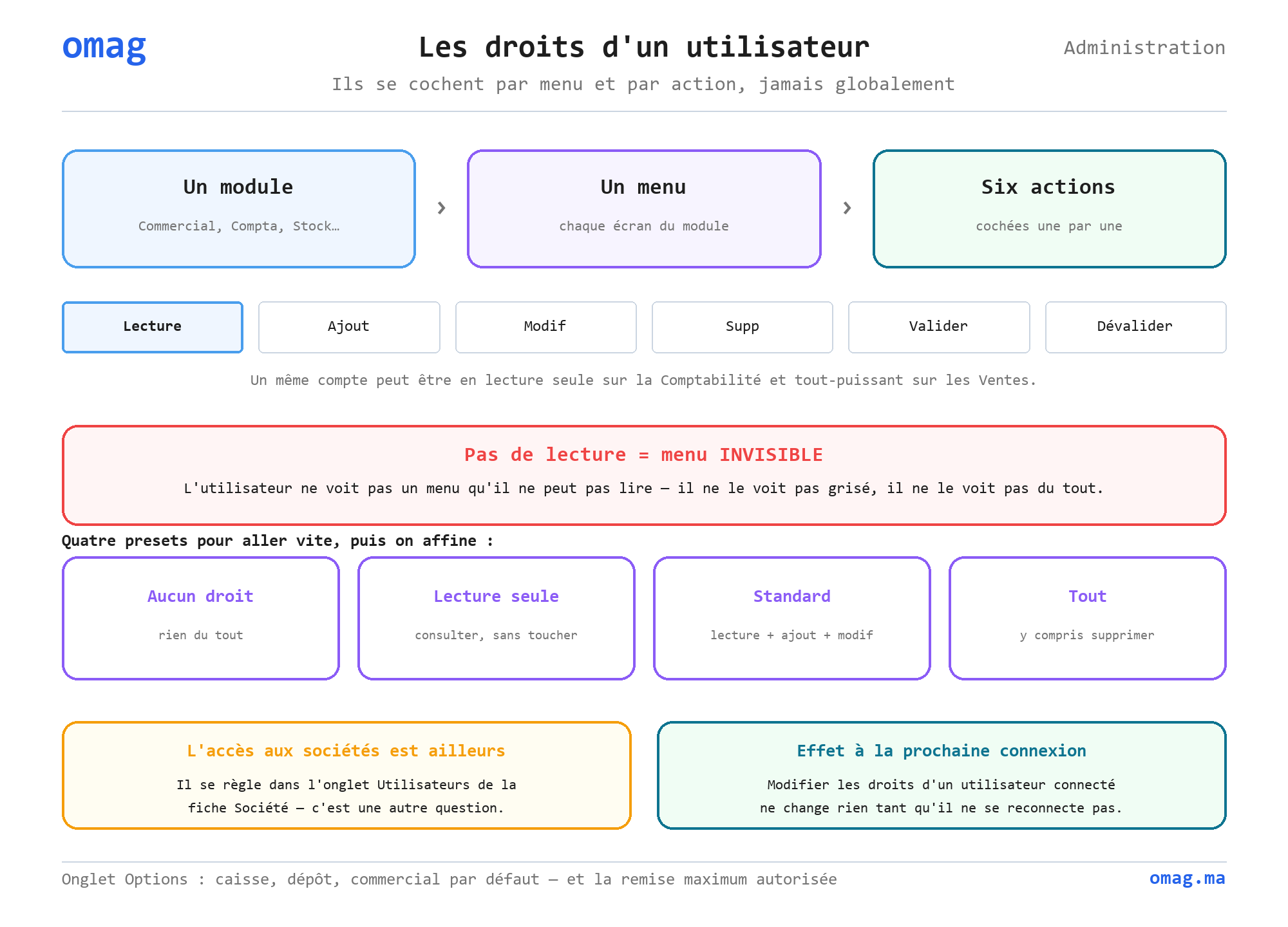
Chaque utilisateur a des droits par menu et par action : un même compte peut être en lecture seule sur la Comptabilité et tout-puissant sur les Ventes.
Qui peut gérer les droits
Section intitulée « Qui peut gérer les droits »Seuls peuvent modifier les droits, les options d’un utilisateur ou supprimer un compte :
- l’administrateur de votre espace (le titulaire du compte OMAG) ;
- un utilisateur qui a le droit Modif. sur la page Utilisateurs et droits.
Les autres voient la liste mais ne peuvent ouvrir que leur propre fiche ; le bouton Modifier leur est grisé. Ce contrôle est fait par le serveur, pas seulement par l’écran.
Créer un utilisateur
Section intitulée « Créer un utilisateur »-
Créer le compte de connexion — cliquez sur votre nom en haut à droite → Utilisateurs Cloud → Ajouter, puis renseignez le nom et l’adresse e-mail (= identifiant de connexion). Un compteur indique combien de comptes vous avez créés par rapport à votre abonnement. Cette entrée est réservée à l’administrateur de votre espace.
-
Ouvrir sa fiche dans Administration → Utilisateurs et droits, puis Modifier.
-
Onglet Droit d’accès — choisissez l’application (Gestion, Comptabilité, Paie, Parc Auto, Documents, Portail client). Les pages sont regroupées par section ; pour chacune, cochez Lecture, Ajout, Modif., Suppr. — et, en cochant Avancé, Valid. et Déval. La case d’en-tête d’une section coche toute la colonne de la section.
Gagnez du temps avec les boutons Profil : Aucun, Lecture, Standard (Lecture + Ajout + Modif.) ou Tout — ils s’appliquent à toute l’application affichée.
-
Onglet Options — réglez les valeurs par défaut et les restrictions (voir plus bas).
-
Onglet Alertes — abonnez-le aux familles d’alertes utiles à son rôle (voir plus bas).
-
Onglet Tableau de bord — activez les widgets pertinents, puis Enregistrer. Voir Personnaliser le tableau de bord.
Ce que les droits contrôlent
Section intitulée « Ce que les droits contrôlent »- À l’ouverture d’un écran : sans Lecture, l’écran affiche « Vous n’avez pas le droit, veuillez consulter l’administrateur ». La vérification est faite à chaque ouverture : un changement de droit s’applique tout de suite.
- Dans le menu : par défaut, toutes les entrées restent visibles et le refus arrive au clic. Cochez « N’afficher dans les menus que les entrées autorisées » (en haut de la liste des utilisateurs) pour masquer les pages sans droit de lecture ; l’utilisateur concerné voit son nouveau menu après avoir rechargé la page (F5).
- Sur les actions sensibles : supprimer, valider, dévalider (et comptabiliser) un document de vente, d’achat, de stock, de comptabilité, de trésorerie ou de paie sont refusés par le serveur quand la case correspondante est décochée — le bouton est grisé à l’écran, et un appel direct est bloqué aussi.
Les options d’un utilisateur
Section intitulée « Les options d’un utilisateur »| Option | Effet |
|---|---|
| Caisse, Dépôt | Valeurs proposées par défaut dans ses documents. |
| Agence / Accès à toutes les agences | Rattaché à une agence (sans « toutes les agences »), il ne voit et n’ouvre que les documents de son agence. Voir Gestion par agence. |
| Commercial, Accès aux documents | Accès à tous les documents ; Uniquement les documents créés par cet utilisateur ; Documents créés par cet utilisateur ou liés à son commercial ; Documents du commercial associé uniquement. La restriction vaut pour les listes et pour l’ouverture d’un document de vente par son numéro (« Document hors de votre périmètre »). Un commercial restreint ne voit, dans la liste des clients, que son portefeuille — mais peut toujours choisir n’importe quel client dans un devis, une facture ou au comptoir. |
| Interdire la modification du prix de vente | Dans les devis, commandes et BL : prix et remise des lignes d’article figés, remise globale grisée. Une ligne libre (sans article) reste chiffrable. |
| N’accédera qu’à ses propres opérations de caisse | La liste des opérations de caisse ne montre que celles qu’il a saisies ; la balance de caisse est verrouillée sur sa caisse. |
| N’accédera qu’à ses propres calculs de paie | La liste des calculs de paie ne montre que ceux qu’il a créés. Les états de paie ne changent pas. |
| Autoriser la modification de la description des documents | Il peut modifier la désignation des lignes d’article, même si l’option société correspondante est décochée. |
| Autoriser les ventes à crédit en mode comptoir | Sans elle, le bouton A credit et le reliquat à crédit sont grisés au comptoir. |
| Autoriser à forcer la validation en cas de dépassement d’encours client | Il peut valider un document malgré un encours client dépassé. |
| Afficher le PMP, le dernier prix d’achat, la marge | Sans elles, ces montants sont masqués dans les articles et les documents. |
| Profil technicien | Pour les interventions et réparations. |
| Autorisé à voir les employés confidentiels (RRH) | Sans elle, les employés et affaires marqués confidentiels sont masqués des listes et états de paie. |
| Bloquer la saisie des mois clôturés | Il ne peut plus saisir ni modifier un document d’un mois clôturé. |
Les alertes d’un utilisateur
Section intitulée « Les alertes d’un utilisateur »Dans la fiche de l’utilisateur, l’onglet Alertes (réglé par un administrateur) décide de ce qu’il reçoit :
| Réglage | Effet |
|---|---|
| Recevoir un e-mail récapitulatif quotidien | Un e-mail chaque matin à 7 h 30 (heure du serveur) avec ses alertes. Le bouton Tester l’envoi permet de vérifier. Aucun e-mail s’il n’y a rien à signaler ; un e-mail par société. |
| Recevoir un e-mail quand on me mentionne | Un e-mail quand un collègue le mentionne (@) ; les mentions rapprochées sur un même document sont regroupées. Activé par défaut. |
| Inclure mes rappels dans le récapitulatif quotidien | Ajoute ses rappels au récapitulatif. Activé par défaut. |
Puis, famille par famille, l’abonnement (boutons Tout activer / Tout désactiver), la portée (Les miennes, Mon équipe, Toutes) et le préavis en jours.
Les familles disponibles : Effets / chèques en portefeuille · Chèques / effets échus non remis · Attestation fiscale fournisseur · Fin de contrat (CDD) · Factures clients impayées (échues) · Documents à renouveler · Commandes fournisseurs non livrées · Commandes clients / fournisseurs à approuver · Échéances de contrat à facturer · Contrats de service arrivant à terme · Stock sous le seuil · Lots proches de péremption · Relances commerciales en retard · Pistes à relancer · Opportunités sans activité planifiée.
Le préavis par défaut est de 30 jours là où il s’applique (15 jours pour les effets en portefeuille, les commandes fournisseurs non livrées et les échéances de contrat à facturer).
Dans l’application, ces mêmes alertes s’affichent via le bouton Notifications de la barre du haut → Boîte de réception, onglet Alertes : par famille, Ouvrir l’écran et Voir le détail ; par élément, Reporter 7j ou Traité.
Mot de passe
Section intitulée « Mot de passe »L’utilisateur définit son mot de passe via Mon Compte après sa première connexion. Un administrateur peut le réinitialiser (email avec lien).
Questions fréquentes
Section intitulée « Questions fréquentes »Comment donner un accès consultation à un auditeur externe ?
Créez un compte, mettez tous les modules en Lecture seule, et supprimez-le à la fin de la mission.
Où gérer l'accès aux différentes sociétés ?
Séparément, dans l'onglet Utilisateurs de la fiche Société — c'est distinct des droits par menu.
Comment empêcher un vendeur de changer les prix ?
Cochez « Interdire la modification du prix de vente » dans l'onglet Options de sa fiche : prix et remises sont figés sur les lignes d'article de ses devis, commandes et BL.
J'ai coché le droit, mais l'utilisateur voit toujours « Vous n'avez pas le droit ».
Vérifiez que vous avez coché les droits sur la bonne application (Gestion, Comptabilité ou Paie) et enregistré avant d'en changer. Le contrôle à l'ouverture d'un écran est immédiat ; pour le menu filtré, l'utilisateur doit recharger la page (F5).
Un collègue peut-il modifier ses propres droits ?
Non, sauf s'il a le droit Modif. sur Utilisateurs et droits (ou s'il est l'administrateur de l'espace). Sans ce droit, il ne peut ouvrir que sa propre fiche, en consultation.