

Omag Documents
Omag Documents réunit toutes les pièces jointes de votre société — celles attachées à vos factures, achats, bulletins de paie, véhicules… — dans un seul endroit, où vous pouvez les rechercher, les ranger et les partager. Vous pouvez aussi y déposer des documents libres (contrats, scans, courriers) qui ne sont rattachés à aucune pièce.
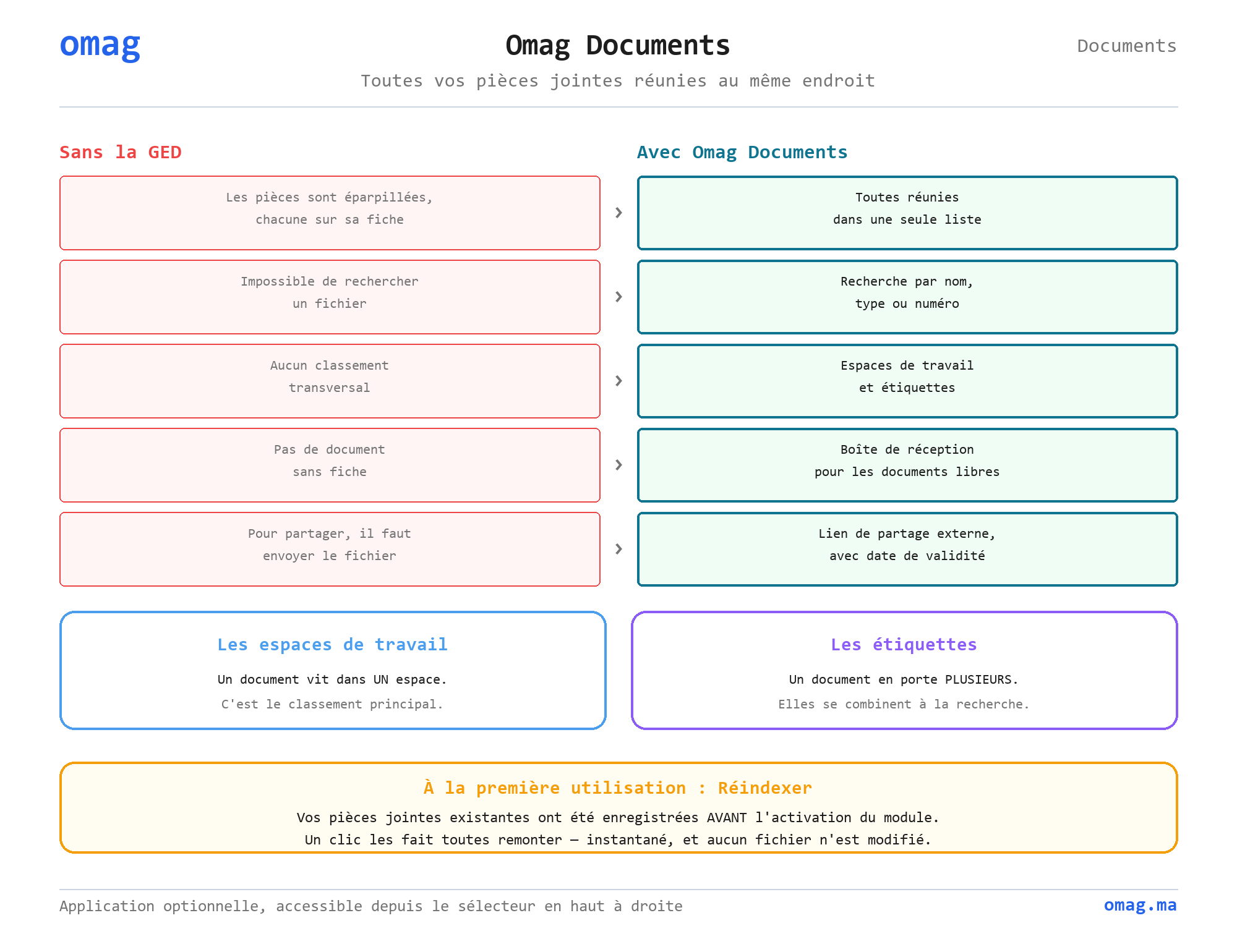
Ce que ça change
Section intitulée « Ce que ça change »| Avant | Avec Omag Documents |
|---|---|
| Les pièces jointes sont éparpillées, chacune sur sa fiche | Toutes réunies dans une seule liste |
| Impossible de rechercher un fichier | Recherche par nom, type, numéro |
| Aucun classement transversal | Espaces de travail + étiquettes |
| Pas de document sans fiche | Boîte de réception pour les documents libres |
| Pour partager, il faut envoyer le fichier | Lien de partage externe, avec date de validité |
Retrouver un document
Section intitulée « Retrouver un document »Ouvrez Documents → Tous les documents. La liste affiche l’ensemble de vos fichiers : type, nom, espace, étiquettes, date.
- Recherche : tapez un nom de fichier, un type ou un numéro dans la barre de recherche.
- Filtres par famille : les puces Ventes / Achats / Trésorerie / Paie / Compta / Parc filtrent en un clic.
- Aperçu : cliquez sur une ligne pour ouvrir le document (aperçu à l’écran, sans le télécharger).
Ranger vos documents
Section intitulée « Ranger vos documents »Le panneau de gauche propose deux façons de classer, combinables avec la recherche.
Les espaces de travail
Section intitulée « Les espaces de travail »Ce sont des dossiers logiques (ex. « Juridique », « RH », « Fournisseurs 2026 »), indépendants du type de document. Un espace peut contenir des factures, des contrats, des scans…
-
Créer un espace : cliquez sur le + en haut du panneau. Donnez un libellé et une couleur.
-
Créer un sous-espace : survolez un espace et cliquez sur le + qui apparaît.
-
Classer un document : ouvrez-le, choisissez son espace de travail dans le volet de droite, puis Enregistrer.
Les étiquettes
Section intitulée « Les étiquettes »Des pastilles colorées transversales que vous posez sur les documents (ex. « Urgent », « À vérifier », « Signé »). Cliquez sur une étiquette dans le panneau pour filtrer les documents qui la portent. Un document peut en avoir plusieurs — choisissez-les dans le volet de droite du document.
La boîte de réception
Section intitulée « La boîte de réception »C’est l’entrée pour les documents qui n’ont pas encore de place : scans, courriers, factures reçues.
-
Importer : cliquez sur Importer (en haut à droite) et sélectionnez un ou plusieurs fichiers. Ils arrivent dans la Boîte de réception.
-
Traiter : ouvrez un document et donnez-lui un espace et des étiquettes. Une fois classé, il quitte la boîte.
Diviser un PDF
Section intitulée « Diviser un PDF »Si vous avez scanné plusieurs documents dans un seul PDF, ouvrez-le et cliquez sur Diviser le PDF : choisissez une page par document ou des intervalles (ex. 1-2, 3, 4-6). Chaque partie devient un document distinct dans la boîte de réception.
Traiter une facture par IA
Section intitulée « Traiter une facture par IA »Sur une facture reçue (PDF ou image), cliquez sur Traiter comme facture : l’intelligence artificielle lit la facture et pré-remplit une saisie (fournisseur, date, montants). Vous vérifiez, puis vous validez.
Partager un document en externe
Section intitulée « Partager un document en externe »Vous pouvez donner à un tiers (client, expert-comptable…) un lien pour consulter un document, sans qu’il ait de compte OMAG.
-
Ouvrez le document et cliquez sur Partager.
-
Choisissez une durée de validité (7 jours, 30 jours, 90 jours ou illimité).
-
Cliquez sur Générer le lien, puis copiez-le et envoyez-le.
Paramètres
Section intitulée « Paramètres »Le menu Documents → Configuration → Paramètres centralise :
- les partages actifs de toute la société (copier / révoquer) ;
- la gestion des étiquettes (créer, renommer, supprimer) ;
- la vue d’ensemble des espaces (public / privé) et leur suppression.
Questions fréquentes
Section intitulée « Questions fréquentes »Mes anciennes pièces jointes apparaissent-elles ?
Oui, après un clic sur « Réindexer » à la première utilisation. Elles restent aussi accessibles normalement depuis chaque fiche.
Supprimer un document ici le supprime-t-il partout ?
Oui : le fichier est retiré du disque (comme depuis le volet Pièces jointes d'une fiche). Une confirmation est demandée et l'action est réservée aux utilisateurs ayant le droit de suppression.
Un espace privé cache-t-il vraiment les documents ?
Oui. Un utilisateur non autorisé ne voit ni l'espace ni les documents qu'il contient, y compris dans la recherche. Seuls les documents non classés restent visibles de tous.
Le lien de partage expire-t-il ?
Selon la durée choisie (7/30/90 jours ou illimité). Vous pouvez aussi le révoquer manuellement à tout moment.
La facture traitée par IA est-elle créée automatiquement ?
Non : l'IA pré-remplit la saisie, vous vérifiez les données (fournisseur, comptes, montants) puis vous validez la création.