

Mettre en route l'espace cabinet
🎯 Ce que vous allez faire : partir d’un espace vide et arriver à un gérant qui consulte ses déclarations en ligne, tout seul.
Comptez une trentaine de minutes pour le premier dossier. Les suivants prennent deux minutes chacun.
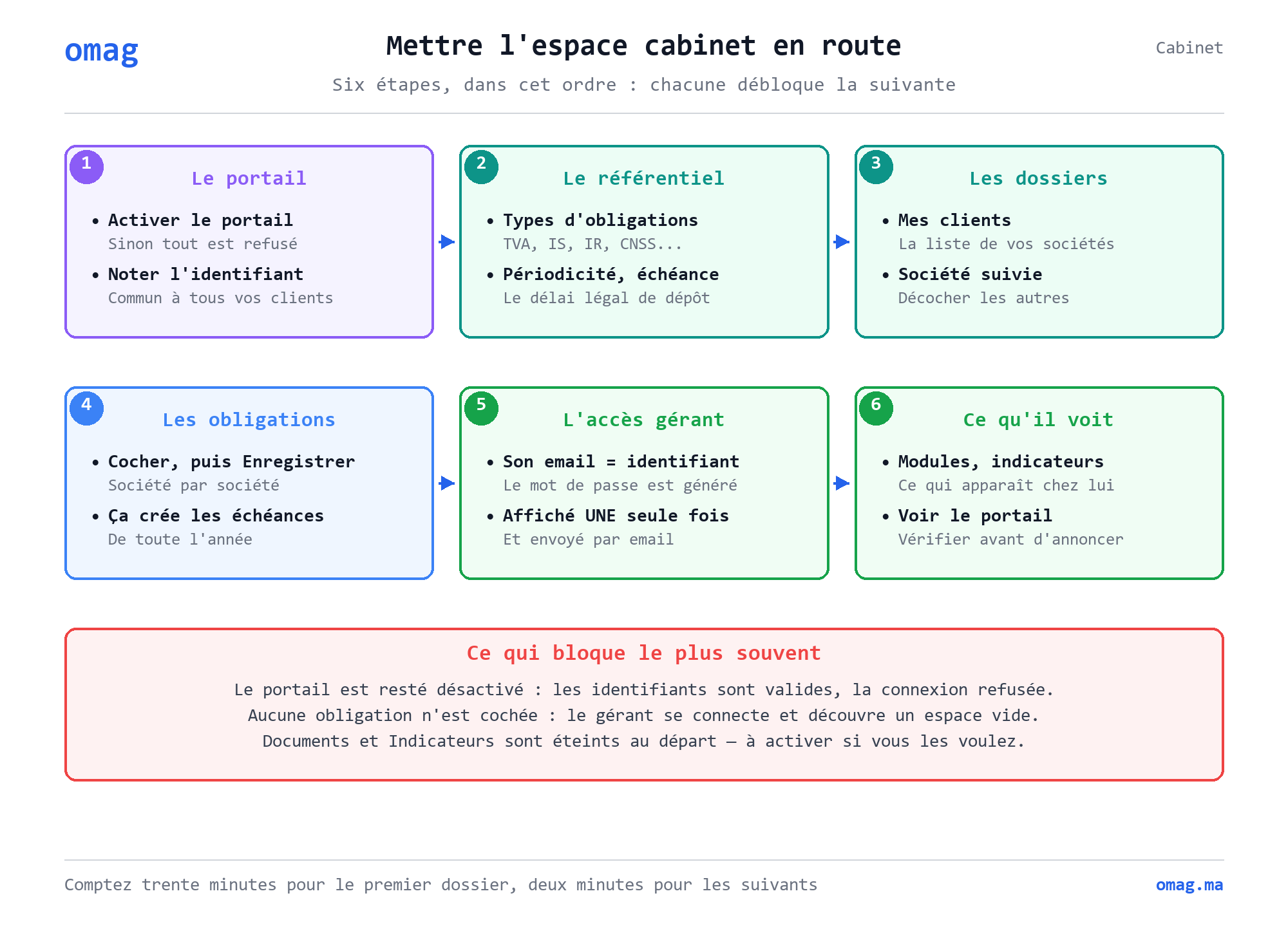
Avant de commencer
Section intitulée « Avant de commencer »| Il vous faut | Pourquoi |
|---|---|
| L’application Cabinet dans votre sélecteur | Sans elle, les écrans ci-dessous n’existent pas. Contactez OMAG si elle n’apparaît pas. |
| Les droits sur les écrans du cabinet | Sinon l’écran se ferme avec un message d’avertissement. Voir Gérer les utilisateurs et leurs droits. |
| Vos sociétés clientes créées | Ce sont les dossiers que vous allez suivre. |
| L’email de chaque gérant | C’est son identifiant de connexion au portail. |
Les étapes
Section intitulée « Les étapes »-
Ouvrir l’application Cabinet
Dans le sélecteur d’applications, choisissez Cabinet. Le menu affiche trois groupes : Dossiers, Suivi, Portail.
-
Régler le portail et l’activer
Menu Cabinet → Portail → Configuration du portail, onglet Paramètres.
Renseignez le nom du cabinet — il apparaît dans les emails et dans l’espace de vos clients. Activez ensuite Activer le portail cabinet, puis cliquez Enregistrer.
L’enregistrement génère l’identifiant cabinet, affiché en haut à droite. C’est le même pour tous vos clients, et il leur sera nécessaire pour se connecter. Le bouton de copie le met dans le presse-papiers.
-
Définir vos types d’obligations
Menu Cabinet → Dossiers → Types d’obligations.
Créez une ligne par déclaration que vous suivez : TVA mensuelle, TVA trimestrielle, IS, IR, CNSS… Pour chacune, indiquez la périodicité et le jour d’échéance légal.
C’est un référentiel commun : vous le faites une seule fois pour tout le cabinet. Voir Définir les types d’obligations.
-
Déclarer les dossiers que vous suivez
Menu Cabinet → Dossiers → Mes clients.
La liste montre vos sociétés. Ouvrez celles que vous ne suivez pas et décochez Société suivie par le cabinet : elles disparaissent de la liste et des tableaux de bord. Une société en trop fausse vos pourcentages d’avancement.
-
Cocher les obligations de chaque société
Toujours dans Mes clients, ouvrez une société, onglet Obligations. Cliquez Modifier, cochez les déclarations auxquelles elle est soumise, puis Enregistrer.
C’est cette étape qui fait exister les échéances. Une société sans obligation n’apparaît dans aucun tableau de bord et son gérant voit un espace vide.
-
Créer l’accès du gérant
Même écran, onglet Accès portail → Ajouter un contact.
Saisissez l’email du gérant (obligatoire), son nom et sa fonction. Laissez cochée l’option d’envoi de l’email d’activation.
OMAG génère un mot de passe et l’affiche une seule fois, avec l’identifiant cabinet et l’email. Copiez-le avant de fermer la fenêtre — il ne sera plus jamais réaffiché. En cas de perte, le bouton de réinitialisation en génère un nouveau.
-
Choisir ce que le gérant voit
Retour dans Configuration du portail, onglet Modules. Quatre espaces sont proposés : Mes déclarations, Mes échéances, Mes documents, Mes indicateurs.
Si vous activez les indicateurs, passez à l’onglet Indicateurs pour choisir lesquels, dans quel ordre, et sous quel libellé.
-
Vérifier avant d’annoncer
Dans la barre du haut de Configuration du portail, le bouton Voir le portail ouvre la page de connexion dans un nouvel onglet. Connectez-vous avec l’accès que vous venez de créer, et regardez ce que votre client verra.
Une fois en route
Section intitulée « Une fois en route »| Quand | Où | Quoi |
|---|---|---|
| Chaque jour | Tableau de bord | Traiter les retards et les échéances urgentes |
| Chaque jour | Pièces reçues | Comptabiliser ce que les clients ont déposé |
| À la demande | Mes clients | Publier un document pour un client, ouvrir un nouvel accès |
| Chaque matin | Votre boîte mail | Le récapitulatif des nouveaux dépôts, si vous avez renseigné un email d’alerte |
Dépannage
Section intitulée « Dépannage »| Symptôme | Cause la plus fréquente |
|---|---|
| Le gérant ne peut pas se connecter | Le portail n’est pas activé, ou son accès a été désactivé |
| Le gérant voit un espace vide | Aucune obligation n’est cochée pour sa société |
| Le gérant ne voit pas ses documents | Le module Mes documents n’est pas activé, ou le document n’est pas marqué visible client |
| Une société n’apparaît pas dans la liste | Elle n’est pas marquée « suivie par le cabinet » — utilisez Actions → Afficher les non suivies |
| Un dossier est absent du tableau de bord | Il n’a aucune obligation cochée |
Questions fréquentes
Section intitulée « Questions fréquentes »Faut-il un identifiant différent par client ?
Non. L'identifiant cabinet est unique et commun à tous vos clients. Ce qui distingue chaque gérant, c'est son email et son mot de passe ; il ne voit que sa propre société.
Puis-je préparer les accès avant d'ouvrir le portail ?
Oui. Vous pouvez créer les contacts et générer les mots de passe, l'écran vous rappelle simplement que la connexion sera refusée tant que le portail n'est pas activé.
Plusieurs personnes peuvent-elles accéder à l'espace d'une même société ?
Oui, vous pouvez créer plusieurs contacts pour une même société, chacun avec son email et son mot de passe.
Le mot de passe s'affiche une seule fois, et si je le perds ?
Utilisez le bouton de réinitialisation sur la ligne du contact : un nouveau mot de passe est généré et peut être renvoyé par email.