

Suivre l'avancement
🎯 Ce que vous allez faire : voir en un écran ce qui est en retard, ce qui tombe bientôt, et marquer les déclarations faites au fil de l’eau.
Menu : Cabinet → Suivi → Tableau de bord
C’est l’écran d’ouverture de journée. Il ne montre que les dossiers suivis ayant au moins une obligation. Un collaborateur limité à certains dossiers ne voit que les siens.
Quand aucun dossier n’a d’échéance pour l’année, l’écran l’explique : ouvrez Mes clients, une fiche, onglet Obligations, et cochez les déclarations de la société.
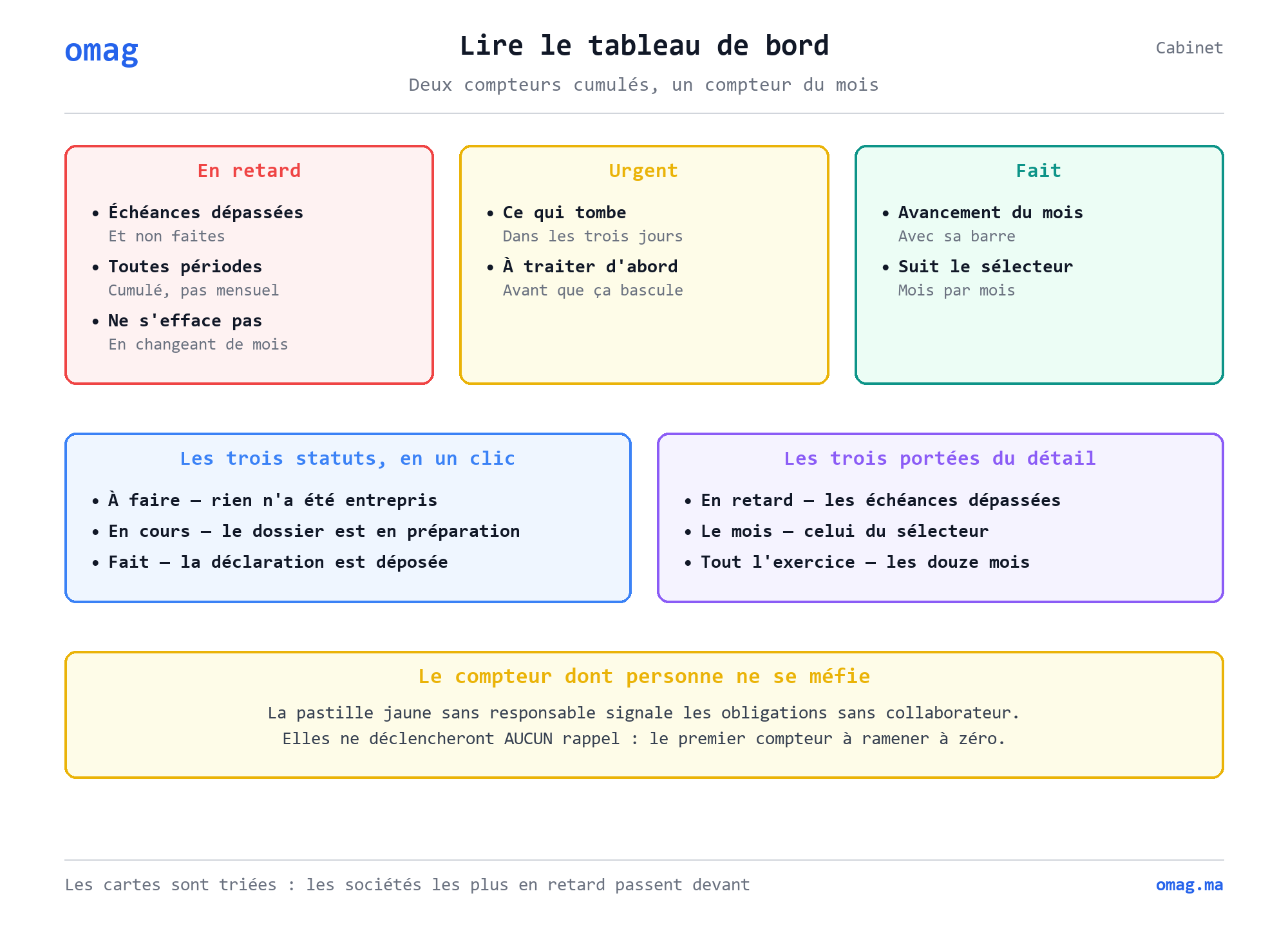
Les trois indicateurs
Section intitulée « Les trois indicateurs »| Indicateur | Ce qu’il compte |
|---|---|
| En retard (cumulé) | Toutes les échéances dépassées et non faites, toutes périodes confondues |
| Urgent (≤ 3 j) | Ce qui tombe dans les trois jours |
| Fait | Le pourcentage d’avancement du mois affiché, avec sa barre de progression. Un tiret — remplace le pourcentage quand rien n’est dû dans le mois |
Le sélecteur de mois en haut change la période observée. Les retards, eux, restent cumulés : une TVA oubliée en janvier reste comptée en juin.
Le sélecteur d’année, à côté du mois, s’ouvre sur l’année en cours. Il ne dépend pas de l’exercice du dossier ouvert : le tableau de bord couvre tous vos dossiers.
Sur l’année en cours, les échéances de l’année précédente qui ne sont pas faites restent affichées, en retard. Elles portent leur année, par exemple éch. 15 déc. 2025. En janvier, la TVA de décembre ne disparaît donc pas. Elles comptent dans les retards, mais pas dans l’avancement du mois.
Le bandeau du courrier
Section intitulée « Le bandeau du courrier »Sous les indicateurs, un bandeau apparaît dès que du courrier attend une suite : courriers en attente de réponse (dont ceux en retard), accords attendus des clients, courriers reçus à traiter. Ouvrir le courrier mène au registre.
Les cartes société
Section intitulée « Les cartes société »Une carte par dossier, les plus en retard en premier. Chaque carte affiche la progression du mois, un badge X en retard ou À jour, et un aperçu des obligations prioritaires.
Sur chaque ligne d’obligation : la date d’échéance, le collaborateur responsable, un badge de délai et trois boutons de statut.
| Statut | Signification |
|---|---|
| À faire | Rien n’a été entrepris |
| En cours | Le dossier est en préparation |
| Fait | La déclaration est déposée |
Un clic suffit : le changement est enregistré immédiatement, et le pourcentage se recalcule. Ces boutons demandent le droit de modification sur le tableau de bord ; sans lui, ils restent grisés.
Code couleur : 🟢 fait · 🔵 en cours · 🟠 à faire · 🔴 en retard.
La vue Tableau
Section intitulée « La vue Tableau »Le sélecteur Cartes / Tableau, à côté du mois, bascule vers la grille que les cabinets tiennent d’habitude sous Excel : les dossiers en lignes, les obligations en colonnes. OMAG retient votre choix sur ce poste.
Deux lectures sont proposées :
| Lecture | Lignes × colonnes | Période |
|---|---|---|
| Par obligation | Dossiers × types d’obligations (TVA, IR salarial, Damancom, acomptes…) | Le mois affiché, son trimestre ou l’année |
| Une obligation sur l’année | Dossiers × mois, de janvier à décembre | L’exercice, pour l’obligation choisie (la TVA par défaut) |
Chaque cellule prend la couleur de son état — 🟢 fait · 🔵 en cours · ⚪ à faire · 🟠 urgent (≤ 3 j) · 🔴 en retard — et affiche le délai (J+28, J-3) avec les initiales du responsable. Un tiret signale un dossier non concerné. Quand une cellule regroupe plusieurs échéances (le Damancom sur un trimestre), elle affiche fait / total et la couleur de la plus urgente.
Un clic sur une cellule ouvre ses échéances avec les boutons À faire / En cours / Fait : le changement est enregistré comme sur les cartes.
Pour cibler :
- Obligations : cochez les colonnes à afficher ;
- Collaborateur : ses dossiers seulement, ou les obligations sans responsable ;
- État : en retard, urgent ou non fait ;
- Recherche d’un dossier, et tri en cliquant sur un en-tête de colonne.
La colonne Dossier reste figée à gauche ; Avancement et Retards à droite ; une ligne Total en bas compte fait / total par obligation. Le bouton Excel exporte la grille telle qu’affichée, couleurs comprises — prête à imprimer ou à envoyer.
Le détail d’une société
Section intitulée « Le détail d’une société »Le clic sur le nom — ou sur Voir la suite — ouvre le dossier complet. Trois portées y sont proposées :
| Portée | Ce qu’elle affiche |
|---|---|
| En retard | Uniquement les échéances dépassées, quelle que soit la période |
| Le mois | Les obligations du mois sélectionné |
| Tout l’exercice | Les douze mois, d’un seul tenant |
Les statuts se changent de la même manière que sur les cartes.
En haut du détail, trois raccourcis :
| Bouton | Où il mène |
|---|---|
| Fiche client | La fiche de la société dans Mes clients |
| Pièces reçues | Les pièces reçues, filtrées sur cette société |
| Ouvrir le dossier | La société elle-même : vous choisissez le module (comptabilité, gestion…) |
Envoyer le récapitulatif
Section intitulée « Envoyer le récapitulatif »Le bouton Envoyer le récap adresse par email un résumé au destinataire de votre choix : tous les retards cumulés, les échéances urgentes et l’avancement du mois. Utile pour un associé, un chef de mission, ou le client lui-même. Il ne couvre que les dossiers auxquels vous avez accès, comme l’écran.
Le récapitulatif part même s’il n’y a rien à signaler.
Questions fréquentes
Section intitulée « Questions fréquentes »Pourquoi une société n'apparaît-elle pas ?
Soit elle n'est pas marquée « suivie par le cabinet », soit aucune obligation n'est cochée pour elle.
Les retards disparaissent-ils quand je change de mois ?
Non. Le compteur de retards est cumulé sur toutes les périodes ; seul l'avancement suit le mois affiché.
Le client voit-il ces statuts ?
Oui, en lecture seule, dans son espace en ligne. Il ne peut jamais les modifier.
Comment affecter un responsable à une obligation ?
Dans Mes clients, fiche de la société, onglet Obligations : choisissez le responsable sous chaque obligation cochée, ou « Appliquer à toutes les obligations cochées ».
En janvier, où sont passés les retards de décembre ?
Nulle part : sur l'année en cours, les échéances non faites de l'année précédente restent affichées, avec leur année.
Comment suivre la TVA de tous mes dossiers sur l'année ?
Vue Tableau, lecture « Une obligation sur l'année », puis choisissez la TVA : une ligne par dossier, une colonne par mois.