

Comptabiliser un relevé bancaire
Menu : Comptabilité → Banque → Relevé bancaire
Le relevé bancaire est le point d’entrée le plus rapide pour comptabiliser votre banque. Vous partez du relevé fourni par la banque (fichier, MT940, PDF ou photo), et OMAG vous accompagne opération par opération : proposition de compte, rapprochement avec vos factures, lettrage et génération des écritures — sans ressaisie.
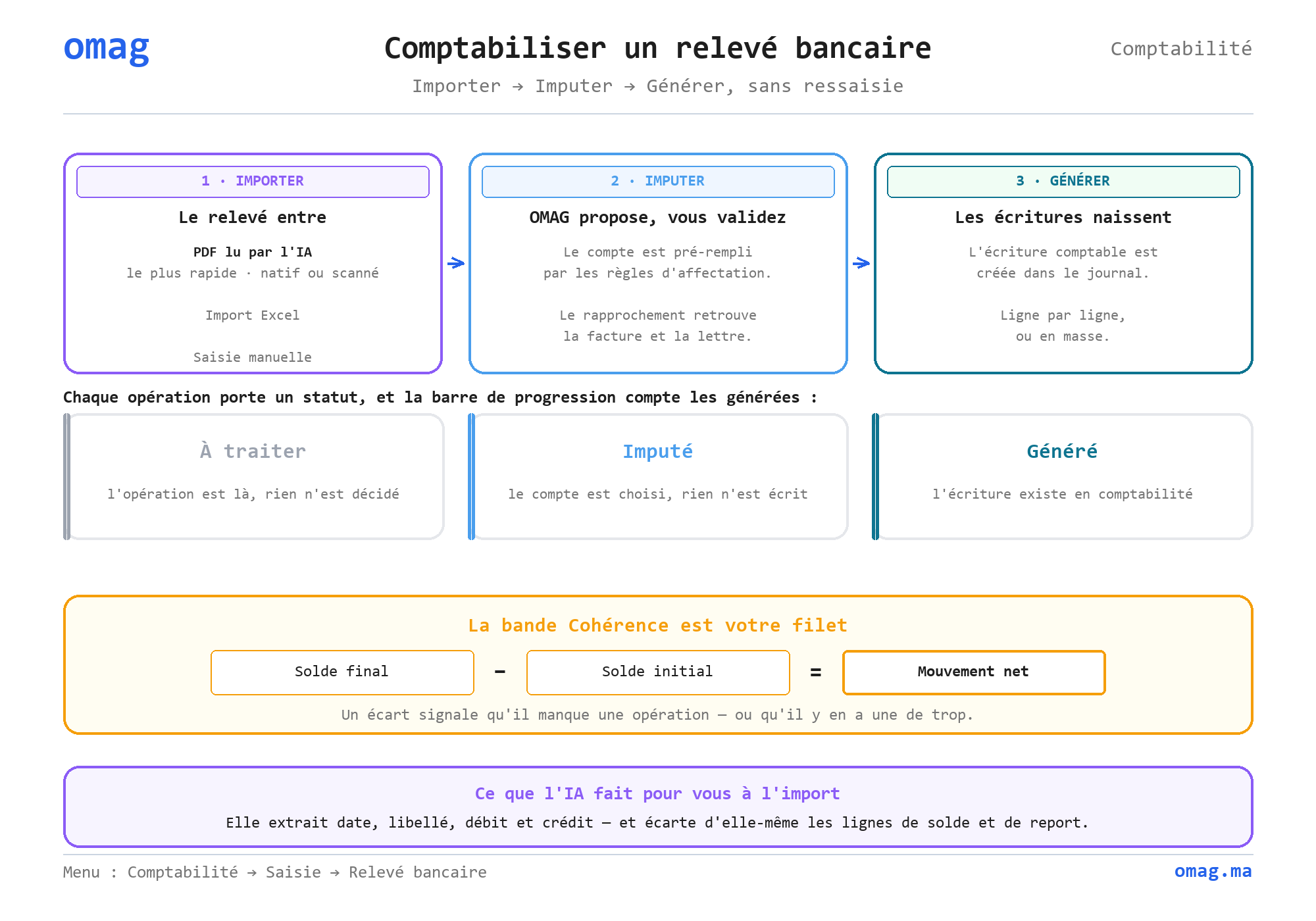
Le principe
Section intitulée « Le principe »L’écran est organisé comme un plan de travail :
- En haut : le journal de trésorerie et le mois à comptabiliser, puis une bande de soldes (initial, final, mouvement, cohérence) pour contrôler d’un coup d’œil.
- À gauche : la liste des opérations du relevé, chacune avec un statut :
À traiter,Imputé,Généré, ouRapproché(déjà en comptabilité par une autre saisie, pointée dans le rapprochement bancaire). Une barre de progression indique combien d’opérations sont comptabilisées. - À droite : le panneau de traitement de l’opération sélectionnée — l’aperçu de l’écriture qui sera générée, et les outils pour l’imputer ou la rapprocher.
Vous traitez les opérations une par une, en enchaînant avec les flèches ↑ / ↓ du clavier (ou les boutons de navigation), jusqu’à ce que tout le relevé soit comptabilisé.
1. Choisir le journal et la période
Section intitulée « 1. Choisir le journal et la période »À l’ouverture, OMAG sélectionne automatiquement votre journal de trésorerie (banque). Choisissez ensuite le mois à comptabiliser.
- La liste journal ne propose que les journaux de trésorerie (banque). Sélectionnez celui qui correspond au relevé (ex. Journal Banque).
- Le mois détermine la période comptabilisée. Les soldes et la liste des opérations se mettent à jour immédiatement.
2. Importer les opérations
Section intitulée « 2. Importer les opérations »Trois façons d’alimenter le relevé, de la plus automatique à la plus manuelle.
Fichier de la banque (MT940, CSV, Excel) ⭐
Section intitulée « Fichier de la banque (MT940, CSV, Excel) ⭐ »Menu Actions → Importer le fichier de la banque. Déposez le fichier dans son format d’origine :
- MT940 (format SWIFT proposé par la plupart des banques) : reconnu automatiquement, sans aucun réglage. Son solde de clôture est repris comme solde final du mois.
- CSV, TXT ou Excel : OMAG devine les colonnes d’après les en-têtes ; vous ajustez au besoin (séparateur, format de date, colonnes Débit / Crédit ou montant signé). Enregistrer ce modèle : il sera proposé au prochain import. Au relevé, le débit est l’argent qui sort ; si les entrées arrivent au débit dans l’aperçu, cochez Inverser débit et crédit.
Un modèle Excel vierge (Date, Libellé, Débit, Crédit) est téléchargeable dans la même fenêtre.
Relevé PDF ou photo lu par l’intelligence artificielle
Section intitulée « Relevé PDF ou photo lu par l’intelligence artificielle »Bouton Extraire un relevé (barre du haut).
Déposez le PDF du relevé, ou une photo prise au téléphone (.pdf, .jpg, .png, .webp — 10 Mo maximum) : l’intelligence artificielle d’OMAG lit le document et en extrait les opérations — Date, Libellé, Débit et Crédit — sans aucune saisie. Un relevé de plusieurs pages est traité par lots : comptez une à deux minutes.
- Fonctionne avec les relevés PDF natifs comme scannés (image).
- Les lignes de solde (ancien solde, nouveau solde, report…) sont ignorées automatiquement : seules les vraies opérations sont extraites.
- Un aperçu des lignes détectées s’affiche avant l’import : vous vérifiez, puis vous importez.
Ajout manuel
Section intitulée « Ajout manuel »Bouton Ajouter (barre du haut). Une fenêtre vous permet de saisir une opération complète : date, libellé, référence, débit/crédit, et — si vous le souhaitez déjà — le compte, le type et le mode de paiement.
Vous pouvez aussi modifier une opération existante (bouton Modifier les détails dans le panneau de l’opération) ou la supprimer (icône corbeille).
3. Imputer les opérations
Section intitulée « 3. Imputer les opérations »Imputer une opération, c’est lui attribuer le bon compte (et son type : encaissement, règlement, frais).
Imputation automatique
Section intitulée « Imputation automatique »Menu Actions → Appliquer les imputations automatiques.
OMAG parcourt les opérations encore sans compte et les impute d’après vos règles d’affectation (libellé, montant) : la première règle qui correspond l’emporte. À défaut, il reconnaît le nom d’un client ou d’un fournisseur en tête du libellé. Une opération déjà imputée (à la main ou par une règle) ou déjà générée n’est jamais modifiée. C’est le moyen le plus rapide d’imputer la majorité du relevé en un clic.
De plus, dès qu’un compte de tiers est choisi, OMAG en déduit automatiquement le type :
- Compte client (3421…) → Encaissement
- Compte fournisseur (4411…) → Règlement
- Compte de frais bancaires (6147…) → Frais
Propositions d’après l’historique
Section intitulée « Propositions d’après l’historique »Pour chaque opération encore sans compte, OMAG cherche dans vos relevés des années précédentes les opérations au libellé ressemblant, et propose le ou les comptes que vous leur aviez attribués. Les propositions apparaissent en haut du panneau, avec leur fiabilité : « 44110016 IAM — 100 % · vu 38 fois, dernier 08/2026 ». Un clic impute le compte.
- Le montant compte aussi : un prélèvement qui revient chaque mois au même montant (CNSS, acompte d’impôt, loyer) est reconnu même si son libellé est identique à d’autres.
- Une proposition marquée Sûre (au moins 90 % d’accord sur au moins 3 opérations passées) s’est révélée juste dans plus de 95 % des cas. Le filtre Propositions sûres et le bouton Accepter les propositions sûres les imputent toutes en une fois.
- Rien n’est imputé tant que vous n’avez pas cliqué : une proposition reste une proposition.
- Les remises de chèques et d’effets ne reçoivent pas de proposition : leur libellé ne nomme pas le client. Ce sont les factures qui permettent de les identifier (voir Rapprocher avec une facture).
Imputation manuelle
Section intitulée « Imputation manuelle »Pour une opération sans proposition, choisissez le compte à imputer directement dans le panneau : le type (encaissement / règlement / frais) est déduit automatiquement du compte, et vous pouvez ajuster le mode de paiement. L’aperçu de l’écriture se met à jour en temps réel, sans fenêtre à ouvrir.
Le bouton Modifier les détails (date, libellé, montant…) ouvre une fenêtre pour corriger les informations brutes de l’opération — utile uniquement si l’import a mal lu une ligne.
Aller plus vite : créer une règle ou traiter en masse
Section intitulée « Aller plus vite : créer une règle ou traiter en masse »Une fois un compte imputé, deux raccourcis apparaissent sous le compte :
- Créer une règle : transforme l’opération en règle d’affectation réutilisable. Vous indiquez le mot-clé du libellé (ex. COMMISSION, AGIOS, PRELEVEMENT) et le compte : toutes les futures opérations au libellé similaire s’imputeront automatiquement. Une case permet d’appliquer la règle immédiatement au relevé en cours.
- Imputer les similaires : impute en une seule fois toutes les opérations non générées du mois dont le libellé contient un mot-clé, sur le même compte. Un décompte et un aperçu montrent ce qui sera traité, et vous pouvez générer les écritures dans la foulée.
Rapprocher avec une facture (lettrage automatique)
Section intitulée « Rapprocher avec une facture (lettrage automatique) »C’est l’atout du module pour les opérations de tiers (encaissements clients, règlements fournisseurs).
Dès qu’un compte client ou fournisseur est imputé, ses factures non soldées s’affichent juste en dessous, dans le même panneau : imputer et rapprocher se font d’un seul trait. Si une seule facture a un reste dû égal au montant de l’opération, elle est cochée d’office. Sinon, cochez la ou les factures réglées — un compteur indique le montant alloué par rapport au montant de l’opération. Puis cliquez sur Valider et lettrer.
Opération sans compte, mais au montant d’une facture. Pour une remise de chèque (« ENCAISSEMENT CHEQUE N 1226690 TIRE SUR BMCE ») ou le virement d’un client jamais vu, le libellé ne dit pas qui paie, mais le montant, si. OMAG affiche en haut du panneau les factures ouvertes dont le reste dû égale le montant de l’opération : factures de vente pour un crédit, factures d’achat pour un débit. Un clic impute le compte du tiers et coche la facture : il ne reste qu’à cliquer sur Valider et lettrer. Quand plusieurs factures ont le même montant (un abonnement, par exemple), celle dont le nom du tiers figure dans le libellé, ou dont le compte est aussi proposé par l’historique, passe en tête.
OMAG réalise alors, en une seule action :
- la génération de l’écriture (règlement / encaissement) ;
- le lettrage automatique avec la facture (mise à jour du montant réglé et du reliquat) ;
- le pointage de la facture comme payée.
4. Générer les écritures
Section intitulée « 4. Générer les écritures »Générer, c’est transformer l’opération du relevé en écriture comptable définitive.
- Valider cette ligne : génère l’écriture de l’opération sélectionnée (imputation directe, sans lettrage), puis passe automatiquement à la suivante à traiter.
- Valider et lettrer : le même bouton, quand des factures sont cochées. Il génère et lettre avec ces factures (voir ci-dessus).
- Générer toutes les lignes imputées (menu Actions) : comptabilise en une fois toutes les opérations déjà imputées.
Selon le type de l’opération, OMAG crée automatiquement le bon type d’écriture (encaissement, règlement, frais, ou écriture directe) avec la banque en contrepartie.
Le statut de chaque opération évolue : À traiter → Imputé → Généré. Une opération générée est verrouillée (elle ne peut plus être modifiée par erreur) et la barre de progression avance.
L’écriture générée est aussi rapprochée d’office avec l’opération du relevé : dans le rapprochement bancaire, il ne reste à pointer que ce qui a été saisi ailleurs (règlements des ventes et des achats, remises de chèques…). Une opération déjà rapprochée d’une écriture existante n’est pas générée : elle est déjà en comptabilité.
5. Corriger une opération : dé-générer
Section intitulée « 5. Corriger une opération : dé-générer »Une opération déjà générée est verrouillée. Pour la corriger (mauvais compte, mauvaise facture rapprochée…), utilisez Dé-générer.
La dé-génération annule proprement la comptabilisation : elle supprime l’écriture, le règlement/encaissement et le lettrage associés, remet à jour le montant réglé des factures, et libère l’opération — qui redevient modifiable. Le relevé, lui, n’est pas touché : vous corrigez puis régénérez.
6. Justificatifs et discussion par opération
Section intitulée « 6. Justificatifs et discussion par opération »Chaque opération du relevé dispose de son propre volet latéral, qui suit l’opération sélectionnée :
- Justificatif (icône trombone) : attachez le reçu, la facture ou tout document qui justifie l’opération — particulièrement utile pour les lignes sans facture (frais, achats par carte, prélèvements). Le justificatif reste rattaché à l’opération de façon durable.
- Discussion (icône bulles) : un fil de discussion interne par opération, avec mentions @collaborateur. Idéal pour demander une explication à un collègue sur une ligne obscure, sans quitter l’écran.
Contrôles et sécurité
Section intitulée « Contrôles et sécurité »OMAG sécurise la comptabilisation du relevé :
- Soldes et cohérence : avec les soldes du relevé saisis (ou repris du MT940), contrôle que les opérations saisies mènent bien du solde initial au solde final de la banque.
- Statuts et filtres : la liste s’ouvre sur À générer, le filtre de travail : une opération en sort une fois validée, pas dès qu’elle est imputée. Le filtre permet aussi de voir d’un clic ce qui reste À imputer, les Propositions sûres, ce qui est Imputé (mais pas encore généré), ce qui reste À générer, ou ce qui est déjà Généré.
- Verrouillage des opérations générées + liaison anti-doublon.
- Dé-génération propre (dé-lettrage inclus) et blocage si déjà déclaré.
Questions fréquentes
Section intitulée « Questions fréquentes »Faut-il ressaisir le relevé à la main ?
Non. Importez le fichier de votre banque (MT940, CSV ou Excel, dans son format d'origine) ou déposez le PDF du relevé : l'IA d'OMAG en extrait les opérations. L'ajout manuel reste disponible si besoin.
Ma banque propose un export MT940 : est-ce mieux ?
Oui : il est reconnu sans aucun réglage, et son solde de clôture est repris automatiquement, ce qui rend la bande Cohérence et le rapprochement de fin de mois immédiats.
L'IA gère-t-elle les relevés scannés ?
Oui, les PDF natifs comme scannés (image) sont pris en charge. Les lignes de solde sont ignorées automatiquement.
Comment OMAG devine-t-il le bon compte ?
Via vos règles d'affectation (selon le libellé), l'imputation automatique, et les propositions tirées de vos relevés passés : OMAG retrouve les opérations au libellé ressemblant et propose le compte que vous leur aviez donné. Vous pouvez toujours ajuster manuellement une ligne.
Le lettrage des factures est-il automatique ?
Oui : dès qu'un compte client ou fournisseur est imputé, ses factures ouvertes s'affichent (celle du montant exact est cochée d'office), et « Valider et lettrer » crée l'écriture et lettre la facture en une action.
Puis-je corriger une opération déjà comptabilisée ?
Oui, avec « Dé-générer » : l'écriture, le règlement/encaissement et le lettrage sont annulés proprement, l'opération redevient modifiable. Sauf si elle est déjà déclarée en TVA.
Risque-t-on de comptabiliser deux fois la même opération ?
Non. La génération est idempotente : relancer la génération ne crée jamais de doublon.
Où joindre le reçu d'un frais bancaire ?
Dans le volet latéral « Justificatif » de l'opération (icône trombone). Il reste rattaché à cette opération précise.
Articles liés
Section intitulée « Articles liés »- Rapprocher la banque, mois par mois
- Automatiser la saisie — les règles d’affectation qui alimentent l’imputation automatique
- Lettrer un compte — comprendre le lettrage clients/fournisseurs
- Saisir mes écritures
- Les autres modes de saisie