

Traiter les pièces reçues
🎯 Ce que vous allez faire : transformer les pièces envoyées par vos clients en écritures, sans les télécharger ni les ressaisir. L’IA prépare, vous validez.
Menu : Cabinet → Suivi → Pièces reçues
Depuis la Comptabilité d’un dossier : Espace client → Échanges & documents, onglet Pièces reçues.
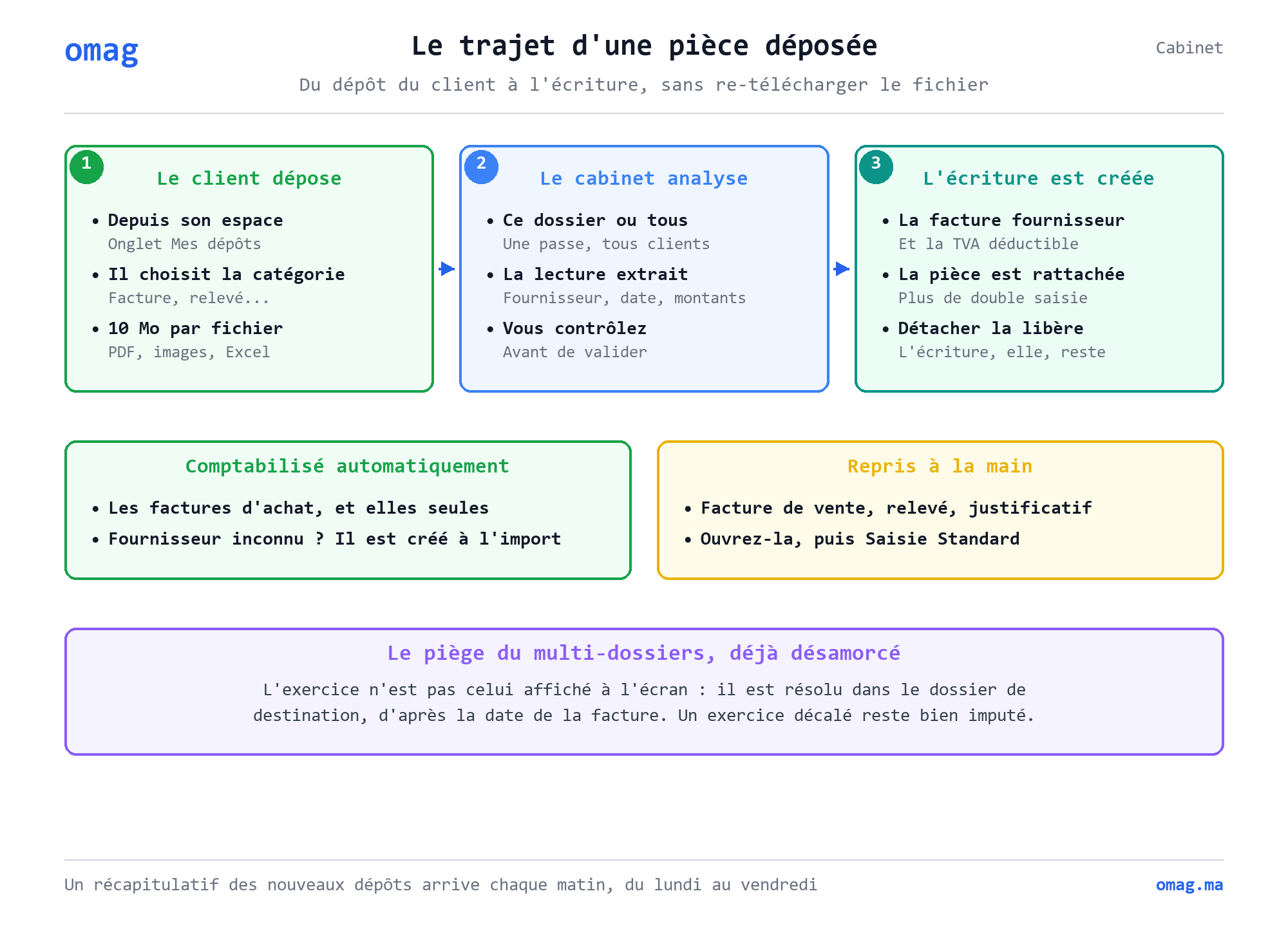
Votre client photographie sa facture ou son ticket depuis son téléphone, ou dépose un PDF depuis son portail. La pièce arrive ici. Vous lancez l’IA : elle la classe, la lit, et vous propose l’écriture. Vous contrôlez, vous corrigez si besoin, vous validez.
La liste
Section intitulée « La liste »Chaque pièce affiche son titre, sa catégorie, sa date de dépôt, le nom du fichier et son état de réception : À accuser, Reçue ou Refusée. Une fois l’IA passée, une ligne résume ce qu’elle a compris (« Facture Maroc Telecom — 1 200,00 DH », par exemple).
Le compteur en haut indique combien de pièces attendent.
La bascule Ce dossier / Tous les dossiers change la portée. Dans l’application Cabinet, l’écran s’ouvre sur Tous les dossiers. Une pastille indique alors à quel client appartient chaque pièce : c’est la vue pour traiter le courrier du matin en une passe. La liste Tous les dossiers placée à côté filtre sur un seul client.
Depuis le tableau de bord, le bouton Pièces reçues du détail d’une société ouvre cet écran déjà filtré sur elle.
Voir les traitées réaffiche les pièces déjà comptabilisées, avec le numéro de l’écriture produite.
Accuser réception ou refuser
Section intitulée « Accuser réception ou refuser »Votre client veut savoir que sa pièce est bien arrivée. Vous voulez pouvoir prouver ce qu’il vous a envoyé, et quand.
| Action | Effet |
|---|---|
| Accuser réception (sur une ligne) | La pièce passe en Reçue |
| Accuser réception (n) (en haut) | Toutes les pièces en attente d’accusé passent en Reçue, d’un coup |
| Refuser | Un motif est demandé. Le client est prévenu aussitôt par email et voit le motif dans son espace |
La comptabilisation vaut aussi accusé : une pièce comptabilisée passe en Reçue toute seule. Ouvrir ou télécharger une pièce, en revanche, n’accuse rien.
Chaque soir à 18 h, du lundi au vendredi, le client reçoit un seul email qui récapitule les pièces reçues dans la journée.
-
Refuser une pièce
Cliquez Refuser (le client est prévenu avec le motif) sur la ligne.
-
Choisir le motif
Des motifs types sont proposés : pièce illisible ou floue, pièce incomplète, doublon, pièce d’une autre société, document non exploitable (devis, bon de commande…). Le texte se complète ou se réécrit librement.
-
Refuser la pièce
Le client voit la pièce Refusée, avec le motif. Il peut en déposer une nouvelle.
Historique et attestation ouvre la frise du document : dépôt, accusé, refus, emails envoyés, retraits, avec date, heure et auteur. Attestation PDF en fait un document daté, avec l’empreinte du fichier : il atteste que la pièce conservée est identique à celle reçue.
Lancer l’IA
Section intitulée « Lancer l’IA »Deux façons :
- Lancer l’IA (N), en haut : toutes les pièces en attente, l’une après l’autre. Un bilan s’affiche à la fin : propositions à valider, pièces comptabilisées automatiquement, pièces à traiter à la main.
- Lancer l’IA sur une ligne : une seule pièce. La proposition s’ouvre aussitôt.
Pour chaque pièce, l’IA :
- la classe : facture d’achat, facture de vente, ticket ou note de frais, relevé bancaire, justificatif ou autre. Votre client n’a rien à choisir en l’envoyant ;
- la lit : fournisseur ou client, ICE, IF, numéro, dates, montants HT, TVA et TTC, lignes et taux de TVA — ou les opérations d’un relevé ;
- prépare l’écriture : compte du tiers, compte de charge ou de produit, comptes de TVA, journal.
Contrôler et valider une proposition
Section intitulée « Contrôler et valider une proposition »Une pièce prête porte la mention Écriture proposée, à valider. Le bouton Écriture proposée ouvre la proposition.
-
Lire la fiabilité
En haut, la fiabilité de la proposition (en %), avec ce qui l’explique : fournisseur reconnu par son ICE ou seulement par son nom, compte repris de l’historique ou compte par défaut, total cohérent ou non… Vert à partir de 80 %, orange à partir de 50 %, rouge en dessous.
-
Vérifier et corriger
Le compte du tiers, la date, le journal, le numéro de facture, et pour chaque ligne le compte et le code TVA se modifient directement. L’aperçu Écriture qui sera passée se met à jour, avec les totaux débit et crédit.
-
Valider et comptabiliser
L’écriture est passée par le même circuit qu’une saisie manuelle : facture, TVA (déductible ou collectée) et écriture. Elle alimente donc vos déclarations de TVA. La pièce est rattachée à l’écriture ; pour un achat, le fichier rejoint aussi les pièces jointes de la facture.
Rejeter laisse la pièce à traiter à la main. Une pièce rejetée, ou que l’IA n’a pas pu lire, peut être relancée.
Le cas des relevés bancaires
Section intitulée « Le cas des relevés bancaires »Pour un relevé, la proposition liste les opérations lues. Celles qui figurent déjà dans le relevé sont barrées, avec la mention déjà présente. Ajouter au relevé les ajoute au relevé bancaire du dossier : le rapprochement et la génération des écritures se terminent dans cet écran.
Les garde-fous
Section intitulée « Les garde-fous »- Rien n’est comptabilisé sans vous. Chaque proposition attend votre validation — sauf si vous activez la validation automatique (ci-dessous).
- Pas de doublon. Une facture déjà saisie pour le même fournisseur et le même numéro est signalée et bloquée, à la proposition comme à la validation. Une pièce ne peut pas être comptabilisée deux fois.
- Pas d’écriture bancale. Période clôturée, total des lignes différent du TTC, tiers introuvable, compte inexistant : la validation est bloquée tant que ce n’est pas corrigé.
- Toujours retrouver la source. L’écriture garde le lien vers la pièce d’origine.
Les réglages IA du dossier
Section intitulée « Les réglages IA du dossier »Le bouton Réglages IA (en mode Ce dossier) règle la validation automatique des factures, dossier par dossier :
| Réglage | Effet |
|---|---|
| Désactivée : je valide tout | Par défaut. Chaque proposition attend votre validation. |
| Fiabilité 100 % / 95 % et plus / 90 % et plus | Une facture d’achat ou de vente qui atteint le seuil est comptabilisée sans clic. |
Même au-dessus du seuil, une facture n’est validée automatiquement que si rien ne la bloque, que le tiers est reconnu sans ambiguïté et que le compte vient de l’historique du tiers ou d’une correction déjà validée. Tout le reste attend votre validation. Les relevés bancaires sont toujours validés à la main.
Une pièce comptabilisée automatiquement le signale, avec sa fiabilité et le seuil appliqué.
Ce que l’IA ne traite pas
Section intitulée « Ce que l’IA ne traite pas »- Les justificatifs et autres documents : ils se traitent à la main, depuis la saisie comptable.
- Le rapprochement bancaire : l’IA ajoute les opérations au relevé, vous terminez dans Relevé bancaire.
Détacher une pièce
Section intitulée « Détacher une pièce »Une pièce rattachée par erreur se détache de son écriture : elle redevient à traiter. L’écriture, elle, n’est pas supprimée — vous la corrigez ou la supprimez depuis la comptabilité du dossier. L’accusé de réception, lui, reste acquis.
Questions fréquentes
Section intitulée « Questions fréquentes »D'où viennent ces pièces ?
De vos clients : ils les photographient ou les déposent depuis leur portail. Le module Documents du portail doit être activé pour le dossier.
L'IA passe-t-elle toute seule dès qu'un client dépose une pièce ?
Non. C'est vous qui lancez l'IA, pièce par pièce ou en lot, au moment où vous traitez le dossier.
Une écriture peut-elle être passée sans mon accord ?
Non, sauf si vous activez la validation automatique dans les Réglages IA du dossier. Elle est désactivée par défaut, et ne s'applique jamais aux relevés bancaires.
Le fournisseur n'existe pas dans le dossier, que se passe-t-il ?
La proposition le signale et la validation est bloquée tant qu'aucun compte tiers n'est choisi.
Une pièce peut-elle être comptabilisée deux fois ?
Non. Une facture déjà saisie (même tiers, même numéro) est bloquée, et une pièce rattachée à une écriture n'est plus proposée. Il faut la détacher pour la retraiter.
Puis-je traiter les pièces de tous mes clients d'un coup ?
Oui : restez sur « Tous les dossiers » et lancez l'IA. Chaque pièce est comptabilisée dans son propre dossier.
Mon client reçoit-il un email à chaque accusé ?
Non. Il reçoit un seul récapitulatif le soir, à 18 h, les jours ouvrés. Seul un refus le prévient immédiatement.
Le client affirme m'avoir envoyé une pièce.
Ouvrez l'historique de ses dépôts : chaque envoi y figure, daté. L'attestation PDF en fait une preuve horodatée.