

Gammes et variantes
🎯 Ce que vous allez faire : décliner un même article en tailles, couleurs ou pointures, et suivre le stock et le prix de chaque déclinaison, du devis jusqu’à l’avoir.
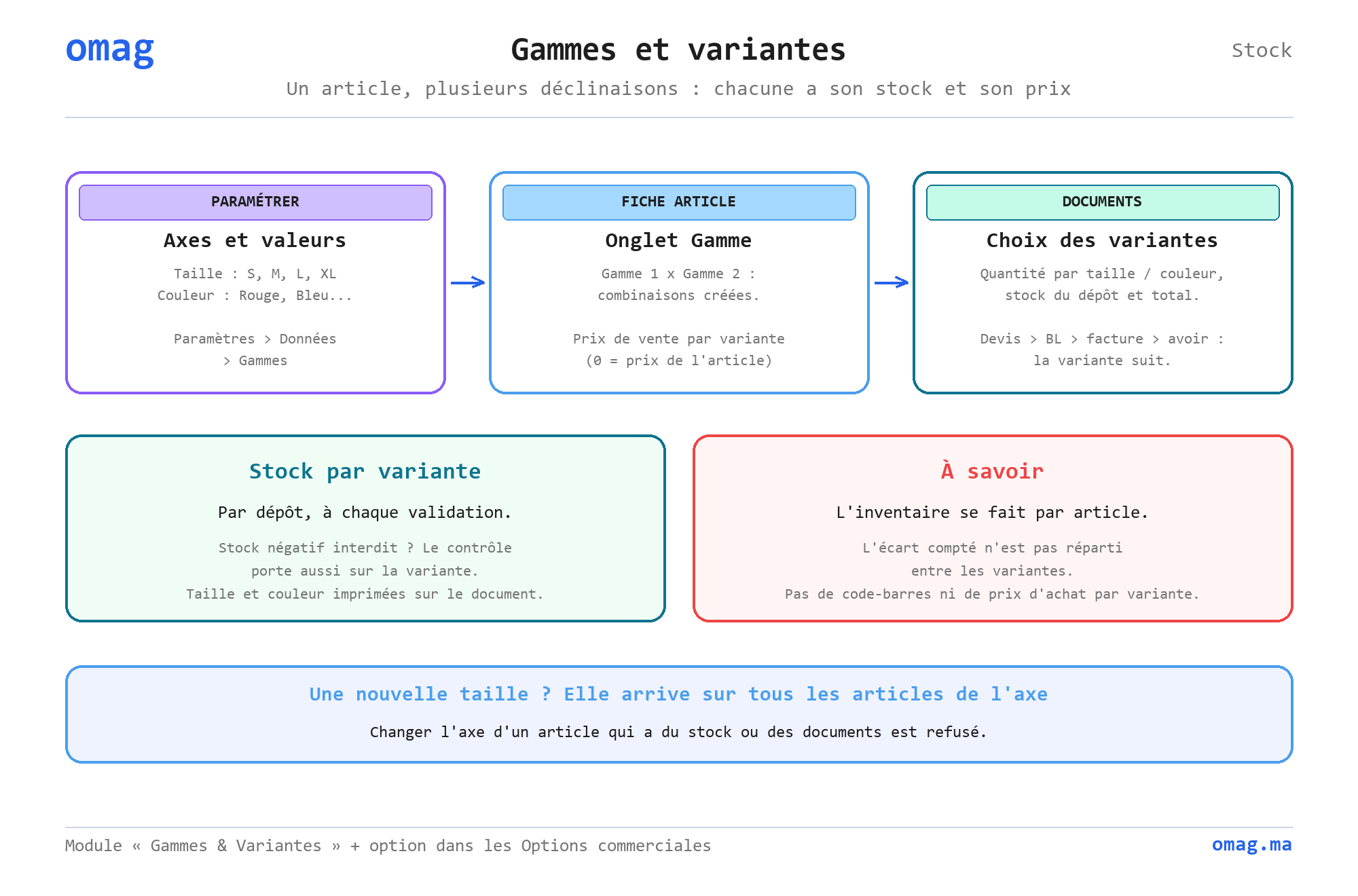
Un t-shirt vendu en quatre tailles et trois couleurs reste un seul article dans OMAG. Ses douze déclinaisons — les variantes — ont chacune leur stock, par dépôt, et peuvent avoir leur propre prix de vente.
Activer les gammes
Section intitulée « Activer les gammes »Deux réglages :
- le module Gammes & Variantes, dans le menu utilisateur → Mes applications ;
- dans les Options commerciales, les cases « Activer la gestion de la Gamme 1 » et, si vous déclinez sur deux axes, « Activer la gestion de la Gamme 2 ».
Sans les deux, les menus, l’onglet de la fiche article et les colonnes des documents restent masqués.
Créer les axes et leurs valeurs
Section intitulée « Créer les axes et leurs valeurs »Une gamme est un axe de déclinaison — « Taille », « Couleur », « Pointure » — avec sa liste de valeurs : S, M, L, XL ; Rouge, Bleu…
- Paramètres → Données → Gammes → Ajouter : le nom de l’axe.
- Ajoutez ses valeurs, une par ligne, dans l’ordre où vous voulez les voir proposées.
- Enregistrez.
Une valeur ajoutée plus tard (« XXL ») est aussitôt disponible sur tous les articles qui utilisent cet axe. Une valeur déjà utilisée — par une variante ou une ligne de document — ne peut pas être retirée, mais elle peut être renommée. Une gamme qui sert d’axe à un article ne peut pas être supprimée.
Les libellés acceptent 60 caractères, accents et arabe compris.
Décliner un article
Section intitulée « Décliner un article »Dans la fiche article, onglet Gamme, choisissez la Gamme 1 et, s’il y a lieu, la Gamme 2. À l’enregistrement, OMAG crée toutes les combinaisons : 4 tailles × 3 couleurs = 12 variantes.
La grille de l’onglet affiche chaque variante avec son stock. En mode modification, vous y saisissez son prix de vente HT ou TTC (l’autre se calcule avec la TVA de l’article). Une variante laissée à 0 se vend au prix de l’article.
Saisir les variantes dans un document
Section intitulée « Saisir les variantes dans un document »Quand vous ajoutez un article décliné à une ligne, une fenêtre liste ses variantes : vous saisissez la quantité de chacune, et OMAG crée une ligne par variante.
La fenêtre montre le stock du dépôt d’où la ligne sortira (votre dépôt, ou le dépôt de départ d’un transfert) et le stock tous dépôts. Dans les documents de vente, elle montre aussi le prix de vente de chaque variante.
| Où | Documents |
|---|---|
| Ventes | devis, commande, bon de livraison, facture, avoir, retour |
| Achats | demande d’achat, commande, réception, facture, avoir, retour |
| Stock | mouvement, transfert entre dépôts, dotation |
Sur une ligne de vente, changer la variante dans la colonne Gamme reprend le prix de la nouvelle variante, s’il est renseigné.
La variante suit le document dans ses transformations : devis → commande → bon de livraison → facture, et jusqu’à l’avoir ; commande fournisseur → réception → facture, et jusqu’au retour et à l’avoir.
Le stock par variante
Section intitulée « Le stock par variante »Le stock de chaque variante bouge, par dépôt, à la validation des mêmes documents que le stock de l’article, avec les mêmes règles (une facture issue d’un bon de livraison ne sort pas une seconde fois, un avoir financier ne touche pas au stock…).
Si vous interdisez le stock négatif, le contrôle à la validation porte aussi sur la variante : on ne livre pas cinq XL quand il n’en reste aucun, même si l’article a du stock dans d’autres tailles.
L’état Rapports → Stock → Par gamme de produits liste le stock de chaque variante, pour un dépôt ou pour tous, avec à côté le stock de l’article pour comparaison.
L’impression
Section intitulée « L’impression »Sur les modèles standard des documents de vente (devis, commande, bon de livraison, facture, avoir, retour), la variante s’imprime après la désignation : « T-shirt col rond (Rouge / M) ». Pour l’ajouter à un modèle personnalisé, utilisez le champ …_libelle_variante des lignes.
Les limites à connaître
Section intitulée « Les limites à connaître »- L’inventaire se fait par article. Le comptage donne la quantité de l’article ; elle n’est pas répartie entre ses variantes. Après validation, l’article prend la quantité comptée et ses variantes gardent leur stock calculé : l’écart entre les deux montre le manque ou le surplus constaté, à régulariser par un mouvement sur les bonnes variantes.
- Pas de code-barres par variante : le code-barres reste celui de l’article.
- Pas de prix d’achat ni de PMP par variante : ils restent ceux de l’article.
- Pas de variantes au comptoir (caisse), dans l’application de vente en tournée ni dans les ordres de fabrication.
Questions fréquentes
Section intitulée « Questions fréquentes »Une nouvelle couleur n'apparaît pas dans la fenêtre des variantes.
Elle doit être ajoutée à la gamme (Paramètres → Données → Gammes) : elle est alors créée sur tous les articles de cet axe. Si l'article n'a encore aucune variante, enregistrez sa fiche une fois depuis l'onglet Gamme.
Le prix d'une variante ne s'applique pas.
Il ne s'applique qu'en vente, et seulement s'il est différent de 0 ; sinon c'est le prix de l'article (ou de la liste de prix) qui s'applique.
Le stock de l'article ne correspond pas à la somme de ses variantes.
Les quantités saisies sans variante sur un article décliné (inventaire par article, anciens mouvements, pièces d'atelier) comptent pour l'article mais ne peuvent être attribuées à aucune variante. Régularisez par un mouvement de stock sur les bonnes variantes.
Puis-je décliner un article sur trois axes ?
Non : deux axes au maximum (Gamme 1 et Gamme 2). Un troisième critère se traite en général par un article distinct.