

Recouvrement et relances
🎯 Ce que vous allez faire : ouvrir un dossier de recouvrement par client en retard, y rattacher ses factures impayées et tracer toutes les actions jusqu’au paiement.
Menu : Trésorerie → Recouvrement — avec le module Recouvrement
Un tableau de bord (6 KPIs : dossiers actifs, reste à recouvrer, encaissé, relances en retard, promesses, contentieux) puis des dossiers par client.
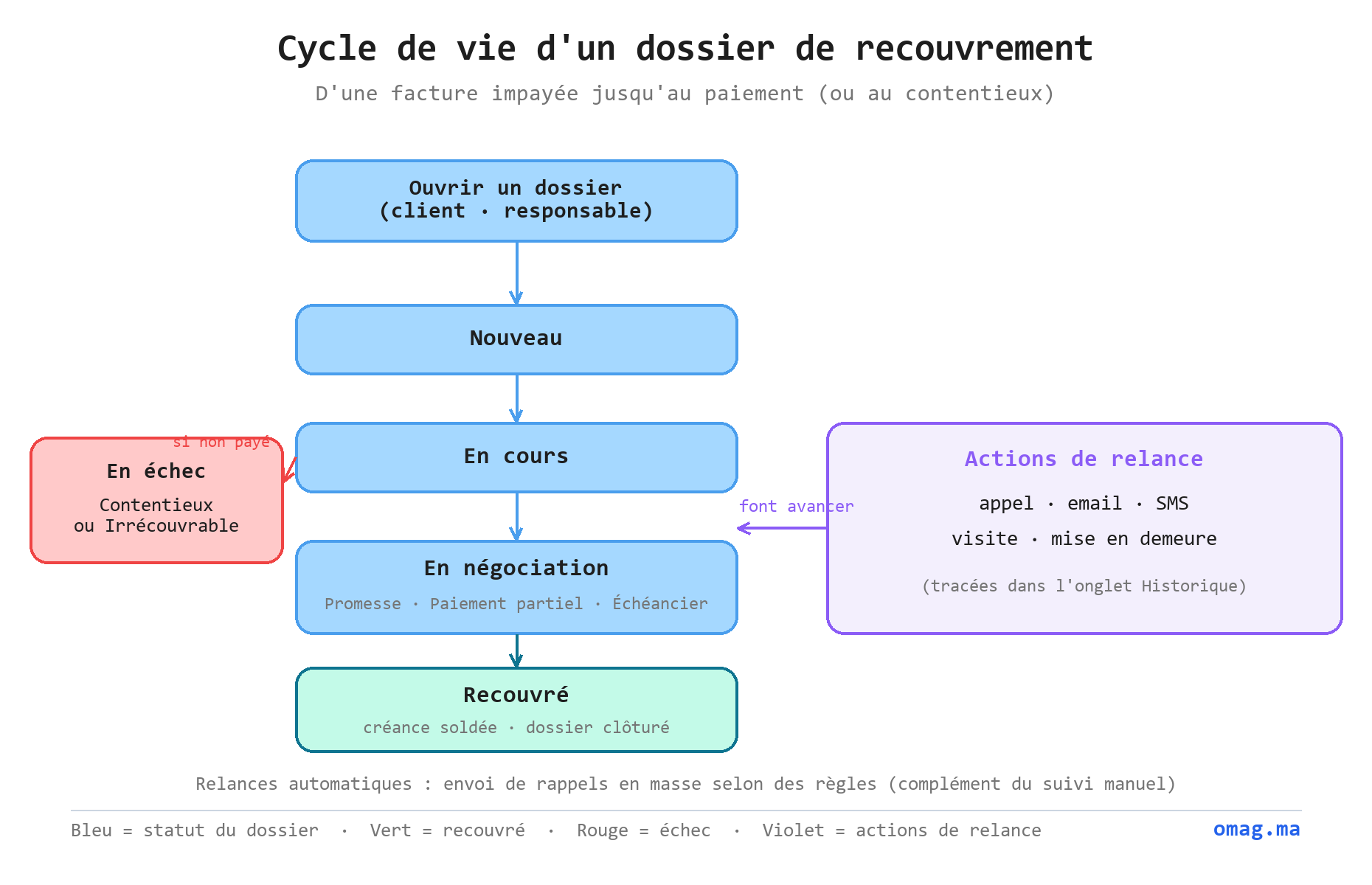
Gérer un dossier
Section intitulée « Gérer un dossier »-
Ajouter un dossier : choisissez le client, le contact et le responsable du recouvrement.
-
Rattacher les factures impayées (onglet Factures) : le montant total est le reste dû des factures au moment de leur ajout. L’encaissé suit ensuite tout seul les règlements saisis en trésorerie sur ces factures, et le reste à recouvrer avec lui.
-
Tracer les actions (onglet Historique) : commentaire, email, appel, SMS, visite, mise en demeure — avec résultat et date de prochaine action.
-
Faire évoluer le statut : Nouveau → En cours → Promesse → Paiement partiel → Échéancier → Recouvré (ou Contentieux / Irrécouvrable).
-
Clôturer quand la créance est recouvrée ou abandonnée.
Relances automatiques
Section intitulée « Relances automatiques »Menu : Trésorerie → Relances automatiques — avec le module Recouvrement
L’écran Relances automatiques relance les clients en retard selon des règles. Il complète les dossiers de recouvrement traités à la main.
Régler les relances
Section intitulée « Régler les relances »Menu : Paramètres → Options Commercial, section Relance automatique
| Réglage | Rôle |
|---|---|
| Activer la relance automatique | Sans cette case, « Lancer les relances » ne fait rien |
| Envoi par email | Envoie un e-mail au client à chaque relance générée |
| Délai relance 1 | Jours après l’échéance avant la première relance |
| Délai relance 2 / 3 | Jours après la relance précédente |
| Créer dossier recouvrement auto | Ouvre un dossier de recouvrement après la relance 3 |
| Montant minimum | Ne relance pas un client dont le total dû est inférieur à ce montant |
Le texte des e-mails ne se règle pas ici : il vient des modèles Relance 1, Relance 2 et Relance 3 de Paramètres → Modèles d’e-mail (voir Envoyer des documents par e-mail).
Lancer les relances
Section intitulée « Lancer les relances »-
Cliquez Prévisualiser pour voir les clients concernés, leur montant dû et leur retard.
-
Cliquez Lancer les relances. OMAG crée une relance par client, au niveau qui lui revient.
-
Si l’envoi par e-mail est activé, chaque client reçoit le mail du modèle de son niveau, avec le tableau de ses factures impayées. Un message indique le nombre de relances et de mails envoyés.
-
Les relances apparaissent dans À traiter. La colonne Mail envoyé indique si le client a reçu le mail.
-
Une fois la relance suivie (appel, courrier, réponse du client), cliquez ✔ pour la marquer comme traitée.
Exclure un client des relances
Section intitulée « Exclure un client des relances »Un client en litige, ou avec qui un accord de paiement est en cours, ne doit pas recevoir de rappel. Cliquez Exclusions → Exclure un client, indiquez le motif et, si besoin, une date de fin (Jusqu’au). Sans date, l’exclusion dure jusqu’à ce que vous cliquiez Réintégrer.
Le lancement des relances se fait sur votre clic : OMAG ne relance pas tout seul pendant la nuit. Prenez l’habitude de cliquer Lancer les relances à jour fixe, par exemple chaque lundi.
Le mail automatique ne contient pas de PDF : le détail des factures est dans le texte. Pour envoyer le relevé en pièce jointe, passez par le relevé client (ci-dessous).
Envoyer une relance à la main
Section intitulée « Envoyer une relance à la main »Le bouton 🖨 d’une relance « À traiter » ouvre le relevé client par date du client. Vous pouvez aussi l’ouvrir depuis Ventes → Relevé client (par date).
-
Choisissez un client.
-
Actions → Imprimer → Imprimer Relance 1, 2 ou 3.
-
Dans l’aperçu, cliquez l’enveloppe ✉️. Le mail s’ouvre déjà rempli : adresse du client, modèle du niveau choisi, tableau des factures. Le relevé est joint en PDF.
Si le relevé porte sur plusieurs clients, le mail s’ouvre vide : choisissez un seul client pour profiter du modèle.
Questions fréquentes
Section intitulée « Questions fréquentes »Le « reste à recouvrer » se met-il à jour seul ?
Oui. Dès qu'un règlement est saisi en trésorerie sur une facture du dossier, l'encaissé augmente et le reste à recouvrer baisse. Seul un dossier sans facture garde un encaissé saisi à la main.
Qui peut lancer les relances ?
Les utilisateurs qui ont le droit d'ajout sur l'écran Relances automatiques. Marquer comme traitée, bloquer, exclure ou réintégrer demandent le droit de modification.
Les relances partent-elles toutes seules ?
Non, elles partent quand vous cliquez « Lancer les relances ». OMAG calcule alors qui relancer et à quel niveau.
Quelle différence entre recouvrement et relances automatiques ?
Le recouvrement est un suivi manuel par dossier (actions, statuts) ; les relances automatiques envoient des rappels en masse selon des règles.
Comment changer le texte des mails de relance ?
Dans Paramètres → Modèles d'e-mail, modifiez les modèles Relance 1, Relance 2 et Relance 3. Le même texte sert aux relances automatiques et à l'envoi depuis le relevé client.
De quelle adresse partent les mails de relance ?
Du serveur d'envoi de votre société s'il est configuré, sinon du serveur OMAG au nom de votre société. Les réponses du client arrivent à l'adresse e-mail de la société.
Que faire d'une créance non payée malgré tout ?
Passez le dossier en Contentieux (transmission juridique) ou Irrécouvrable, en conservant l'historique et les justificatifs.