

Calculer la paie du mois
🎯 Ce que vous allez faire : créer le calcul du mois, y intégrer les éléments variables (pointage, primes, avances), lancer le calcul, vérifier les bulletins et verrouiller.
Menu : Paie → Calcul de la paie
Chaque écran de paie demande le module Paie et le droit de sa page (Administration → Utilisateurs et droits). Verrouiller et déverrouiller ont chacun leur droit.
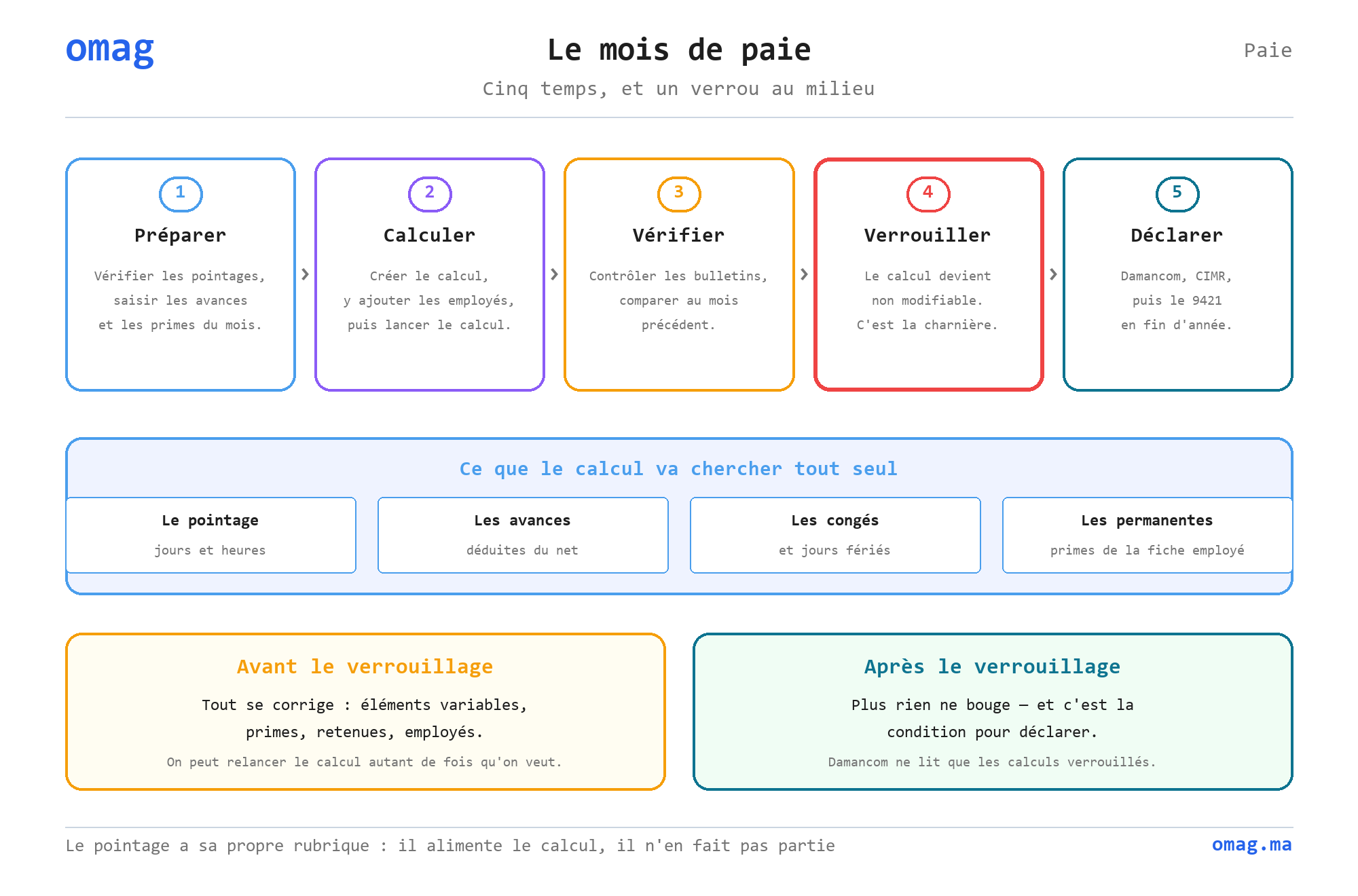
Les étapes
Section intitulée « Les étapes »-
Créer le calcul du mois
Cliquez Ajouter : le calcul est créé tout de suite et reçoit son numéro. Il prend un mois par défaut : le mois en cours si l’année de travail est l’année en cours, sinon janvier.
Pour changer de mois, cliquez Modifier puis choisissez le mois : les dates Du / Au se remplissent automatiquement (1er au dernier jour). Vous pouvez aussi restreindre le calcul à une affaire ou un site.
Hors modification, la fiche propose Modifier et Calculer (droit de modification), Verrouiller (droit de validation) et Déverrouiller (droit de dévalidation).
-
Ajouter les employés
Via Actions → Ajouter des salariés (sélection d’employés) ou import Excel. Les employés bloqués ou sortis sont exclus. Les primes permanentes de la fiche employé sont recopiées à l’ajout.
-
Intégrer les éléments variables
Onglet Lignes du calcul : jours/heures travaillés, heures supp (25/50/100 %), congés, avances. Rien de cela n’est repris par Calculer : utilisez le menu Actions.
- Pointage → Affecter le pointage : un bilan s’affiche d’abord (salariés pointés, salariés sans pointage qui passeront à 0 jour), puis une confirmation. S’il n’y a aucun pointage sur la période, rien n’est modifié.
- Pointage → Générer pointage (absences) : retire les absences des jours. Vous pouvez le relancer sans retirer deux fois les mêmes absences. Pour un salarié payé à l’heure, une journée d’absence vaut une journée d’heures.
- Affectation → Affecter les avances, les jours de congé, Congés restants, les jours fériés.
Si une saisie n’est pas enregistrée, OMAG propose de l’enregistrer avant d’affecter : l’affectation relit la base et l’écraserait.
-
Ajuster primes et retenues
Onglet Prime et indemnité : ajoutez les rubriques de gain ou de retenue propres à un employé (navigation employé par employé).
Cet onglet a son propre bouton Enregistrer. Tant que des primes ne sont pas enregistrées, la pastille Non enregistré reste affichée. Si vous changez d’employé, lancez Calculer ou quittez l’écran avec des primes en attente, OMAG vous demande de les enregistrer ou de les abandonner.
Pour une rubrique en travail à la tâche, saisissez la quantité et, si besoin, un prix unitaire différent du tarif habituel. La colonne Prix unitaire reste grisée sur les autres rubriques, qui n’en ont pas l’usage.
-
Lancer le calcul
Cliquez Calculer. OMAG génère les bulletins. Il signale ensuite, sans bloquer, les cas à surveiller : salarié payé après sa date de sortie, sans contrat sur la période, contrats qui se chevauchent, prêt au reste négatif, budget mensuel de l’affaire dépassé.
Le bouton Enregistrer du bandeau fait ses propres contrôles avant d’enregistrer les lignes :
- les dates Du et Au doivent tomber dans le même mois (sauf si le calcul à cheval est autorisé dans les Options de paie) ;
- la période ne doit pas être déjà déclarée (si l’option de clôture après Damancom est active) ;
- les employés à plus de 26 jours (travaillés + congés + fériés) sont listés : vous confirmez ou non ;
- après l’enregistrement, les salariés déjà payés dans un autre calcul du mois sont affichés (export Excel possible).
OMAG propose ensuite de lancer le calcul.
Après toute modification (lignes, primes, affectations), la pastille orange À recalculer apparaît sur la fiche et dans la liste des calculs. Relancez Calculer pour la faire disparaître.
-
Vérifier les bulletins
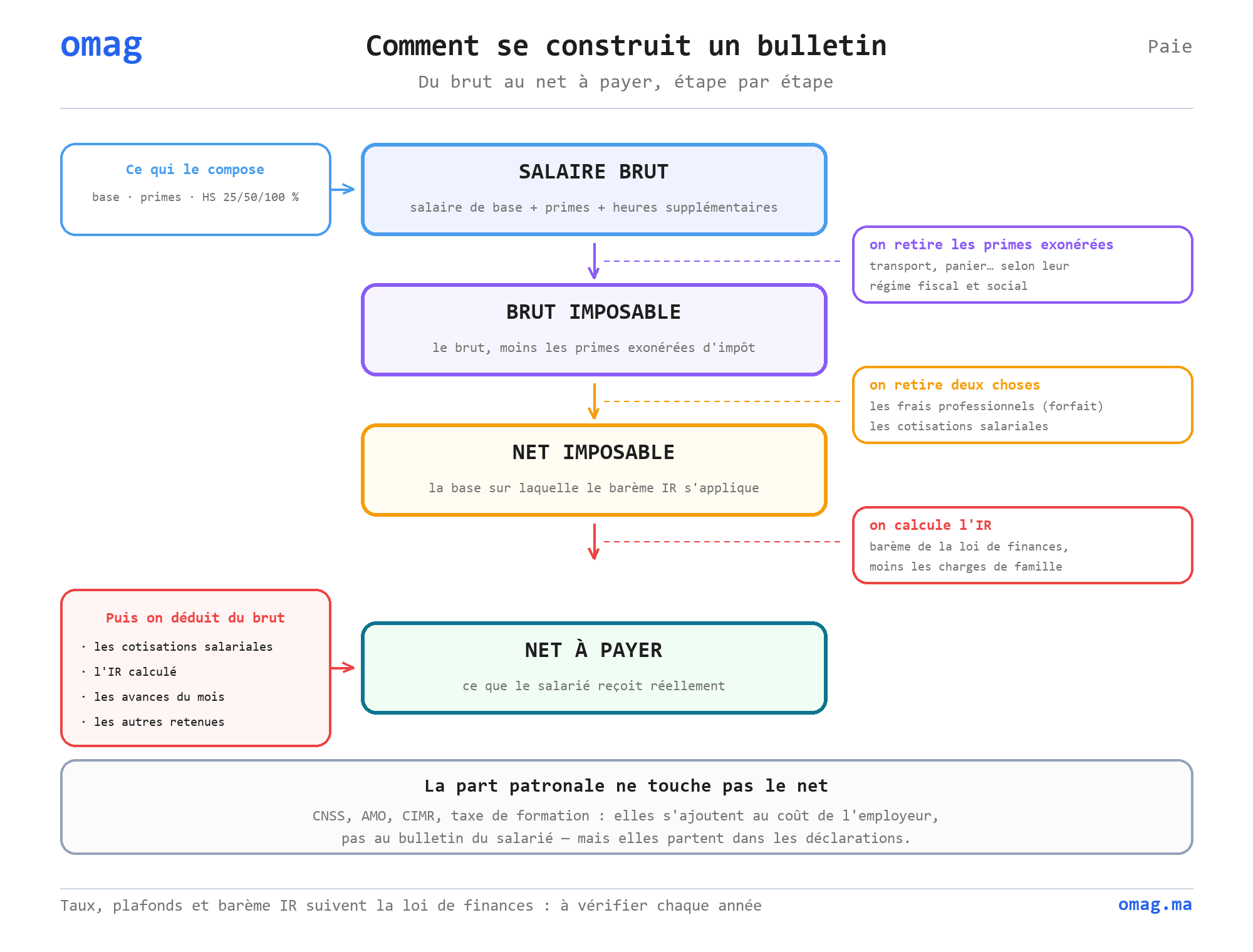
Onglet Bulletin de paie : vérifiez salaire brut imposable, net imposable, retenues et net à payer (lignes surlignées). L’option Part patronale ajoute les colonnes de charges patronales.
-
Verrouiller
Cliquez Verrouiller : le calcul devient non modifiable et prêt pour les déclarations.
OMAG contrôle d’abord le calcul. S’il ne trouve rien, il verrouille directement. Sinon, il ouvre la fenêtre Contrôles avant verrouillage (voir plus bas).
Deux cas refusent toujours le verrouillage : le calcul n’a jamais été lancé, ou la pastille À recalculer est affichée.
Contrôles avant verrouillage
Section intitulée « Contrôles avant verrouillage »La fenêtre Contrôles avant verrouillage s’ouvre quand vous cliquez Verrouiller et qu’OMAG a trouvé quelque chose. Les anomalies sont regroupées par contrôle, avec les matricules concernés. Un compteur indique le nombre d’anomalies bloquantes et d’avertissements.
Anomalies bloquantes
Section intitulée « Anomalies bloquantes »Elles empêchent le verrouillage normal :
- le calcul n’a pas encore été lancé ;
- net à payer négatif ;
- salaire horaire sous le SMIG (si le SMIG est renseigné dans les Options de paie) ;
- salarié sans numéro CNSS ;
- N° CNSS qui ne fait pas exactement 9 chiffres ;
- N° CNSS partagé avec un autre salarié de la société (le message donne l’autre matricule) ;
- salarié payé après sa date de sortie ;
- période déjà déclarée à la CNSS, si l’option de clôture après Damancom est active.
Avertissements
Section intitulée « Avertissements »Ils informent, sans bloquer :
- net à zéro avec des jours déclarés ;
- salarié payé dans un autre calcul du mois (deux sites ou deux chantiers, par exemple). La déclaration CNSS additionne les calculs du mois : vérifiez qu’il ne s’agit pas d’une copie de calcul ;
- jours déclarés au-delà du mois type ;
- jours déclarés au-delà de la présence : salarié entré ou sorti en cours de mois, mais déclaré pour plus de jours qu’il n’en a travaillé (jours du lundi au samedi entre son entrée et sa sortie). Réduisez ses jours avant de verrouiller ;
- rubrique sans code comptable (la comptabilisation ignorera ces montants) ;
- salarié payé par virement sans compte bancaire (RIB) ;
- salarié sans contrat couvrant la période ;
- deux contrats qui se chevauchent sur la période ;
- prêt au reste dû négatif ;
- écart de net de plus de 30 % avec le mois précédent ;
- contrôle du SMIG inactif (SMIG non renseigné).
Les boutons de la fenêtre
Section intitulée « Les boutons de la fenêtre »- Relancer les contrôles : refait la vérification après une correction.
- Verrouiller : apparaît quand il n’y a que des avertissements. Vous verrouillez après les avoir lus.
- Verrouiller quand même : apparaît en cas d’anomalie bloquante. Le verrouillage passe, et la décision est enregistrée au journal avec la liste des anomalies ignorées.
- Fermer : vous revenez au calcul sans verrouiller.
Déverrouiller un calcul
Section intitulée « Déverrouiller un calcul »Cliquez Déverrouiller (droit de dévalidation) et confirmez : le calcul redevient modifiable et ses bulletins ne sont plus définitifs. Le déverrouillage est refusé si :
- une déclaration CNSS existe pour la période (décembre déposé en janvier compris) ;
- la paie est comptabilisée : le message donne le numéro de l’écriture. Supprimez cette écriture dans la saisie comptable, puis déverrouillez ;
- des salariés du calcul figurent dans une déclaration CIMR du trimestre : supprimez-la d’abord.
Les écritures créées par le Journal comptable de paie restent rattachées à leur calcul, à leur mois ou à leur année. Les supprimer en comptabilité suffit à libérer le calcul : il n’y a rien d’autre à annuler.
Envoyer les bulletins par e-mail
Section intitulée « Envoyer les bulletins par e-mail »L’envoi n’est possible qu’une fois le calcul verrouillé : seuls les bulletins définitifs partent. Cochez les salariés dans l’onglet Lignes du calcul, choisissez le modèle d’impression dans l’onglet Bulletin de paie, puis Envoyer par e-mail.
Simulation du calcul
Section intitulée « Simulation du calcul »Menu : Administration → Outils → Simulation du calcul (aussi dans Administration → Toute l’administration… → Divers → Simulation calcul)
La simulation calcule un bulletin « à blanc », pour un salaire que vous saisissez. Elle répond à deux questions :
- Quel salaire de base pour obtenir tel net ? Utile pour une embauche négociée en net.
- Quel net pour tel salaire de base ? Utile pour tester une augmentation et voir son coût employeur.
L’écran demande son propre droit de lecture (Administration → Utilisateurs et droits).
-
Choisir le mode de calcul
En haut de l’écran : Salaire net → Salaire de base (choix par défaut) ou Salaire de base → Salaire net. Le premier champ s’appelle alors Salaire net souhaité ou Salaire de base.
-
Renseigner le cadre Information
- Salaire net souhaité / Salaire de base : le montant de départ.
- Déduction : le nombre de personnes à charge, un nombre entier de 0 à 6, comme dans le calcul réel.
- Date calcul et Date d’embauche : elles donnent l’ancienneté, donc le taux de prime d’ancienneté du barème. Les deux sont à la date du jour à l’ouverture : sans changer la date d’embauche, il n’y a pas de prime d’ancienneté.
- Arrondi monétaire : repris des Options de paie. Le net est arrondi au multiple supérieur choisi (1, 2, 5… 200 DH) ; l’écart apparaît sur une ligne Arrondi.
-
Vérifier les cotisations
Le cadre Cotisations donne, pour la CNSS, l’AMO, la Mutuelle et la CIMR, le taux salarial et le plafond. Les taux CNSS et AMO sont repris des Options de paie, avec le plafond CNSS. Mutuelle et CIMR sont à 0 : saisissez le taux du salarié si besoin.
-
Ajouter les rubriques
- Imposables : le total des primes imposables du mois, en brut.
- Non imposables : indemnités exonérées. Elles s’ajoutent au net, sans cotisations ni IR.
- Prime nette (commerciale) : une prime garantie en net. OMAG calcule la prime brute qu’il faut verser pour que le salarié touche exactement ce montant. Elle apparaît sur la ligne Prime brute (le net demandé est rappelé en colonne Base).
-
Cliquer Calculer
La carte de résultat affiche le Salaire de base ou le Salaire net trouvé. La grille détaille le bulletin : salaire de base, prime d’ancienneté, brut imposable, brut, chaque cotisation (part salariale et part patronale), IR, salaire net. Suivent les lignes de synthèse : frais professionnels (FRAIS_PRO), cotisations salariales (COTI_SAL), cotisations patronales (COTI_PAT) et coût total employeur (COUT_TOTAL).
-
Imprimer (facultatif)
Imprimer édite la simulation, avec le mode, les dates, le salaire et la déduction. Sans calcul préalable, OMAG affiche « Veuillez d’abord effectuer un calcul ».
Ce que la simulation ne fait pas
Section intitulée « Ce que la simulation ne fait pas »- Elle n’enregistre rien. Aucun employé, aucun calcul, aucun bulletin n’est créé ni modifié. Fermer l’écran efface la saisie.
- Elle ne lit pas la fiche d’un employé ni les rubriques paramétrées : seuls les montants saisis comptent.
- Elle simule un mois complet de 26 jours : pas d’absences, de congés, d’heures supplémentaires, d’avances ni de prêts.
- Les frais professionnels suivent la règle légale : 35 % du brut plafonnés à 2 500 DH si le brut est inférieur à 6 500 DH, sinon 25 % plafonnés à 2 916,67 DH.
- Seules la CNSS et l’AMO ont une part patronale (taux des Options de paie). La Mutuelle et la CIMR n’en ont pas : le coût total employeur ne compte pas leur part patronale.
- Le barème IR et les taux patronaux sont ceux de l’année de travail ouverte, pas de l’année de la Date calcul.
Si le calcul échoue, OMAG affiche « Erreur lors du calcul de la simulation ». Vérifiez que les dates sont valides et que le barème IR de l’année existe (Administration → Toute l’administration… → Barèmes).
Questions fréquentes
Section intitulée « Questions fréquentes »Comment copier les lignes du calcul vers Excel ?
Sélectionnez un bloc de cellules à la souris puis Ctrl+C, ou faites un clic droit puis Copier toute la grille (avec ou sans les en-têtes). Les montants arrivent dans Excel comme des nombres et les matricules gardent leurs zéros.
Comment récupérer le pointage ?
Via Actions → Pointage → Affecter le pointage (depuis les tables de pointage) ou Affecter le pointage (mouvements). Un bilan s'affiche avant toute modification. Vous pouvez aussi importer un fichier Excel de pointage.
Un employé n'apparaît pas dans le calcul, pourquoi ?
Il est probablement marqué « Bloqué » ou « Sortie » dans sa fiche, ou non rattaché à l'affaire/site filtrés.
Puis-je modifier un calcul verrouillé ?
Seulement en le déverrouillant (avec le droit requis). C'est refusé si la période est déclarée à la CNSS, si la paie est comptabilisée, ou si des salariés du calcul sont dans une déclaration CIMR du trimestre.
Un salarié est payé sur deux chantiers le même mois : l'avance est-elle retenue deux fois ?
Non. Une avance, comme une échéance de prêt, n'est retenue qu'une fois par mois, sur le premier calcul du mois qui contient le salarié.
Le calcul s'arrête sur « Aucun barème IR pour cette année ».
Le calcul prend le barème IR de l'année la plus récente qui ne dépasse pas l'année de paie. Sans barème IR ou frais professionnels, il s'arrête. Vérifiez Administration → Toute l'administration… → Barèmes.
Le verrouillage affiche « Des modifications n'ont pas été recalculées : lancez le calcul avant de verrouiller. »
Vous avez modifié des lignes, des primes ou des affectations depuis le dernier calcul (pastille « À recalculer »). Cliquez Calculer, vérifiez les bulletins, puis Verrouiller.
Le verrouillage affiche « Verrouillage impossible : le calcul n'a pas encore été lancé ».
Aucun montant n'existe encore pour ce calcul. Cliquez Calculer d'abord. Ce cas ne peut pas être forcé.
J'ai des anomalies bloquantes mais la paie est juste : comment verrouiller ?
Dans la fenêtre Contrôles avant verrouillage, cliquez Verrouiller quand même. Le message « Calcul verrouillé malgré … anomalie(s) bloquante(s) — la décision est tracée » confirme le passage. Votre décision et les anomalies ignorées sont enregistrées au journal.
Déverrouiller affiche « Vous avez déjà une déclaration CNSS damancom pour cette période ».
Le mois est déjà déclaré : le calcul ne peut pas être rouvert tant que cette déclaration existe. Mêmes règles si la paie est comptabilisée ou reprise dans une déclaration CIMR du trimestre.
Déverrouiller affiche « Cette paie est comptabilisée (écriture N° …) ».
Supprimez l'écriture indiquée dans la saisie comptable, puis cliquez à nouveau sur Déverrouiller : le calcul se libère sans autre manipulation.
L'enregistrement affiche « Période déjà déclarée ! » ou « Période de calcul incorrecte ».
« Période déjà déclarée ! » : l'option de clôture après Damancom est active et le mois a déjà été déclaré. « Période de calcul incorrecte » : les dates Du et Au ne sont pas dans le même mois alors que le calcul à cheval n'est pas autorisé dans les Options de paie.
« Verrouillez d'abord le calcul : seuls les bulletins définitifs sont envoyés. »
L'envoi par e-mail n'est possible que sur un calcul verrouillé. Verrouillez-le, puis relancez Envoyer par e-mail.
Comment imprimer tous les bulletins d'un coup ?
Cochez les employés dans l'onglet Lignes du calcul, choisissez un modèle d'impression, puis Imprimer.
Comment envoyer les bulletins par e-mail à tous les salariés ?
Une fois le calcul verrouillé : cochez les employés dans l'onglet Lignes du calcul, choisissez le modèle d'impression dans l'onglet Bulletin de paie, puis Envoyer par e-mail. Chaque salarié reçoit son propre bulletin en PDF, à l'adresse de sa fiche, avec le modèle d'e-mail « Bulletin de paie ». Les salariés sans adresse e-mail sont signalés.
L'onglet Lignes du calcul n'affiche pas toutes les colonnes que j'attends.
La grille n'en montre qu'une dizaine par défaut, les plus utilisées. Utilisez Configurer les colonnes pour afficher les autres (heures supplémentaires, date d'entrée, situation familiale…) : ce choix est mémorisé pour vous, ainsi que les largeurs après redimensionnement. Attention, « Choisir les colonnes » du menu d'en-tête ne vaut que pour la session et n'est pas enregistré.