

Établir un devis
🎯 Ce que vous allez faire : rédiger un devis chiffré, l’envoyer au client, suivre sa situation, puis le transformer en commande ou en facture.
Menu : Ventes → Devis
Les étapes
Section intitulée « Les étapes »-
Créer le devis
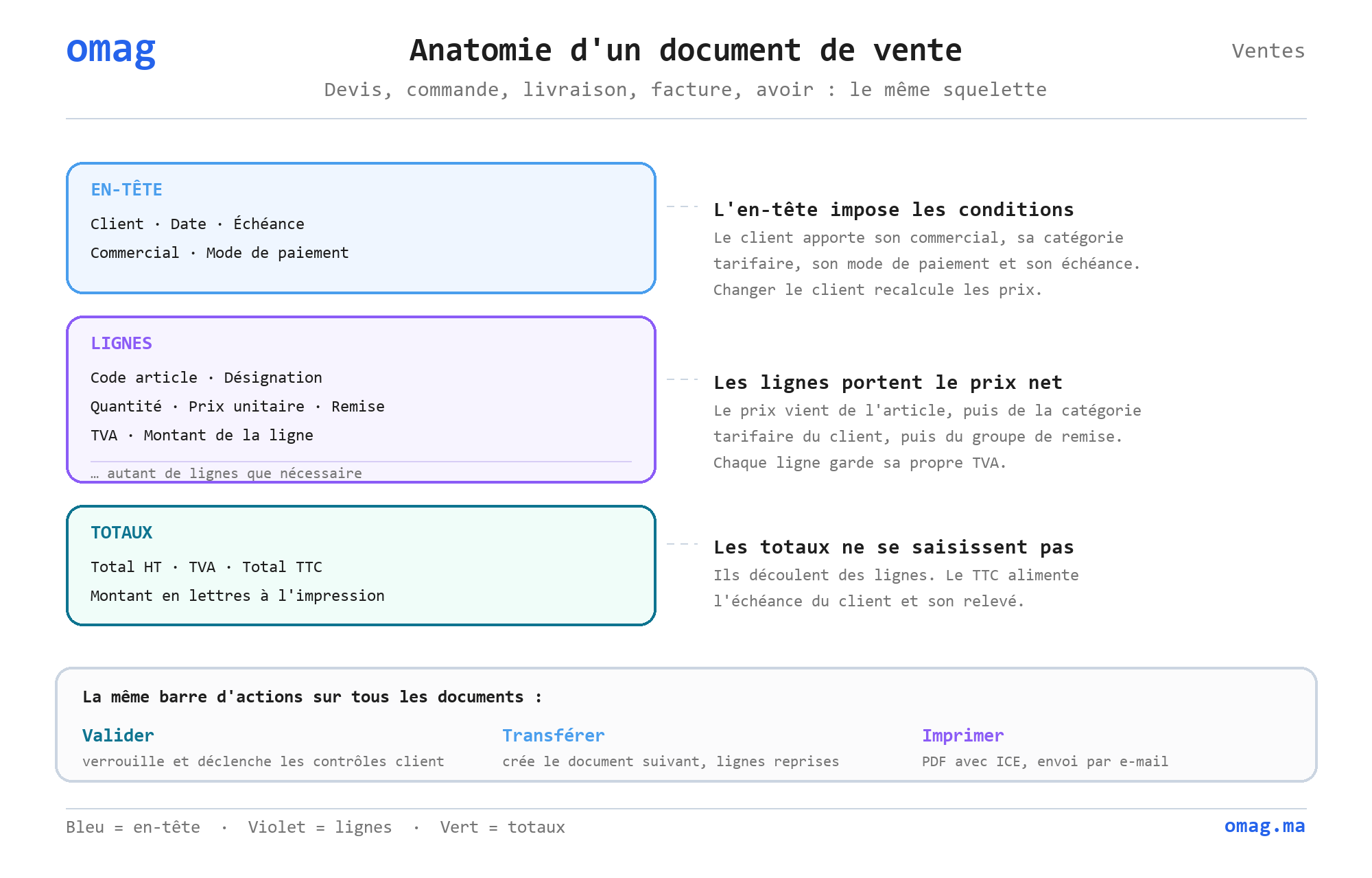
Cliquez Ajouter, choisissez le client (ou prospect). Le numéro et la date sont automatiques.
Le champ Liste de prix reprend celle du client ; changez-la si ce devis doit suivre un autre tarif. Après un changement en cours de saisie, le bouton ⟳ recalcule le prix des lignes déjà saisies (quantités et remises conservées). Voir Listes de prix.
-
Saisir les lignes
Dans l’onglet Articles : code article, désignation, quantité, prix, remise. Les totaux HT/TTC se calculent au fil de la saisie. Vous pouvez insérer des lignes de commentaire (texte libre).
Pour accorder un geste sur la totalité du devis plutôt que ligne par ligne, voir Appliquer une remise globale.
-
Valider et envoyer
Cliquez Valider pour verrouiller le devis, puis Imprimer pour générer le PDF et l’envoyer par email au client.
-
Suivre la situation
Faites évoluer le statut sans dévalider, directement dans la liste Situation de l’en-tête :
Situation Couleur Brouillon Gris En cours Bleu Accepté Vert À réviser Jaune Perdu Rouge -
Transformer le devis accepté
Via Actions, transformez-le en bon de commande, bon de livraison ou facture — les lignes sont reprises automatiquement.
Questions fréquentes
Section intitulée « Questions fréquentes »Puis-je faire un devis pour un prospect pas encore client ?
Oui, le devis peut être adressé à un client ou à un prospect. Si vous utilisez le CRM, il peut être lié à une opportunité.
Puis-je supprimer un devis ?
Seulement s'il n'a pas été transformé en commande, livraison ou facture.
Comment relancer un devis resté sans réponse ?
Passez sa situation à « En cours » et réimprimez/renvoyez-le. Le fil Discussion permet de garder une trace des échanges internes.