

Enregistrer les dépenses du parc
🎯 Ce que vous allez faire : enregistrer toutes les dépenses d’un véhicule pour suivre son coût réel d’exploitation.
Menu : Parc Auto → Traitement
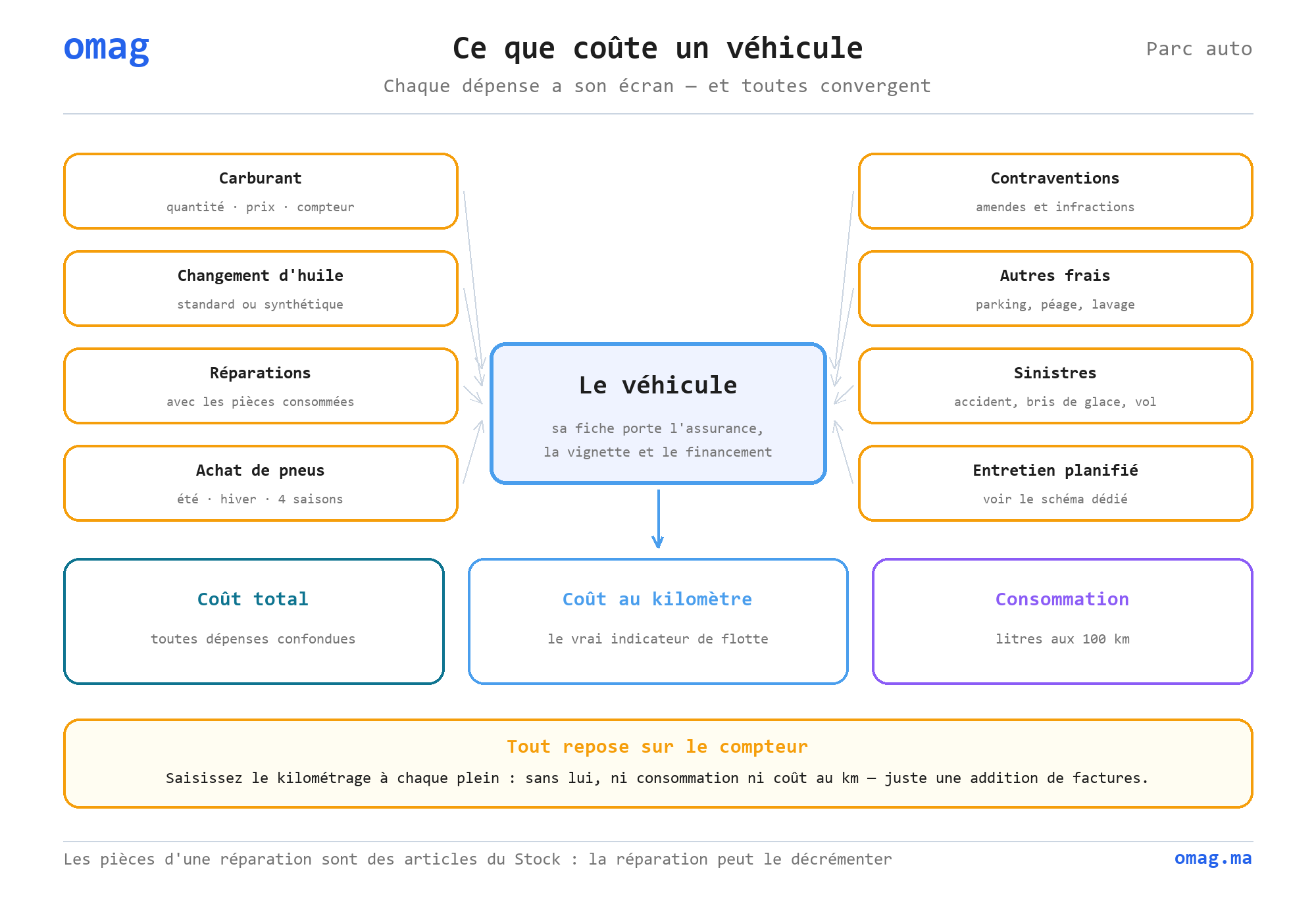
Chaque type de dépense a son écran, sur le même principe (liste + fiche par véhicule).
Carburant
Section intitulée « Carburant »Parc Auto → Traitement → Carburants
- Ajouter, choisissez le véhicule, la date et, si besoin, le lieu (station).
- Saisissez le coût total et la quantité (L) : le prix au litre se calcule ; ou la quantité et le prix au litre : le coût se calcule.
- Renseignez si vous le souhaitez le kilométrage au plein, puis enregistrez.
Les autres dépenses
Section intitulée « Les autres dépenses »| Écran | Pour saisir… |
|---|---|
| Changement d’huile | Vidanges (Standard / Synthétique) |
| Réparations | Réparations, avec les lignes de pièces consommées |
| Achat de pneus | Pneumatiques (Hiver / Été / 4 saisons) |
| Contravention | Amendes et infractions |
| Autres frais | Parking, péages, lavages… |
| Sinistres | Accidents, bris de glace, vols |
Tous ces écrans fonctionnent de la même façon : Ajouter ouvre une fiche vierge, vous la remplissez puis cliquez sur Enregistrer. Annuler sur une fiche jamais enregistrée la supprime. Chaque fiche a aussi un onglet Pièces jointes (facture, ticket, avis…) et un onglet Discussion interne.
Changement d’huile
Section intitulée « Changement d’huile »Parc Auto → Traitement → Changement d’huile
- Ajouter, puis choisissez le Véhicule, le Fournisseur (garage) et la Date de la vidange.
- Saisissez la Quantité d’huile, le Coût et le Kilométrage du véhicule au moment de la vidange.
- Si besoin, renseignez la Réf (n° de facture), le Type d’huile (Standard ou Synthétique) et une Note générale.
- Enregistrer.
Ce que fait l’enregistrement :
- Le Coût s’ajoute aux dépenses du véhicule (rubrique Huile des rapports de coûts).
- La vidange apparaît dans le rapport Vidanges.
- Prochaine vidange mise à jour : si le véhicule a, dans son programme d’entretien, un seul entretien dont le libellé contient « vidange », OMAG y reporte la date et le kilométrage de cette vidange comme dernier entretien. Il recalcule aussi la date du prochain entretien (date de la vidange + fréquence) et le km du prochain entretien (km de la vidange + kilométrage du programme). L’Échéancier des entretiens est ainsi à jour sans ressaisie.
Achat de pneus
Section intitulée « Achat de pneus »Parc Auto → Traitement → Achat de pneus
- Ajouter, puis choisissez le Véhicule, le Fournisseur et la Date d’achat.
- Décrivez les pneus : Marque, Modèle, Type (Hiver, Été ou 4 saisons).
- Saisissez la Qté et le Coût total, puis si besoin la Réf et le Kilométrage au montage.
- Facultatif : la Date de fin de vie approximatif, l’Entreposage (où sont rangés les pneus démontés) et une Note.
- Enregistrer.
Effet : le Coût total s’ajoute aux dépenses du véhicule (rubrique Pneus). La date de fin de vie s’affiche dans la liste, comme simple repère : elle ne déclenche aucune alerte.
Contravention
Section intitulée « Contravention »Parc Auto → Traitement → Contravention
- Ajouter, puis choisissez le Véhicule et le Conducteur responsable.
- Saisissez le N° D’avis figurant sur le procès-verbal.
- Renseignez la Date de verbalisation (date de l’avis) et la Date de contravention (jour de l’infraction).
- Précisez le Type d’infraction (excès de vitesse, stationnement…), le Lieu et le Montant.
- Enregistrer.
Effet :
- Le Montant s’ajoute aux dépenses du véhicule (rubrique Contraventions), à la date de contravention.
- Le rapport Contraventions regroupe les amendes par conducteur : nombre, montant total, dernière date.
Autres frais
Section intitulée « Autres frais »Parc Auto → Traitement → Autres frais
Pour les dépenses sans écran dédié : parking, péage, lavage, vignette…
- Ajouter, puis choisissez le Véhicule, le Fournisseur et la Date.
- Saisissez la Réf, le Kilométrage et le Coût.
- Décrivez la dépense dans Description (ex. « Péage Casa-Rabat ») et ajoutez une Note si besoin.
- Enregistrer.
Effet : le Coût s’ajoute aux dépenses du véhicule (rubrique Autres frais).
Sinistres
Section intitulée « Sinistres »Parc Auto → Traitement → Sinistres
- Ajouter, puis choisissez le Véhicule, le Conducteur et la Date (avec l’heure) du sinistre.
- Renseignez la Référence interne, le Lieu et la Référence sinistre (numéro de déclaration donné par l’assureur).
- Saisissez les Frais (coût des dégâts) et le Remboursement de l’assurance dès que vous le connaissez.
- Décrivez le Dommage, le Véhicule tiers et le Conducteur tiers, puis la Responsabilité du conducteur (0 %, 25 %, 50 %, 75 % ou 100 %).
- Cochez la nature du sinistre : Accident de circulation, Bris de glaces (et Pare-brise, Vitre porte latérale, Vitre porte arrière), Vol ou tentative de vol. Indiquez s’il y a des Dégâts corporels (OUI / NON).
- Complétez la Note générale et, pour un vol, les Dommages liés au vol.
- Ajoutez les Photos des dégâts avec le bouton +, puis Enregistrer.
Effet :
- Le coût du véhicule retient le montant net : Frais − Remboursement (rubrique Sinistres).
- Le rapport Bilan sinistres totalise les frais, les remboursements et le net à charge.
Questions fréquentes
Section intitulée « Questions fréquentes »Je n'ai que le ticket de pompe (montant et litres), c'est suffisant ?
Oui : saisissez Coût total + Quantité, OMAG calcule le prix au litre automatiquement.
Comment suivre la consommation d'un véhicule ?
Saisissez régulièrement les relevés de kilométrage ; le rapport Conso. carburant calcule la consommation (L/100 km) et le coût au km de l'année.
Les contraventions sont-elles reliées au conducteur ?
Oui, si vous choisissez le conducteur sur la contravention : le rapport Contraventions les regroupe par conducteur.
J'ai saisi une vidange mais l'échéancier n'a pas bougé. Pourquoi ?
Le véhicule doit avoir un seul entretien dont le libellé contient « vidange » dans son programme d'entretien. S'il n'en a aucun ou plusieurs, mettez à jour la date et le km du prochain entretien sur la fiche du véhicule.
Le coût d'un sinistre tient-il compte de l'assurance ?
Oui : le coût du véhicule retient les Frais moins le Remboursement. Pensez à saisir le remboursement quand l'assurance a payé.
Où saisir un péage ou un lavage ?
Dans Autres frais, en précisant la nature de la dépense dans Description.