

Saisir un mouvement de stock
🎯 Ce que vous allez faire : ajuster manuellement le stock (entrée, sortie, régularisation) ou transférer de la marchandise entre deux dépôts.
Menu : Stock → Mouvement (et Stock → Échange entre dépôts)
Saisir un mouvement (entrée / sortie)
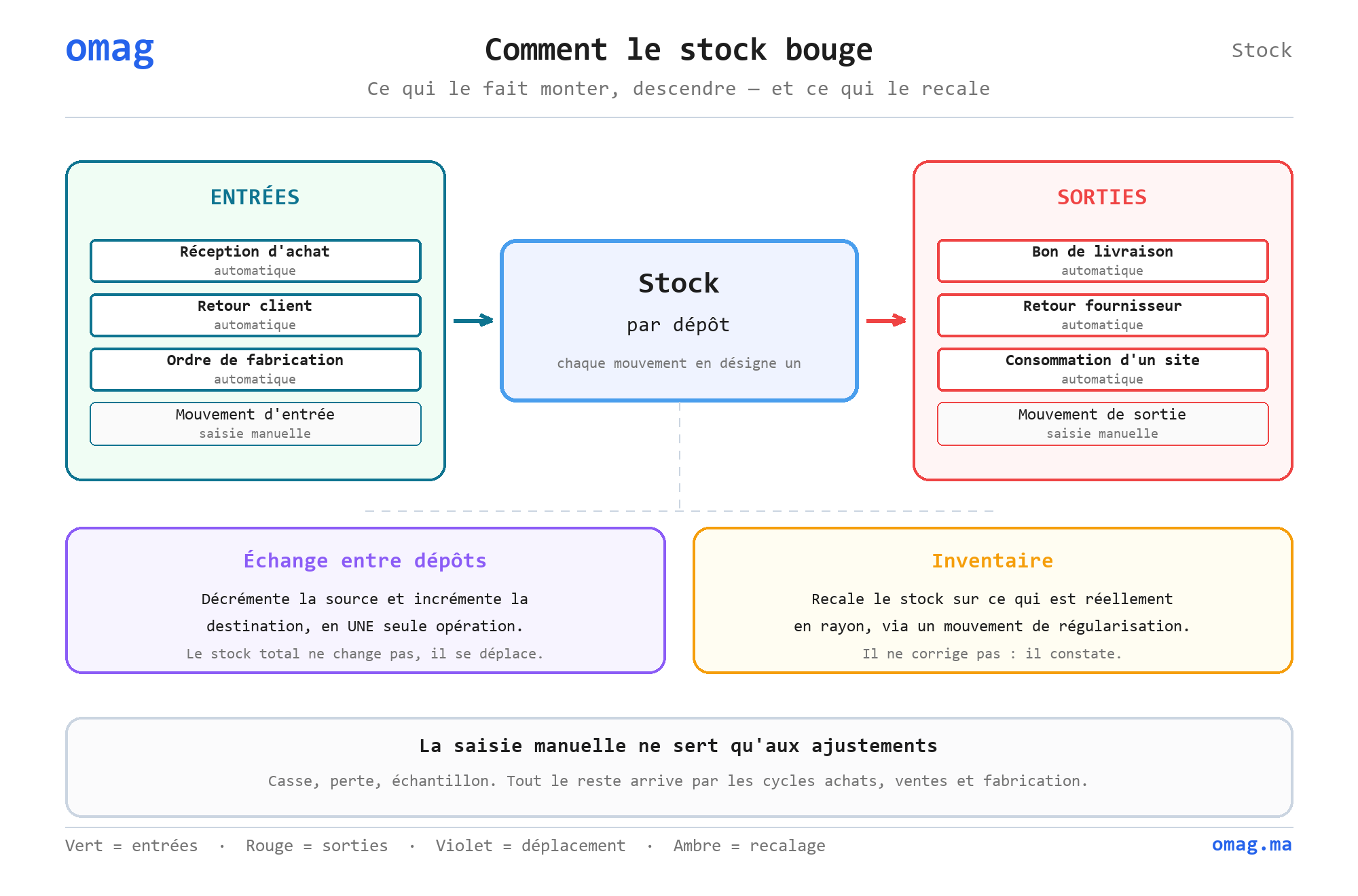
Section intitulée « Saisir un mouvement (entrée / sortie) »Pour les ajustements qui ne passent pas par une réception ou une livraison : casse, perte, échantillon, régularisation…
-
Créer le mouvement
Dans Stock → Mouvement, cliquez Ajouter. Les onglets Entrée (vert) / Sortie (rouge) facilitent le filtrage.
-
Saisir les lignes
Indiquez le dépôt, les articles et les quantités. Vous pouvez importer en masse depuis Excel.
-
Valider
La validation applique le mouvement au stock du dépôt.
Transférer entre deux dépôts
Section intitulée « Transférer entre deux dépôts »- Dans Stock → Échange entre dépôts, cliquez Ajouter.
- Choisissez le dépôt source et le dépôt destination, puis saisissez les lignes.
- Validez : le stock du source est décrémenté et celui de la destination incrémenté, en une seule opération.
Questions fréquentes
Section intitulée « Questions fréquentes »Quand utiliser un mouvement manuel plutôt qu'un inventaire ?
Le mouvement manuel corrige un article ponctuel (casse, perte). L'inventaire sert au comptage global et calcule les écarts pour vous.
Le transfert entre dépôts crée-t-il deux mouvements ?
Non : l'échange entre dépôts décrémente la source et incrémente la destination en une seule opération validée.