

Relation client : de l'ERP au portail
Un portail client n’est pas un site vitrine : c’est la moitié visible d’un travail qui se fait dans l’ERP. Cet article présente les deux versants du même domaine — ce que vos équipes pilotent, et ce que votre client en voit.
Le détail écran par écran de l’espace client se trouve dans Portail client. Ici, on regarde comment les deux moitiés s’emboîtent.
Le principe
Section intitulée « Le principe »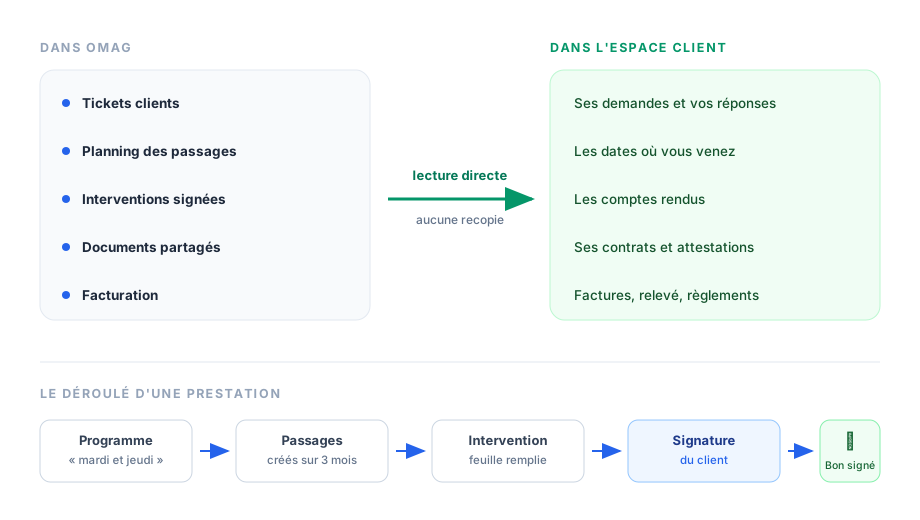
| Ce que vos équipes pilotent dans OMAG | Ce que votre client en voit |
|---|---|
| Tickets clients | Ses demandes et vos réponses |
| Planning des passages | Les dates où vous venez |
| Interventions signées | Les comptes rendus |
| Documents partagés | Ses contrats et attestations |
| Facturation (Ventes) | Factures, relevé, règlements |
Rien n’est ressaisi. Chaque espace du portail lit la source dans OMAG — un agent muté ce matin apparaît sur le bon site cet après-midi, une facture validée est consultable dans la foulée.
Pourquoi il n’y a plus de synchronisation
Section intitulée « Pourquoi il n’y a plus de synchronisation »Un portail bâti à côté de l’ERP travaille sur une copie des données, qu’il faut recopier régulièrement. Entre deux recopies, le client voit un état qui n’est plus le vôtre : un agent remplacé, une facture réglée, un site fermé.
Ici, il n’y a pas de copie. Le portail interroge vos tables OMAG au moment où le client ouvre son écran.
Partie 1 — Côté ERP
Section intitulée « Partie 1 — Côté ERP »L’application Portail client regroupe six écrans. Elle n’apparaît que si le module est souscrit.
Tableau de bord
Section intitulée « Tableau de bord »L’écran de tête. Il ne montre pas des totaux, mais ce qui attend une action :
| tickets non lus | des clients attendent une première réponse |
| tickets urgents ouverts | marqués urgents, pas encore résolus |
| demandes de rappel | un client a laissé son numéro |
| interventions à faire signer | terminées, sans signature |
| documents à renouveler | expirés ou sous 30 jours |
| passages du jour | à démarrer depuis le calendrier |
Chaque ligne est cliquable et ouvre l’écran concerné. Les lignes à zéro disparaissent : un matin sans rien à faire affiche « Rien ne vous attend » plutôt qu’une colonne de zéros.
En dessous, le volume du mois — tickets reçus et clôturés, interventions, documents publiés, clients au portail.
Tickets clients
Section intitulée « Tickets clients »Le client ouvre une demande depuis son espace ; vous la traitez ici. Malgré le nom, un ticket n’est pas qu’une réclamation : ce peut être une demande commerciale, une question sur une facture, une demande d’intervention.
Vous filtrez par état, priorité ou service, vous répondez dans le fil, vous changez l’état. Un ticket peut aussi être saisi en interne — une demande reçue par téléphone : le client la retrouve alors dans son espace.
Les services (commercial, technique, exploitation…) portent chacun une adresse e-mail. Le client choisit le service à l’ouverture, la notification part directement là. Pas de boîte fourre-tout.
L’onglet Rappels reçoit les demandes de rappel téléphonique : numéro, créneau souhaité, motif. Vous appelez, vous notez un compte rendu, vous marquez traité.
Planning des passages
Section intitulée « Planning des passages »Pour les activités qui interviennent régulièrement chez le client. Deux vues.
Programmes — la règle, décrite une seule fois :
| Client et site | le site s’il y en a un, sinon tout le client |
| Rythme | chaque semaine, ou une fois par mois |
| Jours | lundi… dimanche, plusieurs possibles |
| Semaine du mois | pour le mensuel : 1re à 4e, ou la dernière |
| Horaire, période, état | de 9h à 12h, du… au…, actif ou suspendu |
Calendrier — les passages réels, créés automatiquement sur 3 mois glissants.
Interventions
Section intitulée « Interventions »Le réalisé, et sa preuve. Écran distinct du planning, volontairement : un passage se déplace ou s’annule, une intervention signée ne bouge plus.
Le pont entre les deux est le bouton « Démarrer l’intervention » sur un passage du calendrier. Il relève la position, crée l’intervention avec la feuille de travail du programme, et ouvre la fiche. Une intervention peut aussi naître hors planning — un dépannage en urgence.
La feuille de travail
Section intitulée « La feuille de travail »C’est elle qui rend le module transposable. Vous décrivez vos propres relevés dans Administration → Portail client → Feuilles de travail, avec quatre types de champ :
| Type | Exemple |
|---|---|
| Case à cocher | « Sanitaires », « Vitres » — le nettoyage |
| Nombre | relevé de compteur, litres, m², colis |
| Texte | main courante d’un poste de sécurité |
| Liste | état : bon / moyen / à reprendre |
Les questions se regroupent en sections, et peuvent être obligatoires — la clôture est alors bloquée tant qu’elles ne sont pas renseignées.
La signature, par deux chemins
Section intitulée « La signature, par deux chemins »Sur place, sur le mobile de l’agent : il tend le téléphone, le client signe au doigt.
Par lien, quand personne n’était là : un lien valable 7 jours part par e-mail, ou se copie pour un envoi par messagerie. Le client ouvre, lit le compte rendu, signe. Aucun compte n’est nécessaire — c’est le gardien, le chef de service, la personne présente ce jour-là qui signe, en indiquant son nom et sa fonction.
La géolocalisation est relevée au démarrage : elle atteste du passage même quand personne n’était là pour signer.
Corriger, et le bon d’intervention
Section intitulée « Corriger, et le bon d’intervention »Une signature ne se modifie pas, elle se retire. Le bouton Rouvrir efface la signature et repasse le compte rendu en « terminée » : il redevient modifiable, et devra être signé à nouveau. Personne ne peut ainsi croire qu’un document reste signé alors qu’on l’a rouvert.
Le bon d’intervention PDF se génère à la demande : en-tête société, identification, travaux réalisés, observations, intervenants et signature. Le bouton Classer le dépose dans les documents du client, sous le type « Rapport d’intervention ».
Documents partagés
Section intitulée « Documents partagés »Deux points d’entrée pour le même travail :
- la fiche client → onglet Portail quand vous travaillez sur un client précis ;
- l’écran Documents partagés quand vous voulez voir où en sont tous vos clients. Il ne liste que les clients ayant un accès au portail — partager avec quelqu’un qui n’a pas de compte ne mène nulle part.
Vous déposez un fichier, vous choisissez ce à quoi il se rattache — le client ou l’un de ses sites — et son type. Une colonne dit sans ambiguïté ce que le client voit : Publié ou Non publié.
Les types de documents
Section intitulée « Les types de documents »Un référentiel libre : le vocabulaire est le vôtre. Trois propriétés s’y ajoutent.
| Propriété | Ce qu’elle décide |
|---|---|
| Se rattache à | où le type est proposé : client, site, salarié, ou partout |
| Visible par le client | la pièce remonte-t-elle dans son espace ? |
| Ce document expire | suivi d’échéance, avec une durée par défaut |
Sept types sont livrés au départ, à renommer : Contrat, Bon de livraison signé, Procès-verbal de réception, Attestation (12 mois), Pièce administrative (non publiée), Rapport d’intervention (site), Dossier du salarié.
Documents à renouveler
Section intitulée « Documents à renouveler »Les pièces périssables qui arrivent à échéance : déjà expirées, sous 30 jours, sous 60 jours, sous 6 mois. Rouge pour l’expiré, ambre pour l’imminent, un clic ouvre le document.
L’alerte Documents à renouveler reprend la même détection, avec un préavis de 30 jours par défaut (le bouton Notifications de la barre du haut (Boîte de réception, onglet Alertes)). Seuls les utilisateurs abonnés à cette famille d’alertes sont prévenus (Utilisateurs et droits → onglet Alertes).
Partie 2 — Côté client
Section intitulée « Partie 2 — Côté client »Se connecter
Section intitulée « Se connecter »Trois champs : identifiant d’entreprise (que vous lui transmettez), e-mail et mot de passe. Un même client peut avoir autant de contacts que nécessaire — DAF, acheteur, responsable de site.
Un client qui travaille avec plusieurs de vos sociétés garde un seul compte : créez l’accès dans chaque société avec le même e-mail, et un sélecteur d’entité apparaît en haut de son espace.
L’accueil
Section intitulée « L’accueil »Il répond à « où j’en suis », pas « que puis-je faire ».
Un bandeau de solde en tête, qui passe au vert avec la mention À jour quand il n’y a rien à payer. Puis des cartes qui ne s’affichent que si elles ont quelque chose à dire : prochain passage (« demain », « dans 3 jours »), dernier compte rendu, nouveaux documents du mois, demandes en cours.
La navigation
Section intitulée « La navigation »Les espaces sont regroupés en familles, parce qu’à dix-sept destinations une barre à plat devient illisible :
| Famille | Espaces |
|---|---|
| Mon compte | factures, avoirs, relevé, règlements |
| Mes commandes | devis, commandes, livraisons, stock, catalogue |
| Mes prestations | planning, comptes rendus, sites, personnel, documents |
| Échanges | tickets |
Une famille n’apparaît que si elle a un module actif, et une famille réduite à un seul espace devient un accès direct.
Sur téléphone, quatre raccourcis en bas d’écran et un bouton Plus qui ouvre tout le reste, groupé par famille. Les listes deviennent des cartes empilées : chaque ligne se lit sans défilement horizontal.
Les espaces
Section intitulée « Les espaces »| Espace | Contenu | Défaut |
|---|---|---|
| Mes factures | liste, statut, aperçu et PDF | ✅ |
| Mes avoirs | avoirs et PDF | ✅ |
| Mon relevé | solde, du/au, non soldé | ✅ |
| Mes règlements | paiements reçus | ✅ |
| Mes devis · Mes livraisons · Commandes | suivi commercial et PDF | ⚪ |
| Stock · Catalogue | disponibilité et prix B2B | ⚪ |
| Mes tickets | demandes, échanges, pièces jointes | ⚪ |
| Mes sites · Personnel affecté | ses sites et les agents en poste | ⚪ |
| Planning des passages | les dates où vous venez | ⚪ |
| Comptes rendus | ce qui a été fait, signé | ⚪ |
| Mes documents | contrats, attestations, attachements | ⚪ |
Ce que le client ne peut pas voir
Section intitulée « Ce que le client ne peut pas voir »Trois barrières, dont deux sont structurelles — elles ne dépendent d’aucune case à cocher.
Le cloisonnement par client. Chaque requête du portail borne les données sur le code_client porté par le jeton de session, jamais sur un paramètre d’URL. Un contact ne peut pas demander les données d’un autre client.
Le rattachement des documents. Seuls remontent ceux rattachés au client ou à ses sites. Un document de salarié ne peut pas franchir cette limite.
La visibilité du type. Par-dessus le rattachement, le type doit être coché « visible par le client ». Une pièce administrative reçue du client reste dans son dossier sans lui être renvoyée.
Et les fichiers ne sont jamais servis par leur adresse : chaque accès passe par un lien signé périssable, émis après contrôle du droit.
Mettre en service
Section intitulée « Mettre en service »- Souscrire le module Portail client pour la société.
- Activer les espaces voulus : Administration → Portail client → Modules.
- Créer les accès : fiche client → onglet Portail → Ajouter un contact. Le contact reçoit ses identifiants par e-mail.
- Renseigner les référentiels selon les espaces activés : services (tickets), types de documents, feuilles de travail (interventions).
- Configurer le SMTP de la société : Administration → Sociétés.
Questions fréquentes
Section intitulée « Questions fréquentes »Faut-il ressaisir les sites et les agents pour le portail ?
Non. Le portail lit la chaîne client → affaire → sites et personnel déjà présente dans OMAG. Aucune synchronisation à lancer, aucune donnée en double.
Faut-il saisir chaque passage à la main ?
Non. Vous décrivez la règle une fois — « mardi et jeudi », ou « la dernière semaine du mois » — et les passages des 3 prochains mois sont créés automatiquement.
Le client peut-il demander le report d'un passage ?
Pas depuis le planning, qui est en lecture seule. Il ouvre un ticket : la demande arrive au service concerné, avec notification et historique.
Qui peut signer un compte rendu d'intervention ?
N'importe quelle personne présente sur place, en indiquant son nom et sa fonction. Aucun compte n'est nécessaire : la signature se fait sur le mobile de l'agent, ou depuis un lien envoyé au client.
J'ai signé un compte rendu par erreur, que faire ?
Le bouton Rouvrir retire la signature et rend le compte rendu modifiable. La signature est effacée, pas masquée : personne ne peut croire que le document est encore signé.
J'active « Mes documents » : mon client voit-il aussitôt tout mon historique ?
Non. Seules remontent les pièces rattachées au client ou à ses sites ET portant un type coché « visible par le client ». Un document non classé reste invisible.
Le client est-il prévenu quand je partage un document ?
Seulement si vous le demandez : une case dans la fenêtre d'ajout, ou l'icône enveloppe sur la ligne. L'envoi n'est jamais automatique, sinon chaque correction de classement déclencherait un e-mail.
Un client travaille avec deux de mes sociétés : faut-il deux comptes ?
Non. Créez l'accès dans chaque société avec le même e-mail : le contact garde un seul mot de passe et bascule entre les entités via le sélecteur en haut du portail.
Le portail est-il utilisable sur téléphone ?
Oui, c'est le cas d'usage principal côté client. Quatre raccourcis en bas d'écran, un bouton Plus pour le reste, et les listes deviennent des cartes empilées.
Articles liés
Section intitulée « Articles liés »- Portail client — le détail de chaque espace
- Portail salarié
- Portail cabinet
- Créer un client