

Démarrer avec les tournées de vente
🎯 Ce que vous allez faire : partir d’un OMAG où rien n’est configuré, et arriver à un vendeur qui encaisse sa première vente depuis son camion.
Le module Tournées de vente fait travailler ensemble deux outils : l’ERP, où le bureau prépare et contrôle, et une application séparée sur le téléphone du vendeur. Les deux doivent être configurés, et dans un ordre précis — chaque étape s’appuie sur la précédente.
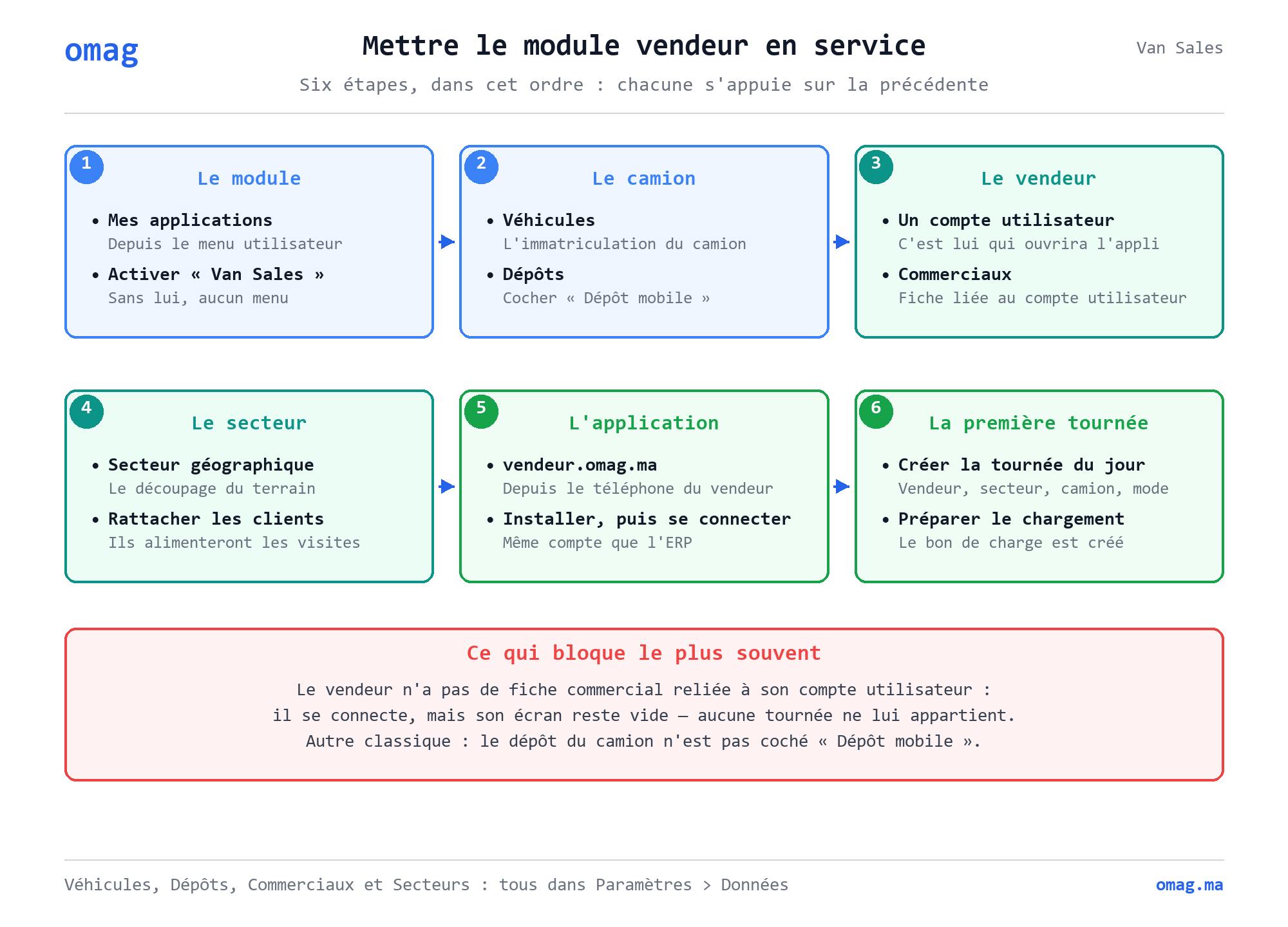
Comptez une heure pour la mise en service, à condition d’avoir sous la main : le compte utilisateur du vendeur, l’immatriculation de son camion, et la liste des clients de son secteur.
1. Activer le module
Section intitulée « 1. Activer le module »Dans le menu utilisateur (votre nom, en haut à droite) → Mes applications, activez Van Sales.
Sans ce module, le sous-menu Stocks → Tournées de vente n’apparaît pas, et l’application du vendeur refuse de charger ses données. C’est la première chose à vérifier quand « rien ne s’affiche ».
2. Créer le camion
Section intitulée « 2. Créer le camion »Un camion, dans OMAG, c’est un dépôt — un dépôt qui roule.
-
Administration → Paramètres → Données → Véhicules : créez le véhicule avec son immatriculation. C’est elle que le vendeur verra en haut de son écran, et elle qui identifiera le camion sur les bons.
-
Administration → Paramètres → Données → Dépôts : créez un dépôt par camion, cochez « Dépôt mobile », puis reliez-le au véhicule et au vendeur qui le conduit habituellement.
3. Relier le vendeur à son compte
Section intitulée « 3. Relier le vendeur à son compte »C’est l’étape la plus souvent manquée, et la plus difficile à diagnostiquer ensuite.
-
Le vendeur doit avoir un compte utilisateur OMAG — le même que pour l’ERP. C’est avec celui-là qu’il ouvrira l’application sur son téléphone.
-
Administration → Paramètres → Données → Commerciaux : sa fiche commercial doit être reliée à ce compte utilisateur, ne pas être marquée inactive, et pointer vers le dépôt de son camion.
4. Découper le terrain en secteurs
Section intitulée « 4. Découper le terrain en secteurs »Administration → Paramètres → Données → Secteur géographique : créez le découpage qui correspond à vos tournées, puis rattachez chaque client à son secteur.
Ce rattachement n’est pas cosmétique : c’est lui qui permet de remplir une tournée d’un seul clic (« Importer clients du secteur »), et c’est la liste des clients du secteur que le téléphone du vendeur télécharge.
5. Installer l’application sur le téléphone
Section intitulée « 5. Installer l’application sur le téléphone »L’application vendeur est séparée de l’ERP et vit à sa propre adresse.
-
Ouvrez
vendeur.omag.madans le navigateur du téléphone du vendeur. -
Installez-la sur l’écran d’accueil :
- Android (Chrome) : les trois points en haut à droite → Ajouter à l’écran d’accueil ;
- iPhone (Safari) : le bouton Partager → Sur l’écran d’accueil.
-
Connectez-vous avec le compte OMAG du vendeur, puis choisissez la société.
6. Lancer la première tournée
Section intitulée « 6. Lancer la première tournée »-
Stocks → Tournées de vente → Ajouter : la date du jour, le vendeur, son secteur, son camion, et le mode :
Mode Quand le choisir VS Le vendeur vend et livre depuis son camion, et encaisse sur place PV Le vendeur ne prend que des commandes, livrées ensuite depuis le dépôt MIX Les deux, selon le client -
Planifiez les visites : « Importer clients du secteur » remplit la liste d’un coup, puis réorganisez l’ordre du parcours par glisser-déposer.
-
Préparer le chargement : le bon de charge est créé automatiquement. Le magasinier le valide, et le stock passe du dépôt central au camion.
-
Le vendeur synchronise son téléphone avant de partir. Sa tournée, ses clients, le catalogue et son stock embarqué descendent en une fois.
La journée, ensuite
Section intitulée « La journée, ensuite »Le vendeur part avec un camion chargé et un téléphone à jour. Il n’a plus besoin de réseau : ses ventes, ses encaissements et ses reprises s’enregistrent dans le téléphone.
Au retour, il synchronise — tout remonte dans OMAG — puis clôture sa tournée en saisissant ce qui reste physiquement dans le camion. OMAG compare avec le théorique (chargé moins vendu) et enregistre les écarts, par vendeur et par article.
C’est cette comparaison qui donne sa valeur au module : un écart isolé est une erreur de saisie, un écart qui revient chez le même vendeur mérite une conversation.
Questions fréquentes
Section intitulée « Questions fréquentes »Le vendeur se connecte mais son écran reste vide.
Dans l'immense majorité des cas, sa fiche commercial n'est pas reliée à son compte utilisateur, ou elle est marquée inactive. Vérifiez ce lien avant tout le reste. Ensuite seulement, vérifiez qu'une tournée existe bien à la date du jour et qu'elle n'est pas déjà clôturée.
Faut-il une connexion permanente sur le terrain ?
Non. Le réseau n'est nécessaire qu'à la première connexion et aux deux synchronisations, au départ et au retour. Entre les deux, l'application travaille entièrement dans le téléphone.
Les prix affichés sur le téléphone ne sont pas les bons.
La synchronisation est manuelle : le téléphone garde les prix du dernier téléchargement. L'application affiche l'âge de ses données et signale celles de plus de 24 h. Faites synchroniser le vendeur.
Peut-on utiliser un iPhone ?
Oui pour vendre, encaisser et synchroniser. Non pour imprimer un ticket : Safari ne gère pas les imprimantes Bluetooth. Sur iPhone, le vendeur travaille sans ticket papier.
Un vendeur peut-il voir la tournée d'un collègue ?
Non. Chaque appareil ne reçoit que les tournées du vendeur connecté, et le serveur refuse toute écriture sur la tournée d'un autre.
Que se passe-t-il si le vendeur oublie de clôturer ?
La tournée reste ouverte et le stock du camion reste celui de la veille. L'ADV peut clôturer depuis l'ERP, ou rouvrir une tournée clôturée trop vite tant que le bon de retour n'est pas validé.