

Péremption et lots
🎯 Ce que vous allez faire : suivre chaque lot d’un produit à date limite, de sa réception jusqu’au client qui l’a reçu, et ne plus laisser sortir un lot périmé.
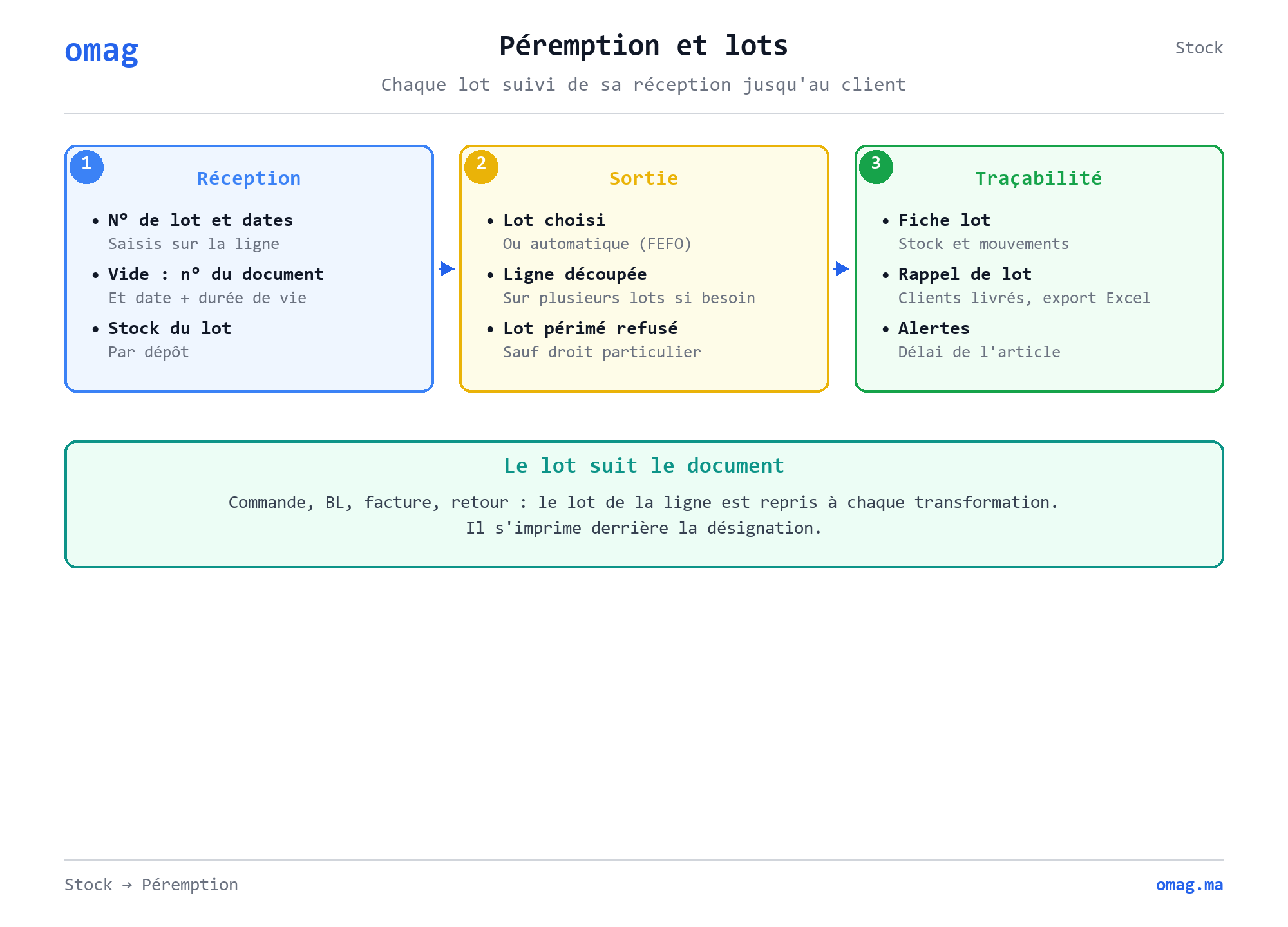
Un lot regroupe les unités d’un même article (et d’une même variante, si l’article a des gammes) qui portent le même n° de lot et la même date de péremption. OMAG tient le stock de chaque lot, dépôt par dépôt, comme celui de l’article : chaque entrée en stock alimente un lot, chaque sortie en retire.
Activer la gestion des lots
Section intitulée « Activer la gestion des lots »Trois réglages :
- le module Péremption & lots, dans le menu utilisateur → Mes applications ;
- dans les Options commerciales, la case « Activer la gestion de la péremption » ;
- sur chaque article concerné (onglet Général de la fiche article), la case « Géré en péremption », avec :
- la durée de vie en jours : elle propose la date de péremption à la réception (date du document + durée) ;
- le délai d’alerte en jours : un lot est signalé quand sa date limite entre dans ce délai.
Sur une famille, les mêmes réglages servent de valeurs par défaut aux nouveaux articles. Le bouton « Appliquer la péremption aux articles existants » les recopie sur tous les articles déjà créés de la famille.
Recevoir un lot
Section intitulée « Recevoir un lot »Sur un bon de réception, une facture fournisseur (saisie directe), un mouvement d’entrée ou un ordre de fabrication (pour le produit fini, dans l’en-tête), les colonnes N° Lot, Fabrication et Péremption apparaissent dès qu’une ligne porte un article géré.
- N° de lot vide : le n° du document est pris comme n° de lot.
- Péremption vide : date du document + durée de vie de l’article.
- Même n° de lot, même article : la ligne alimente le lot existant. S’il a été créé par un autre document, ses dates sont conservées et un message vous le signale.
Une facture fournisseur issue d’un bon de réception reprend le lot du bon, en lecture seule.
Faire sortir un lot
Section intitulée « Faire sortir un lot »Sur un BL, une facture client (saisie directe), un retour ou un avoir fournisseur, un transfert, un mouvement de sortie, une dotation ou les composants d’un ordre de fabrication, la colonne Lot propose les lots en stock dans le dépôt de la ligne, du plus proche de la péremption au plus lointain, avec leur reste.
- Vous choisissez un lot : il est contrôlé à la validation (bon article, bonne variante, reste suffisant, non périmé).
- Vous laissez « Automatique (FEFO) » : à la validation, OMAG prend le lot qui périme le premier ; si la quantité dépasse son reste, la ligne est découpée en plusieurs lignes, une par lot, au même prix. Le total du document ne change pas.
Pas assez de stock en lots ? La partie non couverte sort sans lot. Si le stock négatif n’est autorisé ni dans les Options commerciales ni sur l’article, la validation est refusée ; sinon elle passe avec un message.
Les documents transformés (devis ou commande → BL, BL → facture, facturation en masse, BL → retour…) reprennent le lot de la ligne d’origine.
Au comptoir et en vente en tournée
Section intitulée « Au comptoir et en vente en tournée »- Comptoir : le lot est affecté automatiquement (FEFO) à la validation du ticket ; le ticket imprime le n° de lot et la date limite sous l’article.
- Vente en tournée : à la synchronisation, les lots sont affectés de la même façon, sans jamais bloquer une vente déjà faite sur le terrain ; le stock en lots du camion vient des bons de charge.
Retours et avoirs clients
Section intitulée « Retours et avoirs clients »Ils ne créent pas de lot : ils reprennent celui du BL ou de la facture d’origine, ou celui que vous choisissez parmi les lots de l’article. Sans lot, la marchandise revient en stock sans lot, avec un message.
Ce qui est protégé
Section intitulée « Ce qui est protégé »- Dévalider une réception (ou une facture fournisseur, un mouvement d’entrée, un retour client…) dont un lot a déjà été vendu est refusé : le message cite le lot et les documents qui l’ont fait sortir.
- Supprimer un document d’entrée validé qui porte des lots est refusé : dévalidez-le d’abord.
- Modifier une réception ne casse plus rien : le lot est retrouvé par son n°.
Inventaire
Section intitulée « Inventaire »L’inventaire se compte par article. À la validation, OMAG répartit la quantité comptée sur les lots de l’article, en commençant par les plus récents : les plus anciens sont réputés sortis les premiers. Un manque fait donc baisser les lots anciens ; un surplus va sur le lot le plus récent.
Suivre ses lots
Section intitulée « Suivre ses lots »Stock → Péremption liste les lots en stock, un par dépôt, avec leur statut :
| Statut | Signification |
|---|---|
| Périmé | date limite dépassée |
| Alerte | date limite dans le délai d’alerte de l’article |
| Sans date | lot sans date de péremption |
| À jour | les autres |
Filtres par dépôt, famille, statut ; export Excel et impression. L’onglet « Rechercher un lot » retrouve un lot par son n°, même épuisé.
La fiche lot
Section intitulée « La fiche lot »Un double-clic ouvre la fiche du lot :
- son article, ses dates, son fournisseur et le document qui l’a créé ;
- son stock par dépôt ;
- tous ses mouvements : réceptions, ventes, transferts, retours, inventaires… (double-clic pour ouvrir le document) ;
- l’onglet Rappel de lot : chaque client qui a reçu ce lot, avec les quantités livrées, retournées et restant chez lui, ses coordonnées et les documents. Export Excel en un clic.
La famille d’alerte « Lots proches de péremption » (à cocher dans vos abonnements d’alertes) signale les lots en stock périmés, dans le délai d’alerte de leur article, ou sans date. Elle apparaît dans la cloche, dans Ma boîte, et dans le récapitulatif quotidien par e-mail. Le widget « Lots à surveiller » du tableau de bord en donne le nombre.
Impression
Section intitulée « Impression »Les modèles standard du BL, de la facture, du retour et de l’avoir client, du bon de réception, de la facture fournisseur et du ticket affichent derrière la désignation : « · Lot L-114, DLC 31/12/2026 ». Une ligne sans lot s’imprime comme avant.
Pour vos modèles personnalisés, les champs disponibles sur chaque ligne sont …_numero_lot, …_date_peremption et …_libelle_lot (prêt à imprimer).
- Le choix du lot se fait dans OMAG web : l’application de vente en tournée et la saisie mobile ne proposent pas de liste de lots (le lot est affecté automatiquement).
- L’inventaire ne se compte pas lot par lot.
- Le stock des sites (consommation, inventaire des sites) et les pièces d’atelier ne sont pas suivis par lot.
Questions fréquentes
Section intitulée « Questions fréquentes »Que se passe-t-il si je ne choisis pas de lot sur un BL ?
À la validation, OMAG prend le lot qui périme le premier, et découpe la ligne sur plusieurs lots si besoin. Les lignes découpées apparaissent dès la validation.
Comment autoriser un utilisateur à vendre un lot périmé ?
Utilisateurs et droits : donnez-lui la Lecture sur « Sortie de lots périmés », dans la rubrique Stocks.
Comment savoir à quels clients j'ai livré un lot ?
Stock → Péremption, double-clic sur le lot (ou onglet Rechercher un lot), puis l'onglet Rappel de lot de sa fiche : clients, quantités, coordonnées, export Excel.
Pourquoi ne puis-je pas dévalider ma réception ?
Un de ses lots a déjà été vendu ou transféré : le message cite les documents concernés. Il faut d'abord annuler ces sorties.
Un lot sans date est-il signalé ?
Oui : il apparaît avec le statut « Sans date » dans l'écran Péremption et dans l'alerte « Lots proches de péremption ».