

Réaliser un inventaire
🎯 Ce que vous allez faire : compter votre stock physique et laisser OMAG calculer les écarts — même si le comptage s’étale sur plusieurs jours et que vous continuez à vendre.
Menu : Stock → Inventaire
Le principe : compter sans bloquer l’activité
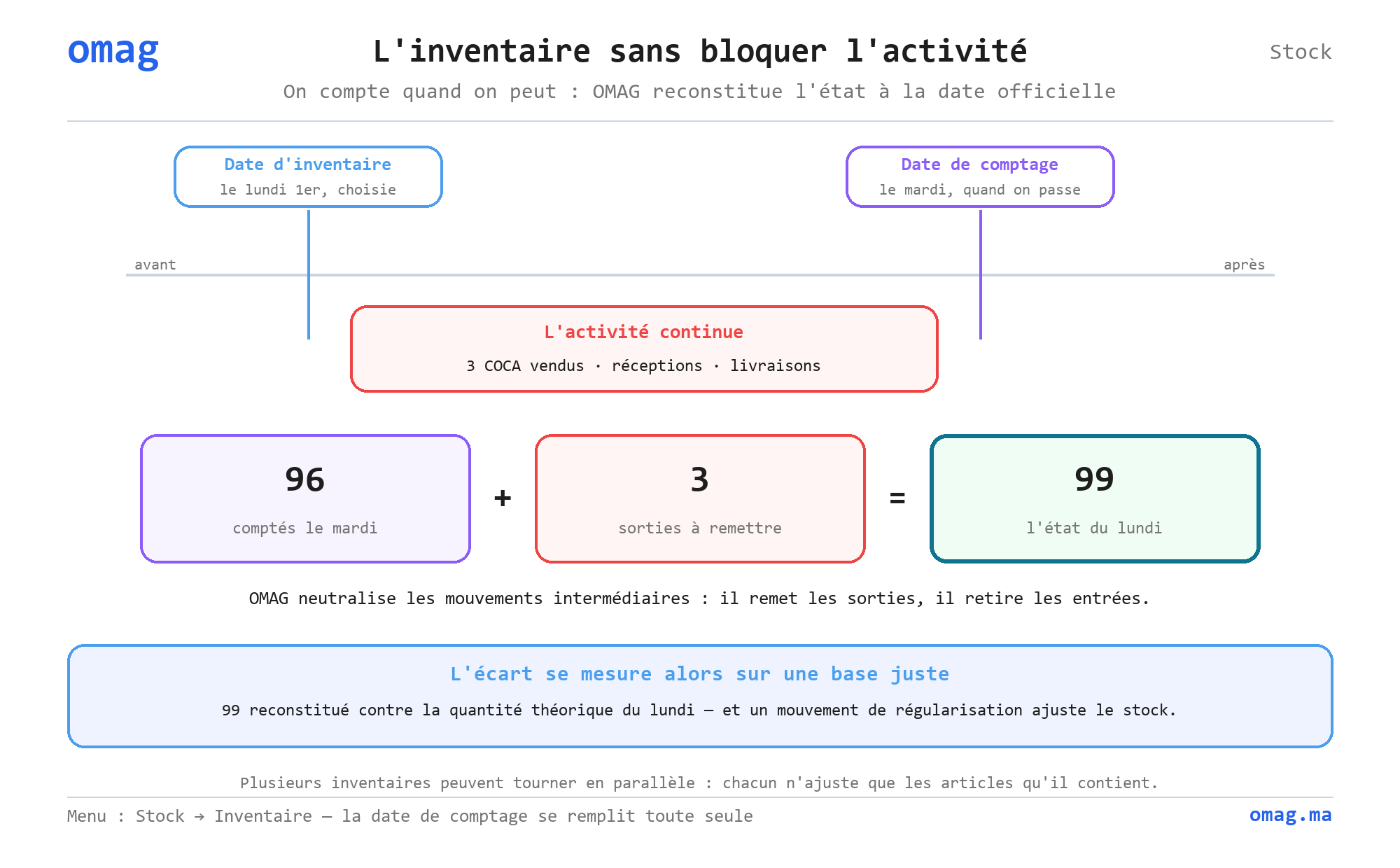
Section intitulée « Le principe : compter sans bloquer l’activité »L’inventaire OMAG vous laisse continuer à vendre et recevoir pendant le comptage. À la validation, il reconstitue l’état du stock à la date officielle de l’inventaire en tenant compte des mouvements intermédiaires.
Les étapes
Section intitulée « Les étapes »-
Créer l’inventaire
Cliquez Ajouter, fixez la date d’inventaire (ex. 1er du mois) et choisissez le dépôt.
-
Compter (sur un ou plusieurs jours)
Pour chaque article, saisissez la Qté comptée, à l’écran ou sur un téléphone. La Date comptage se remplit automatiquement à l’heure courante (modifiable). La colonne Écart montre la différence avec la quantité théorique.
-
Continuer à travailler normalement
Entre deux sessions de comptage, ventes, livraisons et réceptions restent autorisées.
-
Valider
À la validation, OMAG calcule la nouvelle quantité :
Nouv. Qté = Qté comptée − (mouvements entre date d'inventaire et date de comptage)Les lignes jamais comptées prennent la date de l’inventaire comme date de comptage. OMAG recalcule ensuite le stock : il n’y a pas de mouvement de régularisation à saisir. Un inventaire validé peut être dévalidé ; le stock est alors recalculé sans lui.
Compter sur un téléphone
Section intitulée « Compter sur un téléphone »L’application OMAG Inventaire sert au comptage en rayon. Ouvrez inventaire.omag.ma sur le téléphone et connectez-vous avec votre compte OMAG ; il faut le droit sur l’écran Inventaire.
- Installer l’application : depuis le navigateur, Ajouter à l’écran d’accueil (Android : menu ⋮ ; iPhone : bouton Partager dans Safari). Elle s’ouvre ensuite comme une application, en plein écran.
- Choisir l’inventaire : la liste montre les inventaires non validés du dépôt, avec leur avancement. Le bouton + en crée un ; l’option Pré-charger les articles du dépôt ajoute toutes les références du dépôt, pour que l’écart soit aussi calculé sur celles que vous ne scannerez pas.
- Scanner : tapez le code ou le libellé, utilisez une douchette, ou touchez l’icône appareil photo pour lire le code-barres avec la caméra du téléphone.
- Mode rapide : chaque scan ajoute la quantité choisie (1 par défaut) sans autre manipulation. Hors mode rapide, vous saisissez la quantité.
- Les quantités s’additionnent : rescanner un article ajoute au total. Pour corriger une erreur, activez Remplacer la quantité déjà comptée, ou corrigez la ligne depuis Lignes comptées.
- Plusieurs compteurs peuvent scanner le même inventaire en même temps ; les quantités se cumulent. La correction des lignes, elle, est réservée à une personne à la fois : les autres la voient en lecture seule.
La validation se fait dans l’ERP, écran Stock → Inventaire, par une personne qui en a le droit.
Questions fréquentes
Section intitulée « Questions fréquentes »Dois-je fermer le magasin pour faire l'inventaire ?
Non. Vous comptez sur plusieurs jours en continuant l'activité ; OMAG reconstitue l'état à la date d'inventaire grâce aux dates de comptage.
Que se passe-t-il à la validation ?
OMAG calcule la nouvelle quantité de chaque ligne à la date de l'inventaire, puis recalcule le stock. Aucun mouvement de régularisation n'est créé.
Faut-il une douchette pour compter sur téléphone ?
Non. L'application OMAG Inventaire lit les codes-barres avec l'appareil photo du téléphone. Une douchette Bluetooth fonctionne aussi.
Un article que je n'ai pas compté garde-t-il son stock ?
Non. Un inventaire couvre tout le dépôt : à la validation, les articles du dépôt absents de l'inventaire passent à 0. Les autres dépôts ne changent pas.
La date de comptage peut-elle être antérieure à la date d'inventaire ?
Non, elle doit toujours être supérieure ou égale à la date de l'inventaire (entête).