

Tenir la caisse
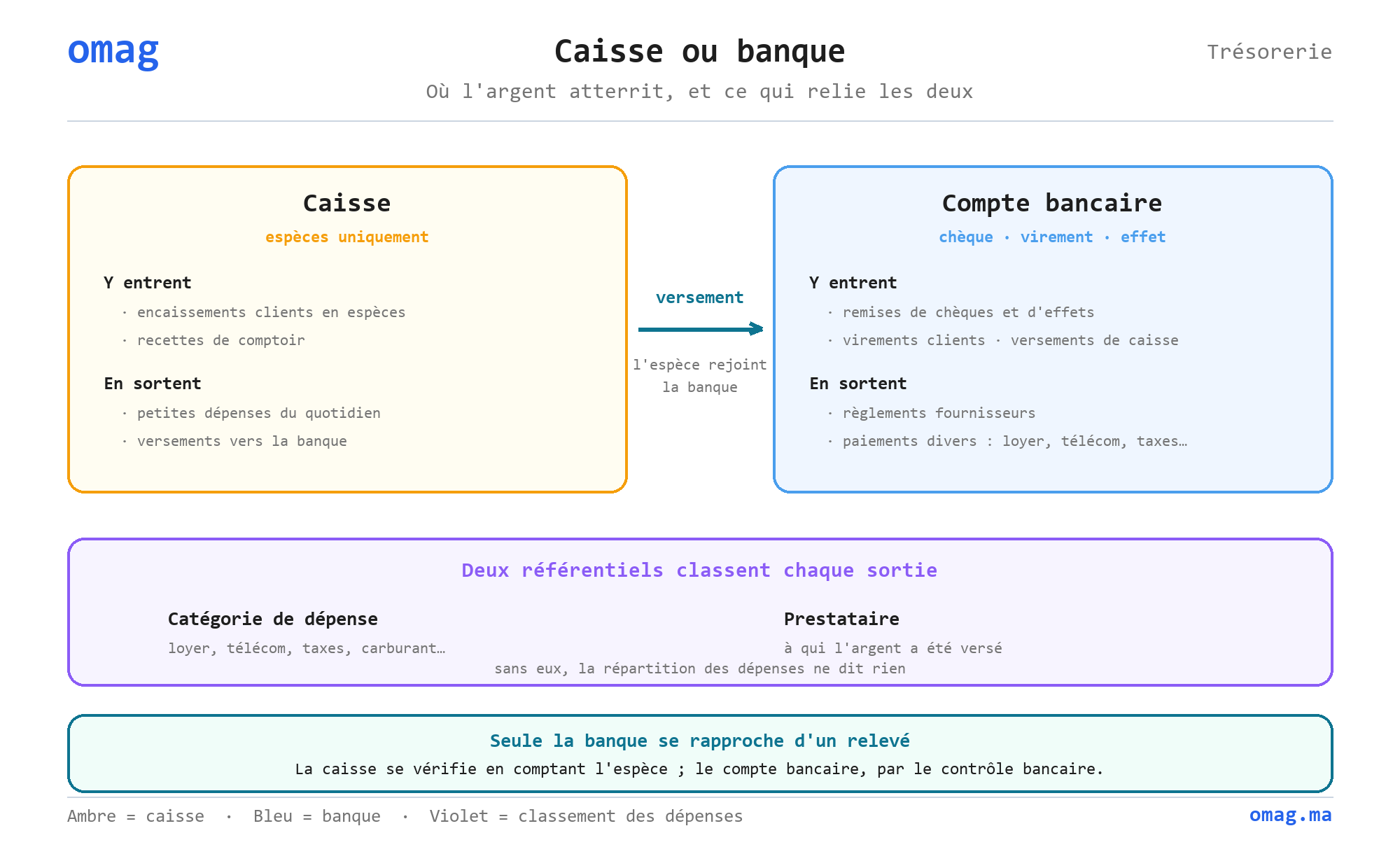
🎯 Ce que vous allez faire : enregistrer les mouvements d’espèces de la caisse — dépenses, alimentations, transferts et versements en banque.
Menu : Trésorerie → Opérations de caisse
Les étapes
Section intitulée « Les étapes »-
Créer l’opération
Cliquez Ajouter, choisissez le type :
- 🔴 Sortie — une dépense (décaissement)
- 🟢 Entrée — une alimentation (encaissement)
-
Renseigner l’opération
Sélectionnez la caisse, la catégorie de dépense, le montant, la référence et, si besoin, le prestataire.
-
Cas particuliers (onglet Détails)
- Transfert entre caisses : type Sortie + cochez « Versement vers une autre caisse » + caisse de destination
- Versement en banque : type Sortie + cochez « Versement vers la banque » + compte bancaire
-
Enregistrer
Balance de caisse
Section intitulée « Balance de caisse »Menu : Trésorerie → Balance de caisse
La balance de caisse retrace, ligne par ligne, tous les mouvements d’espèces d’une caisse sur une période. Elle donne le solde théorique de la caisse après chaque mouvement. C’est l’état à sortir pour contrôler la caisse et la rapprocher du comptage physique.
Ce que la balance reprend
Section intitulée « Ce que la balance reprend »Seuls les documents validés sont repris :
- les opérations de caisse : entrées et sorties, versements en banque compris ;
- les transferts reçus d’une autre caisse (en entrée) ;
- les encaissements clients payés par un mode de paiement en espèces sur cette caisse ;
- les paiements fournisseurs en espèces sur cette caisse, nets de la retenue à la source de TVA.
Un chèque ou un virement n’y figure pas, même rattaché à la caisse : seuls les modes de paiement de type espèces comptent.
Lancer la balance
Section intitulée « Lancer la balance »-
Choisir la période
Renseignez Du et Au. Par défaut, OMAG propose les dates de l’exercice.
-
Choisir la caisse
Sélectionnez la Caisse. Votre caisse habituelle est proposée par défaut.
-
Afficher
Cliquez Rechercher. La grille se remplit et le Solde final s’affiche en haut à droite.
Lire la balance
Section intitulée « Lire la balance »- Report : la première ligne cumule tous les mouvements antérieurs à la date Du. C’est le solde d’ouverture de la période.
- Nature : Op. caisse (opération ou transfert), P. client (encaissement client) ou P. Fournisseur (paiement fournisseur).
- Référence : la référence du mouvement, suivie du nom du client ou du fournisseur pour les règlements.
- Montant : ▲ en vert pour une entrée, ▼ en rouge pour une sortie.
- Solde : le solde cumulé après chaque ligne. Un solde en rouge est négatif : la caisse a décaissé plus qu’elle n’a reçu, ce qui est impossible physiquement. Cherchez une entrée oubliée ou une sortie en double.
Le clic droit sur la grille affiche la ligne de totaux. Le menu Actions propose Exporter vers Excel et Imprimer la liste (choix du modèle d’impression).
Rapprocher avec le comptage physique
Section intitulée « Rapprocher avec le comptage physique »-
Compter les espèces
Comptez les billets et les pièces présents dans la caisse, à une date donnée.
-
Sortir la balance à la même date
Mettez cette date dans Au, laissez Catégorie vide, puis Rechercher. Le Solde final est le montant que la caisse devrait contenir.
-
Comparer
Écart = espèces comptées − solde final. Zéro : la caisse est juste.
-
Expliquer l’écart
Parcourez les lignes de la période : dépense non saisie, règlement saisi sur une autre caisse, mode de paiement espèces au lieu de chèque, document resté non validé.
-
Régulariser
Corrigez le document en cause. Si l’écart reste inexpliqué, passez une opération de caisse Entrée (surplus) ou Sortie (manque), avec une référence claire, par exemple « Écart de caisse du 20/10 ».
Questions fréquentes
Section intitulée « Questions fréquentes »Comment alimenter la caisse depuis la banque ?
Créez une opération de type Entrée sur la caisse concernée, avec en référence le numéro de retrait bancaire.
Le solde de caisse se met-il à jour automatiquement ?
Oui, chaque opération impacte directement le solde de la caisse. Effectuez des contrôles de caisse réguliers.
Où voir les dépenses par catégorie ?
Dans le rapport Répartition des dépenses, filtrable par catégorie et par prestataire.
La balance affiche « Veuillez sélectionner une caisse », que faire ?
La caisse est obligatoire, comme les dates Du et Au. Choisissez-la dans la liste Caisse puis cliquez Rechercher.
Un encaissement client n'apparaît pas dans la balance, pourquoi ?
Vérifiez trois points : le règlement est validé, son mode de paiement est de type espèces, et il est rattaché à cette caisse. Un chèque ou un virement n'entre jamais dans la balance de caisse.
Le solde de la balance ne correspond pas aux espèces comptées, que faire ?
Videz le filtre Catégorie, puis comparez ligne par ligne avec vos justificatifs. Corrigez le document en cause, ou passez une opération de caisse d'écart si la différence reste inexpliquée.
Pourquoi le solde devient rouge ?
Il est négatif : à ce moment, la caisse aurait décaissé plus qu'elle ne contenait. Une entrée manque ou une sortie est en double.
Je ne peux pas changer de caisse dans la balance, pourquoi ?
Votre fiche utilisateur limite l'accès à vos propres opérations de caisse. Seul l'administrateur peut lever cette restriction.