

Découvrir l'interface
L’interface d’OMAG est organisée pour aller vite. Voici les repères essentiels.
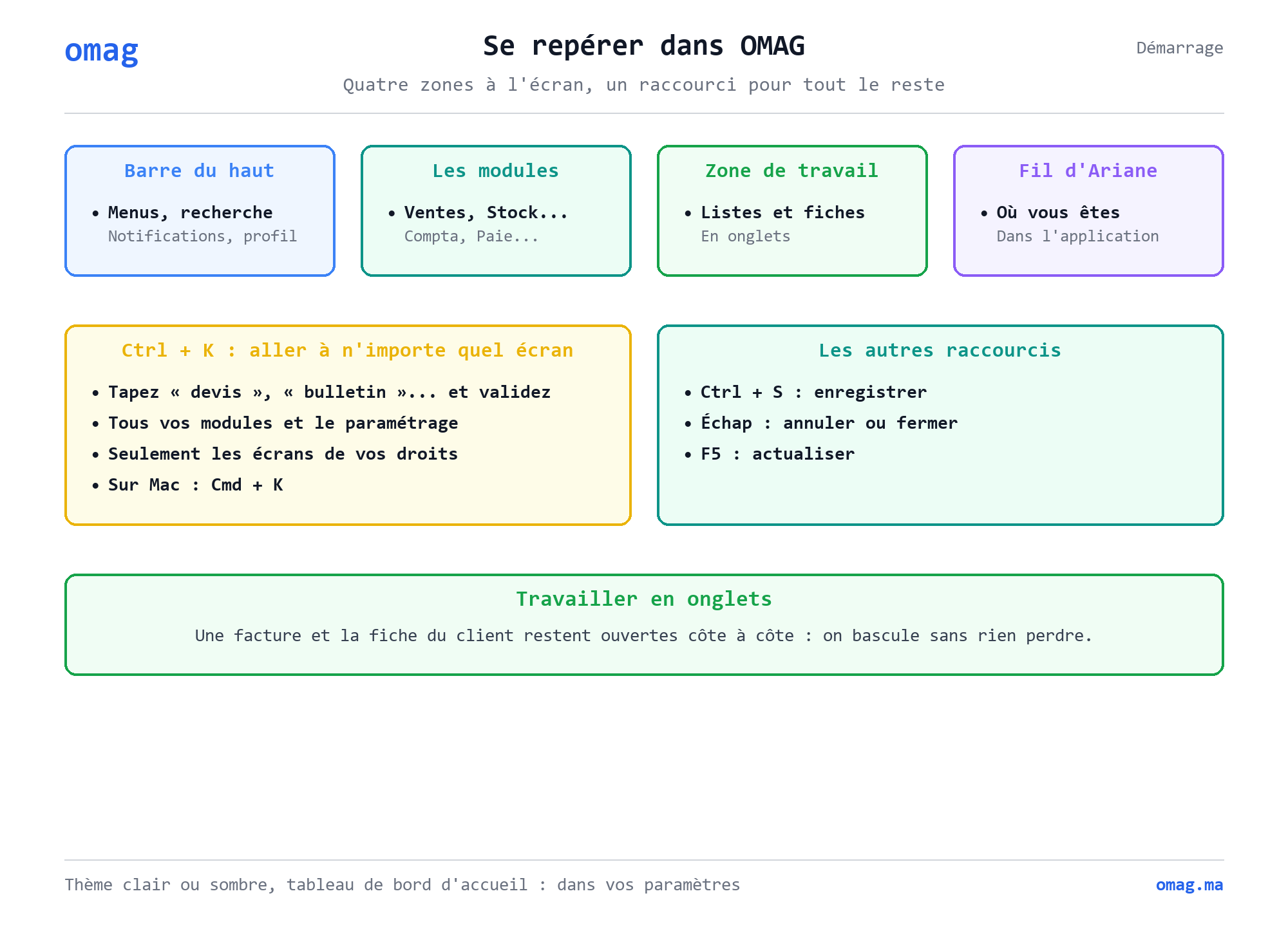
Les zones de l’écran
Section intitulée « Les zones de l’écran »| Zone | Contenu |
|---|---|
| Barre de navigation (haut) | Logo, menus principaux, recherche d’écrans (loupe), notifications, profil |
| Menu des modules | Achats, Ventes, Stock, Trésorerie, Comptabilité, Paie, Administration… |
| Zone de travail (centre) | Le contenu du module ouvert (listes, fiches) |
| Fil d’Ariane | Votre position dans l’application |
Atteindre n’importe quel écran : Ctrl + K
Section intitulée « Atteindre n’importe quel écran : Ctrl + K »C’est le raccourci qui change le quotidien. Ctrl + K (ou Cmd + K sur Mac, ou l’icône loupe de la barre du haut, info-bulle « Recherche rapide (Ctrl+K) ») ouvre une recherche d’écrans : tapez les premières lettres de ce que vous cherchez dans le champ « Rechercher un écran… » — « devis », « inventaire », « bulletin » — et validez. Sur mobile : Plus → Recherche rapide.
La recherche couvre :
- les menus de tous vos modules ;
- les rubriques des Paramètres ;
- les hubs Rapports, États et Déclarations ;
- les écrans de la barre du haut (Mon agenda, Ma boîte, Tâches…).
Les accents et les majuscules sont ignorés, et les synonymes fonctionnent : « proforma » trouve les Devis, « bl » les bons de livraison. ↑ ↓ pour se déplacer, Entrée pour ouvrir, Échap pour fermer.
Raccourcis utiles
Section intitulée « Raccourcis utiles »| Raccourci | Action |
|---|---|
Ctrl + K |
Rechercher un écran et s’y rendre |
Alt + ← / Alt + → |
Enregistrement précédent / suivant (écran de détail ouvert depuis une liste) |
/ |
Placer le curseur dans la recherche (listes Clients, Articles, Fournisseurs, certaines listes Paie et Compta, et hubs) |
Échap |
Vider la recherche d’une liste ; ailleurs, l’effet dépend de l’écran |
Ctrl + N |
Nouvel enregistrement (listes Clients, Articles, Fournisseurs…) |
Alt + R |
Relancer la recherche (mêmes listes) |
Alt + E |
Exporter vers Excel (mêmes listes) |
F2 |
Recherche d’article dans la saisie des lignes de documents (achats, stock…) |
Ctrl + S |
Enregistrer — uniquement sur les écrans de saisie comptable (achats, ventes, encaissements, frais, règlements, saisie standard, kilométrique), la Balance N-1, le relevé bancaire, les trois écrans d’Options et le pointage. Il n’enregistre pas les documents de vente ou d’achat. |
Personnaliser
Section intitulée « Personnaliser »Basculez entre thème clair et sombre depuis vos paramètres utilisateur.
Votre tableau de bord — le premier écran affiché à la connexion — se règle aussi : voir Personnaliser le tableau de bord.
Questions fréquentes
Section intitulée « Questions fréquentes »Comment retrouver rapidement un client ou un document ?
Ouvrez la liste concernée (par exemple Clients ou Factures) et tapez dans sa zone de recherche, ou filtrez la grille. Ctrl + K, lui, ne cherche que des écrans.
Comment ouvrir un écran sans chercher dans les menus ?
Ctrl + K ouvre la recherche d'écrans : tapez les premières lettres du nom, validez, vous y êtes.
Puis-je travailler sur plusieurs écrans à la fois ?
Oui, OMAG fonctionne par onglets : ouvrez et basculez entre plusieurs pages sans perdre votre travail.